
如果您在家工作,即使一周只有几天,没有什么比拥有多台显示器更能提高工作效率的了。以下是在 Windows 11 中使用多台显示器设置工作区所需了解的一切。
使用多台显示器的原因很简单:更多的屏幕空间。更多空间允许您同时运行更多程序,而无需通过 Alt+Tab 或无休止的鼠标点击在窗口之间切换。
如果您需要与程序交互,您可以轻松地在显示器之间移动鼠标,或者将它们保持打开以供参考——这在您撰写论文或文章时有很大帮助。有时,您甚至可以在主屏幕上完成一些工作的同时运行电影或电视节目。
想象一下,您是公司的社交媒体经理。您可以在一个显示器上打开 Tweetdeck 以监控 Twitter 上发生的事情。同时,您可以在主屏幕上处理报告,其中一个 Web 浏览器打开您公司的分析仪表板,另一侧打开 Microsoft Word。
如果您是作家,您可以在一个屏幕的一半上使用文本编辑器,在另一半上使用笔记,然后在辅助显示器上打开网络浏览器进行研究。
一次打开所有这些程序需要您的 PC 具有运行它们的计算能力,但大多数配备 Core i5或更高CPU的中端 PC应该没问题。虽然如果您想运行视频编辑程序或 Photoshop 以及一些额外的程序,您可能需要大量的RAM来防止系统停止运行。
有多个显示器的替代品。例如,您可以购买一个怪物大小的4K 显示器,然后使用Windows Snap将您的屏幕分成四等份——本质上是创建四个较小的 1080p 空间。然而,与使用具有较大窗口尺寸的多台显示器相比,这可能有点不舒服。
在本例中,我们使用了两台显示器,但基本可以用于三台甚至四台显示器。您真正需要多少显示器取决于您的独特用例;但是,大多数人应该能够使用两到三台显示器完成工作。一旦达到四个,您将需要一个多显示器支架来将显示器堆叠在一起,这会变得有点复杂。
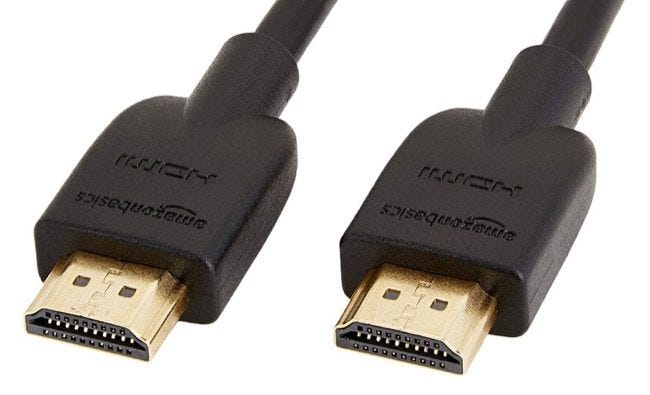
要开始您的多显示器设置,您只需使用您喜欢的连接电缆将额外的显示器插入您的 PC(无论是台式机还是笔记本电脑)。如果您的 PC 是没有显卡 (GPU)的笔记本电脑或台式机,则使用主板上的端口 - 通常是HDMI。但是,如果您有显卡,则电缆需要使用显卡的端口,而不是主板的端口。
不管有没有显卡,大多数人都希望使用 HDMI,尽管游戏玩家在使用高刷新率显示器时也可以使用DisplayPort。插入额外的监视器后,Windows 将暂停一秒钟,因为它会弄清楚发生了什么。不过,在几秒钟内,您就会看到额外的显示器变得栩栩如生。
默认情况下,Windows 可能会以镜像模式显示您的显示器,这意味着每台显示器都显示完全相同的桌面。要更改此设置,请通过“开始”菜单打开“设置”应用,或点击键盘快捷键 Windows Key+I。
确保在左侧导航窗格中选择了“系统”(这是默认设置),然后在主窗口中单击“显示”。在最顶部,Windows 11 会将您当前的显示器配置显示为一组图标。
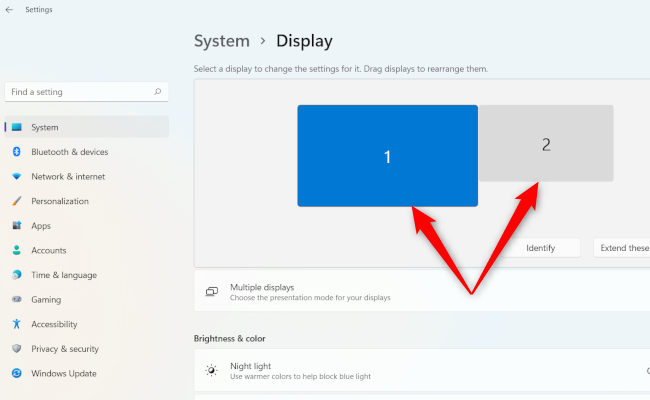
标有“1”的显示器是您的主窗口,而第二个标有“2”。如果 Windows 在右侧显示您的额外显示器,而您希望它在左侧,只需将其从主显示器图标的右侧拖放到左侧,然后点击出现的“应用”按钮。如果您想将显示器放在主显示器的上方或下方,情况也是如此。这一切都只是拖放。如果您不确定哪个显示器是哪个,请按图标下方的“识别”按钮,Windows 11 将在相应显示器中显示数字。
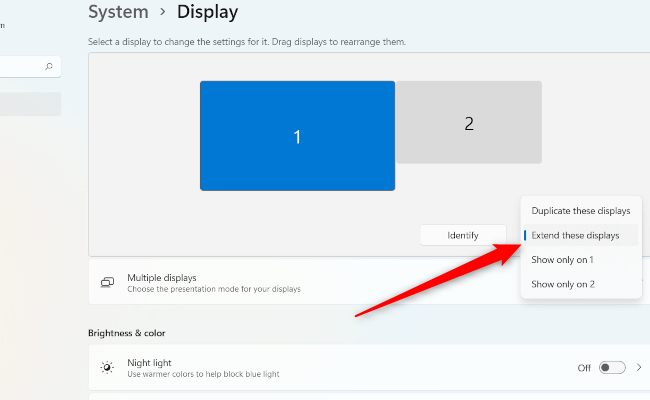
在监视器图标的正下方和“识别”按钮旁边,您会看到一个下拉菜单。单击它,您将看到几个选项,包括:复制这些显示、扩展这些显示、仅在 1 上显示、仅在 2 上显示等。
我们想要的选项是“扩展这些显示”。这样,两个屏幕就变成了一个大桌面,您可以在每个屏幕上显示不同的程序。
接下来,单击“多个显示”图块。此处的设置可能不需要更改,除非您使用的是笔记本电脑,或者 Windows 错误地将显示器分配为您的主显示器(这是您设置的重点)。
例如,如果您希望外接显示器成为笔记本电脑设置中的主要显示器。然后在“设置”中突出显示外接显示器(它将是具有较大图标的那个),然后在“多个显示器”下,单击“将此作为我的主显示器”。
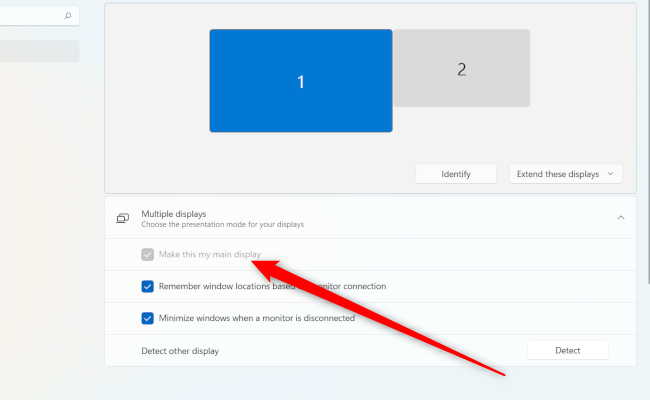
如果该选项呈灰色显示,如上所示,则该显示器已经是您的主显示器。
现在是讨论 Windows 11 中主显示器和辅助显示器与其前身的区别的好时机。截至 2021 年 12 月撰写本文时,虽然您可以在所有显示器上镜像任务栏以便一目了然地查看所有活动应用程序,但您不能像在 Windows 10 中那样在 Windows 11 中的两个显示器上设置时钟。
这有点烦人,但多显示器时钟的修复即将到来,如果你在Windows 11 开发频道中,你应该已经拥有它。当 Windows 10 刚问世时,将时钟放在两个任务栏上也是不可能的,所以来得慢也不足为奇。
 模拟人生3秘籍大全 全综合、隐藏秘籍一
本次为大家带来的是模拟人生3的秘籍攻略,大家都知道这是由美......
 win10驱动备份目录介绍
有的用户在将自己的win10驱动备份后,想要找回它,但是不知道......
 win10还有没有coem版
我们在安装win10操作系统的时候,可以通过多种途径进行下载安......
 主板故障排查步骤:主板为什么会出现故
主板是电脑的核心组件之一,起着连接和协调所有硬件的关键作......
 航海王热血航线马尔高技能如何加点-马尔
说起航海王热血航线这款游戏,相信大家都很熟悉,那么大家知......
win7系统中大量默认存储路径都是在c盘中,但是c盘一般都是我们的系统盘,如果存储文件过多就会让我们电脑运行速度变慢。我们可以依次选择每个需要更改的存储路径进行更改,下面就一起来...
一些使用win11的朋友发现自己的任务栏中没有输入法图标了,使用起来非常麻烦。不过在任务栏设置中无法找到,这时候我们可以通过注册表的方式为他添加一个输入法图标,下面就跟着小编一...
现在无线网络变成了很常用的网络连接方式,win7虽然是一款比较旧的系统,但是它也是可以使用无线网络的,只需要在适配器中开启就可以了,接下来就跟着小编一起看看具体操作方法吧。...
office2007有些用户觉得版本老旧,很多的功能已经不够用了,因此想要去升级为2016,为此下面带来了升级教程,一起来看看office2007怎么升级到2016吧。...
我们可以通过更改win7产品密钥的方式重新激活我们的win7系统,我们还可以通过这种方法将我们的系统升级为更高级的系统。只需要在计算机属性中就可以更改了,下面就一起来看一下吧。...
在系统完成更新后,会有多余的更新文件储存在电脑中,占据我们的电脑内存,我们可以通过删除系统文件的方式将它删除,也可以在控制面板中删除已安装的更新,下面就一起来操作一下吧。...
如何修复Windows11错误PFNLISTCORRUPT bull; PFN LIST CORRUPT 是蓝屏上最常见的 Windows 11 错误消息之一。 bull; 有缺陷的驱动程序是 PFN LIST CORRUPT 问题...
win10电脑屏幕倒过来了怎么办,很多用户以为自己的电脑显示器坏了,其实只是设置上的问题,解决起来非常简单,只要在显示设置一下就可以了,下面来一起看看吧。...
怎么更改鼠标的速度?在win11或win10中更改鼠标速度技巧 太慢的鼠标需要更长的时间才能使光标到达目的地,而太快的鼠标可能会越过它,很容易影响您的效率。以下是在win11...
很多使用win7系统电脑的小伙伴,发现使用电脑的时候发现网速特别慢。这是什么情况呢?可能是你网络设置里面对网络有一定的限制,今天小编教你们如何解除网络限制,让网速变得极快,只...
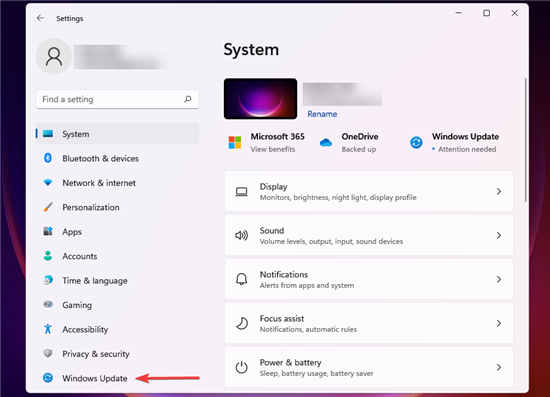
如何在Win11中修复缓慢的Internet速度?win11Internet速度提高方法 我们一天中的大部分时间都连接到互联网,无论是出于工作、购物还是娱乐目的。但是,升级到Windows11后...
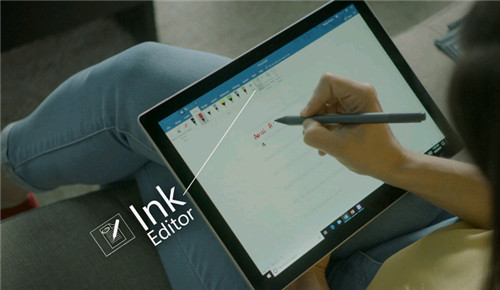
微软正在探索新的Surface Pen技术,该技术可以使触控笔使用零力激活功能快速切换到墨水模式。 此声明基于WIPO在10月8日发布的专利申请,并由Microsoft在2...
win7的开机密码有很大的安全作用但是很多小伙伴觉得很麻烦想要删除但是不会,所以今天就为你们带来了win7pe删除开机密码详细教程,快来一起看看吧。...
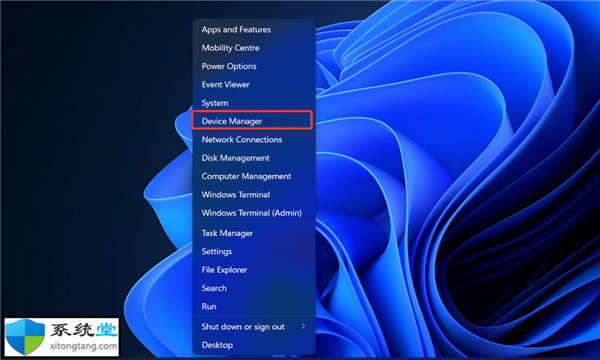
系统中未检测到nvidia显卡?教你在Windows11中未检测到Nvidia显卡怎么修复 负责显示您在屏幕上看到的图像的是计算机硬件,称为图形卡。使用这种方法,显示器和 PC 之间的...
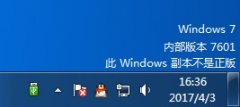
有的时候我们在win7使用时会看到屏幕右下角出现windows7内部版本7601此windows副本不是不是正版的提示,而且屏幕颜色会改变,非常烦人,这是因为系统没有激活的原因造成的,只要激活就可以了...









![KB5004252 [手册下载] Window](http://www.tagxp.com/uploads/allimg/c211105/16361129604H30-15W7.jpg)






 鄂公网安备42118102000349