
路由器连接不上网络怎么办?分享全方位详细的分析及解决方法
如果说连不上WiFi(无线网),怎么办?电脑、笔记本、手机等无线终端连接路由器的WiFi信号(无线网络)时,如果能够搜索到无线信号,但是连接不上信号,一看是因为路由器连接不上网络造成的!在这里电脑技术网 Tagxp.com为你分享全方位详细的分析及解决方法
我们可以从4个方面来排除故障:
1、宽带故障
2、设置问题
3、运营商限制
4、路由器问题
一、宽带故障
当你的路由器不能上网时,首先应该检查的是,你家的宽带现在是否正常?
如果宽带本身出现了故障,那么不管路由器中如何设置,都是不能上网的。所以,当出现路由器连不上网的问题时,首先应该检查下你家的宽带是否有问题。
测试宽带是否正的方法很简单,请大家按照下面的方法操作:
1、先把你的路由器取下来放到一边,检查宽带是否正常的时候,用不到路由器了。
2、把猫/光猫上接出来的网线,直接插在电脑的网线接口。如果你家宽带没有用到猫,那就把入户的那根宽带网线,直接插在电脑上面。
3、然后电脑中用“宽带连接”程序进行连接上网,注意观察此时电脑能否正常上网?

如果此时电脑可以正常上网,说明你家的宽带没有问题的。那么,请直接阅读第二步中的内容。
如果此时电脑无法上网,说明家里的宽带可能出现了问题。
注意问题:
(1)、如果你家宽带没有宽带账号、宽带密码,那么就不需要用“宽带连接”来连接上网了,电脑连接猫或者宽带网线后,直接观察电脑能否上网。
(2)、如果用“宽带连接”拨号上网的时候,出现:691错误代码;说明是 宽带账号 或 者宽带密码 不正确。这时候,请仔细检查你的宽带账号和密码信息,如不清楚,建议咨询宽带运营商。
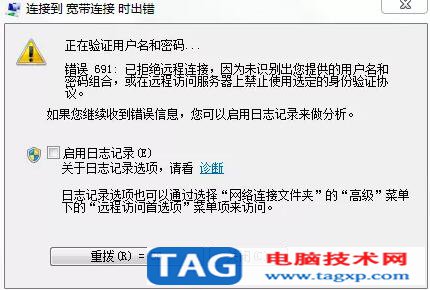
(3)、如果用“宽带连接”拨号上网的时候,出现:651错误代码;说明是宽带线路问题。
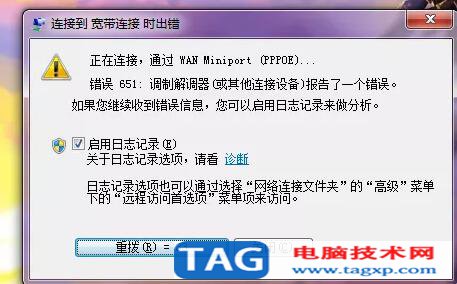
4、如果经过上面的测试,最后发现是宽带有问题,那么此时你应该拨打宽带客服电话,进行故障申报;让运营商安排工作人员上门进行检修。
二、设置问题
据统计,90%以上的用户,都是因为设置路由器的时候,操作不正确,最后才导致路由器不能上网。所以,请仔细阅读下面的内容,并严格按照教程中的方法,设置你的路由器。
1、路由器连接错误
路由器中一般有5个网线接口,1个WAN接口,4个LAN接口。如果把路由器中的网线接口,连接错误了;会导致路由器设置后不能上网的问题出现。
所以,请大家按照下面的方式,来连接你的路由器:
(1)、路由器的WAN接口,请用网线连接到猫/光猫的网口;如果你家宽带没有猫,那就需要把入户的宽带网线,插在路由器的WAN接口。
(2)、用电脑来设置路由器时,电脑需要用网线,连接到路由器LAN(1\2\3\4)中任意一个接口。
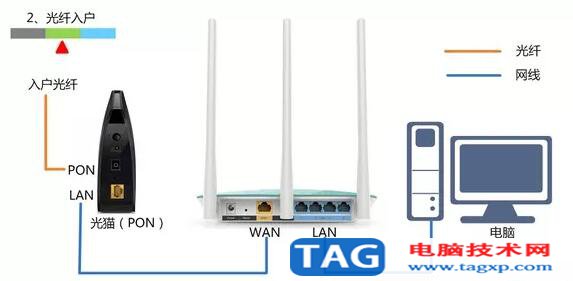
重要说明:
按照上诉正确方式连接路由器后,电脑暂时就不能上网了。但是,这是正常的现象,并不会影响到路由器设置。
因为在设置路由器的时候,并不需要电脑能够上网的,只要路由器的连接是正确的,电脑就可以打开路由器的设置页面,对路由器进行设置。
具体的原理,涉及到局域网通信技术,各位新手用户没必要研究,希望你们能够记住这一点就可以了。
2、上网方式选择错误
在设置路由器上网的时候,需要选择一种“上网方式”。路由器中的“上网方式”通常有3个选项
宽带拨号上网 (ADSL拨号、PPPoE拨号)
自动获得IP地址上网 (动态IP上网、DHCP上网)
固定IP地址上网 (静态IP上网)
如果“上网方式”选择错误,会导致路由器设置后不能上网的问题出现。所以,在设置路由器的时候,一定要确保“上网方式”选择是正确的。
“上网方式”的选择依据
3、宽带账号和密码错误
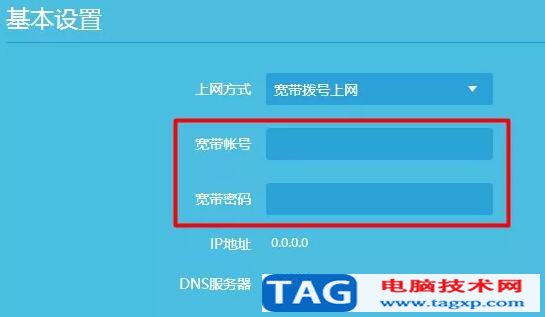
当路由器的“上网方式”选择:宽带拨号上网 时,如果把下面的 宽带账号、宽带密码 填写错误了,那么设置后也会连接不上网的。
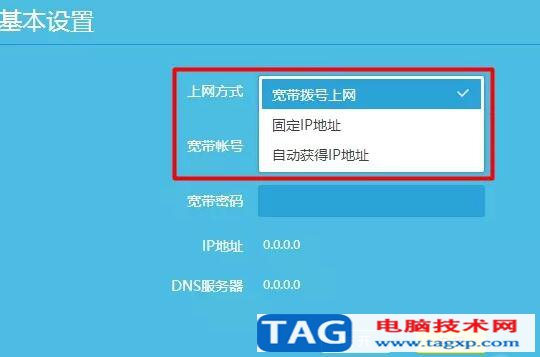
重要说明:
(1)、宽带账号、宽带密码,是开通宽带业务的时候,运营商提供给你的。
(2)、如果忘记了 宽带账号、宽带密码,可以拨打宽带客服电话,联系客服查询到。
4、未修改LAN口IP地址
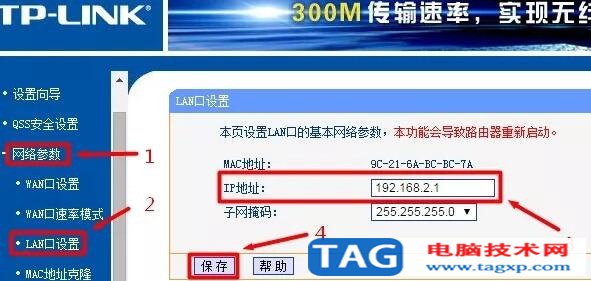
当路由器的“上网方式”选择:自动获得IP地址 时,为了避免IP地址冲突,需要修改路由器的LAN口IP地址。
此时,可以把自己路由器的LAN口IP地址,修改成:192.168.2.1,如下图所示。
注意问题:
目前新版本的路由器,检测到IP地址冲突的时候,会自动修改LAN口IP地址。这个问题,仅存在几年前的一些老版本路由器中,如果你的路由器是最近新买的,那么可以忽略这个问题。
5、固定IP参数错误
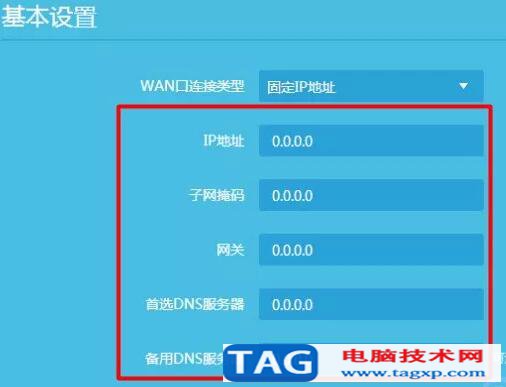
当路由器的“上网方式”选择:固定IP地址 时,需要填写正确的 IP地址、子网掩码、网关、首选DNS、备用DNS 信息。
如果在路由器中填写的: IP地址、子网掩码、网关、首选DNS、备用DNS 不正确,那么路由器设置后,肯定是连不上网的。
注意问题:
(1)、IP地址、子网掩码、网关、首选DNS、备用DNS 等信息,是开通宽带业务的时候,运营商提供的。如果忘记了,请拨打宽带客服电话查询。
(2)、如果你开通宽带业务的时候,运营商没有提供 IP地址、子网掩码、网关、首选DNS、备用DNS 信息给你。说明,你路由器中的“上网方式”选择错误了。
三、运营商限制
某些地区的宽带运营商,喜欢耍流氓;默认情况下,会限制用户使用路由器来上网。
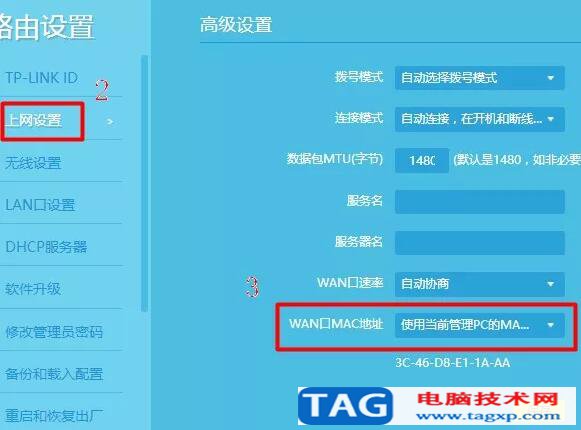
这种情况下,我们正确设置路由器后,路由器仍然是连不上网的。此时,还需要在路由器中,设置“MAC地址克隆”,如下图所示。
一般情况下,路由器中设置 MAC地址克隆 后,就可以突破运营商限制使用路由器的问题了,即克隆MAC地址后,路由器就可以正常上网了。
注意问题:
请在你自己路由器中,找到“MAC地址设置”、“WAN口MAC地址”等选项,然后选择:当前管理PC的MAC地址 即可。
四、路由器问题
1、重启路由器
切断路由器的电源,稍微等待几分钟,在接通电源;然后测试下路由器的上网情况?
2、恢复出厂设置
在你的路由器接通电源的情况下,按住路由器上的复位按钮10秒左右的时间,就可以恢复出厂设置了。更加详细的操作步骤,请阅读下面的教程:
通用的tplink路由器怎么恢复出厂设置?
恢复出厂设置后,大家重新设置你的路由器联网,设置成功后,测试下上网是否正常?
补充说明:
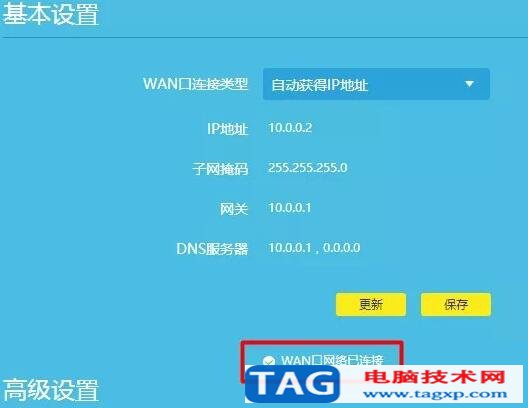
路由器设置成功后,可以在路由器设置界面中,找到“上网设置”或者“WAN口设置”选项,查看到连接成功的提示,如下图所示。
如果“上网设置”或者“WAN口设置”选项下,全部是显示0,并且提示WAN口连接失败,如下图所示。说明路由器还是不能上网的,请按照上面的步骤,仔细检查相关设置。
以上就是 的处理方法,希望能帮到大家。更多相关win11故障处理及软件应用下载敬请关注电脑技术网 Tagxp.com
相关阅读
ie无法上网怎么办?win7 ie连不上网别的
电脑连不上网怎么回事 手机能联网电脑
如何解决Win10系统网络配置不正确连不
 AMDRyzen97950X的安装流程:安装过程中注意
AMDRyzen97950X是一款倍受瞩目的高端处理器,其卓越的性能和强大......
阅读 FastStone Capture怎么录制视频-录制视频的操
如何使用FastStone Capture录制视频呢?可能有很多朋友还不太了解,......
阅读 数码宝贝新世纪水队怎么搭配 水队阵容搭
数码宝贝新世纪水队怎么搭配?关于水队的搭配,相信有不少玩......
阅读 开机进入睡眠模式黑屏
有些用户在电脑上,遇到了开机进入睡眠模式黑屏的问题,无法......
阅读 喜马拉雅怎么取消自动续费会员
喜马拉雅是一款拥有海量有声资源的音频分享平台,在里面会员......
阅读 Intel ATX v3.0 电源规格数据
 群联预计 NAND 闪存短缺将
 抖音心如止水卡点视频制
 神秘的Windows10系统debug.l
![KB5004252 [手册下载] Window](http://www.tagxp.com/uploads/allimg/c211105/16361129604H30-15W7.jpg) KB5004252 [手册下载] Window
KB5004252 [手册下载] Window 不受支持的 Windows 11 PC 可
 云闪付可以删除交易记录
 淘宝人生成就点数赚取方
 地心护核者上古镐头怎么
 无极仙途时光秘境五行流
 qq飞车手游避水金晴兽怎么
 昂达Nvidia独立显卡驱动有
 映众显卡售后怎么样
 电脑开机提示A disk read e
 软件冲突引起的电脑卡顿
 Excel表格隐藏或修改数据透
 WPS PDF中添加文字水印的方
 微信制作电子优惠券方法
 Win10系统更改屏幕截图以及
 手机搜索不到家里的wifi怎
 教你简单几步教您恢复C
很多客户都反应不知道如何设置一个新买的路由器。求人不如求己,今天小TIM就一步步教你如何用手机设置无线路由器。由于市面上有很多牌子的路由器,设置方法都是大同小异的。只要你明白...
次阅读
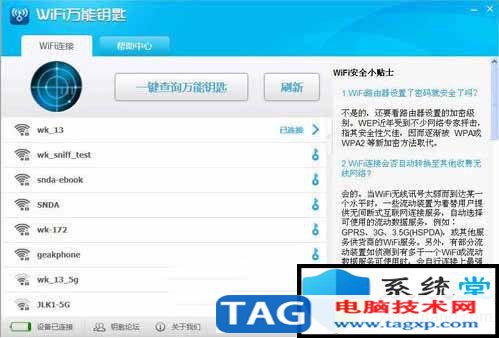
无线密码破解软件哪个最好破解?无线路由器密码软件应用 wifi密码怎么破解?其实wifi破解软件还是挺多的。wifi破解软件往往利用暴力算法或者密码词典,为用户破解出wif...
次阅读
...
次阅读
...
次阅读

接上腾达路由器后网速变慢怎么办?下文为大家全面的分析了网速变慢的原因,并且带来了解决办法,有兴趣的快来看看吧。连接路由器后,网速变慢,主要可以从以下几个方面去分析: 第一...
次阅读

因路由器管理密码只在设置路由时需要用到,因此很多人在很久之后需要登录的时候,忘记管理密码怎么办? 一、尝试用默认初始密码登录 有些路由器在出厂时是有默认初始登录密码的,一般...
次阅读
手机如何登陆192.168.1.1?手机登陆192.168.1.1的教程,呵呵哒,对于大部分网友来说,还真的不知道怎么操作的吧?接下来电脑技术网的小编可以帮助到大家!要用手机登录到路由...
次阅读
如何在 Windows 10 上快速找到 Wi-Fi 密码 不记得您的 Wi-Fi 密码?以下是在 Windows 10 上找到它的两种简单方法。 在 Windows 10 上,您可以找到您当前连接的接入...
次阅读
小米路由器它实现了类似NAS的功能,解决传统路由器上网慢、设置复杂等痛点,成为移动互联网时代的家庭娱乐数据中心、智能家庭网络中心,那么你知道小米路由器miwifi怎么设置吗?下面是小...
次阅读
路由器能将不同网络或者网段之间的数据信息根据路由选择协议进行选择而实现转发,成为了最重要的网络互连设备之一。那么你知道两个不同的路由器怎么连接吗?下面是学习啦小编整理的一...
次阅读

电信IPTV用的HG232家庭网关,也是一款功能非常强大的无线路由器,在这里向大家介绍如何设置这款无线路由器密码,用来防止别人蹭网,占用自己的网络资源。 1、首先当然是要连接好无线路由...
次阅读
华为路由器配置简单,不过对于没有网络基础的用户来说,完成路由器的安装和隐藏WiFi信号的设置,仍然有一定的困难,本文小编主要介绍华为路由器隐藏WiFi信号的设置方法! 华为路由器隐藏...
次阅读

如今我们要用到电脑的地方是非常的多的,一般为了方便,大家都会选择便于携带的笔记本电脑,我们在使用笔记本电脑的时候,也只有连接上网络才能够做更加的多的事情。...可...
次阅读

IP地址我们可以通过百度查看哦,当然你也可以通过自己家的路由器来查看你上网的IP地址及dns哦,下面我们来看如何在路由器中查看自己上网IP地址吧。这个方法感觉有一点多了,因为我们直接...
次阅读

家里WiFi信号一台路由器满足不了的时候,我们有必要自己动手来连接两台无线路由器了。网络上也有很多类似的路由器教程,但往往你看了却设置不成功,认真研究过后,写下......
次阅读



 鄂公网安备42118102000349