
Windows 11 会自动下载并安装更新,原因有很多。例如,提高性能并保护您的计算机和文件免受恶意软件和黑客的侵害。但是,问题是有时安全和维护更新可能会发布兼容性问题和破坏功能或影响性能的错误。
尽管更新对系统至关重要,并且禁用该功能并不是一个明智的主意,但您至少有两种方法可以阻止特定更新在Windows 11上使用“显示或隐藏更新”工具或 PowerShell “PSWindosUpdate”自动下载模块。
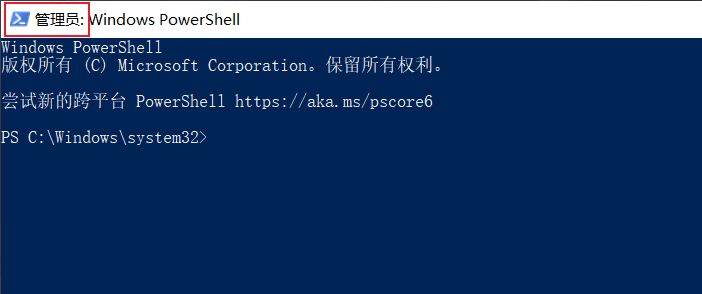
一、使用 PowerShell 在 Windows 11 上隐藏更新
要使用 PowerShell 在 Windows 11 上隐藏更新,请使用以下步骤:
1. 打开开始。
2. 搜索PowerShell,右键单击顶部结果,然后选择以管理员身份运行选项。
3. 键入以下命令以安装 PowerShell 模块以更新 Windows 11,然后按Enter:
Install-Module PSWindowsUpdate
4. 输入A接受并安装模块,然后按Enter。
5. 键入以下命令以允许模块在 PowerShell 中运行,然后按Enter:
Set-ExecutionPolicy RemoteSigned
6. 键入以下命令以检查 Windows 11 更新并按Enter:
Get-WindowsUpdate
7. 键入以下命令以使用 PowerShell 选择并阻止更新,然后按Enter:
Hide-WindowsUpdate -KBArticleID KBNUMBER
在命令中,确保将KBNUMBER替换为您要阻止的更新号。
此示例阻止 KB5009469 更新:
Hide-WindowsUpdate -KBArticleID KB5009469
8. 输入A接受并安装模块,然后按Enter。
9. (可选)键入以下命令以在 KB 编号不可用时选择并阻止更新,然后按Enter:
Hide-WindowsUpdate -Title "UPDATE-TITLE"
在命令中,将UPDATE-TITLE替换为要跳过的更新号。您只需要标题的一部分即可使其匹配。
此示例阻止“2021-05 累积更新”包:
Hide-WindowsUpdate -Title "2022-01 Cumulative Update"
10. 输入A接受并安装模块,然后按Enter。
完成这些步骤后,PowerShell 工具将阻止更新,阻止系统下载和安装它,并且状态将显示为H,表示它现在已隐藏。
二、使用 PowerShell 在 Windows 11 上显示更新
要使用 PowerShell 命令显示 Windows 更新,请使用以下步骤:
1. 打开开始。
2. 搜索PowerShell,右键单击顶部结果,然后选择以管理员身份运行选项。
3. 键入以下命令以安装更新模块并按Enter(如果适用):
Install-Module PSWindowsUpdate
4. 输入A接受并安装模块,然后按Enter。
5. 键入以下命令以使用 PowerShell 检查 Windows 11 更新,然后按Enter:
Get-WindowsUpdate
6. 键入以下命令以选择并允许使用 PowerShell 进行更新,然后按Enter:
Show-WindowsUpdate -KBArticleID KBNUMBER
在命令中,将KBNUMBER替换为要取消隐藏的更新编号。
此示例阻止 KB5009469 更新:
Show-WindowsUpdate -KBArticleID KB5009469
7. 键入A接受并安装模块,然后按Enter。
8. (可选)键入以下命令以在 KB 编号不可用时选择并允许更新,然后按Enter:
Show-WindowsUpdate -Title "UPDATE-TITLE"
在命令中,将UPDATE-TITLE替换为您要安装的更新号。您只需要部分标题即可进行匹配。
此示例阻止“2021-05 累积更新”包:
Show-WindowsUpdate -Title "2022-01 Cumulative Update"
9. 输入A接受并安装模块,然后按Enter。
完成这些步骤后,更新将在 Windows 11 上再次可用。
 计算机病毒防护指南:如何有效防止病毒
懂得如何保护自己的计算机免受病毒的侵害,是每一位电脑用户......
阅读 win11电脑开机关掉弹窗的方法
很多人在电脑开机时会遇到弹窗广告,一般来说系统是不会有内......
阅读 win10edge浏览器乱码解决教程
win10edge浏览器乱码一般情况下就是系统升级更新后的问题,也有......
阅读 微信号可以修改吗?需要满足什么条件?
微信号一年可以修改几次6月5日,腾讯微信团队今日在其官方公......
阅读 电池续航能力提升:如何延长笔记本电池
笔记本电脑的电池续航能力一直是用户关注的焦点。随着移动办......
阅读 IE3.0鼠标奇迹复出 绝地求
 抖音带波妞喜欢宗介模板
 淘宝如何查看自己双11战绩
 Windows 10 2004更新和Win10 2
 Windows 10 October 2020 Update(
 Windows 10 KB4598298现在推出了
 上网安全知识,安全使用
 再次提供 Windows 7 和 IE 1
 《火焰纹章风花雪月无双
 无悔华夏怎么探索 前期探
 LOL新赛季上单瑞文天赋介
 盈通显卡支持个人送保吗
 华为5g手机壳多少钱
 常见硬件故障原因:如何
 如何在 Windows 11 上使用虚
 Excel表格快速输入一个月的
 最新WPS抢鲜版 一键式轻松
 手机百度网盘离线下载位
 win11黑屏转圈解决方法
 修复:Realtek RTL8188EE 802.
 小米路由器miwifi怎么设置
最近一直有小伙伴们反应自己的win7电脑出现了默认网络不可用的问题?今天小编为大家带来的就是win7默认网络不可用解决办法一起来看看吧。...
次阅读
虽然win7系统比较老了,但是还是有着很多的文件夹可以去共享的,可以还是会有用户不知道怎么操作的,所以下面就带来了win7共享文件夹设置教程,快来一起看看吧。...
次阅读

win7系统是一款值得信任的优秀系统,但是有时候我们会遇到一些奇怪的问题,比如任务栏突然消失了。其实只要更改用户配置设置或者运行相关命令就可以了,具体步骤如下,一起看看吧。...
次阅读
很多用户们在使用win10系统的时候,使用了win10优化大师进行优化了过后,却引起taskhostw报错,这个问题到底需要怎么解决呢,快来看看详细的教程吧~...
次阅读
windows11下载安装新的键盘布局方法 1. 同时按Windows+S键盘键以调出搜索框。 2. 在搜索框中键入语言设置。 3. 在搜索结果中选择语言设置。 4. 单击下面直...
次阅读
win7系统是一款非常好用的系统,超强的工作能力是系统的特色,但是最近有很多的小伙伴们反应自己的win7系统遇到了任务管理器已停止工作的问题,今天小编就为大家带来了电脑任务管理器停...
次阅读
win7可以通过设置待机时间的方式让我们的系统在未进行操作一段时间后自动进入待机状态,这样可以在遇到突发情况时保护我们的电脑不受侵害,还可以节约电源。下面就一起来看一下更改的...
次阅读
在 Windows 11 上使用命令提示符禁用防火墙 要使用命令提示符禁用 Windows 11 上的防火墙,请使用以下步骤: 1. 打开开始。 2. 搜索命令提示符,右键单击顶部结果,然...
次阅读
win11系统中使用控制面板关闭BitLocker技巧 1. 从开始菜单打开控制面板。 2. 选择系统和安全选项。 3. 选择BitLocker 驱动器加密。 4. 单击关闭 BitLocker...
次阅读
宏基墨舞 TMX349笔记本默认预装了windows10系统,但是还是有不少用户喜欢win7系统,但是预装win10的机型默认是UEFI引导,且宏基墨舞 TMX349笔记本cpu采用的是intel 7代CPU,安装WIN7无法识别USB设备,安...
次阅读
最近有很多win7系统的游戏玩家在运行某些游戏的时候会弹出“应用程序无法正常启动(0xc00001422、返回“C:WindowsSystem32” ,使用“Ctrl + V”快捷键将“Framedyn.dll”文件粘贴到System32文件夹中即可正...
次阅读
怎么获取win11推送_先看看Win11推送名单有哪些 微软Win11升级名单列表公布了,快来看看你的电脑是否能升级到Win11吧。自从微软发布windows 11操作系统以来,由于升级...
次阅读
office2007已经是老版本了,在安装最新版本的时候却因为它导致无法安装,因此就会需要进行卸载,那么office2007怎么卸载干净呢?下面一起看看吧。...
次阅读
win7系统中,很多软件都会自动设置为开机启动,这样我们就很有可能因为过多的开机启动项减缓我们的开机速度,甚至降低我们使用系统的运行速度。因此今天小编给大家带来了win7开机启动项...
次阅读
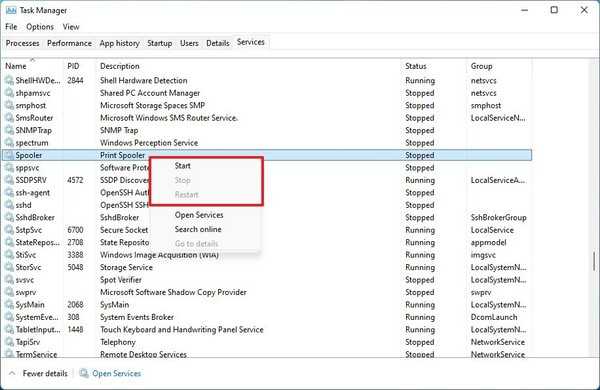
如何在Windows11上使用任务管理器管理服务 在Windows11上,任务管理器包含允许您管理服务的服务选项卡。 要通过任务管理器停止或重新启动服务,请使用...
次阅读







 鄂公网安备42118102000349