
如何在windows11上使用Robocopy通过网络快速复制文件
以下是如何利用 Rocopy 和 SMS 压缩在windows11上通过网络超快速传输文件。
如果您有一台装有最新版本Windows 11的新计算机,您可能仍需要从旧计算机传输文件。通常,最简单的方法是将文件复制到 USB 外部存储以将它们移动到新设备上,但您也可以通过网络传输文件。
最后一个选项的唯一问题是,如果您使用文件资源管理器复制选项,该过程可能需要很长时间并导致许多问题。但是,您可以使用 Robocopy(强大的文件复制)命令行工具,它提供了通过网络在新旧windows11计算机之间复制文件的最快方式。
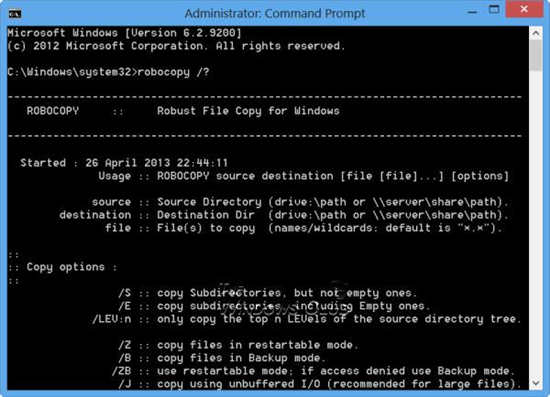
本指南将教您如何使用Robocopy在windows11上通过网络快速传输大量文件。
使用Robocopy在windows11上通过网络快速复制文件
尽管Robocopy让您可以比使用文件资源管理器更快地复制文件,但始终建议使用有线连接以获得最佳效果。完成传输的时间将取决于连接、文件类型和硬盘驱动器性能。
复制过程包括两个步骤。您首先需要在源计算机上设置文件共享,然后在目标计算机上使用Robocopy传输文件。
一. 在windows11上启用文件共享(来源)
要使用快速设置在网络上共享文件,请使用以下步骤:
1. 在windows11上打开文件资源管理器。
2. 打开包含要迁移的文件的文件夹。
3. 右键单击该文件夹并选择“属性”选项。
4. 单击共享选项卡。
5. 单击共享按钮。
6. 使用下拉菜单选择要共享文件或文件夹的用户或组。
快速提示:如果您有连接问题,最好使用您的源帐户而不是“所有人”组共享文件夹,并在目标设备上使用您的帐户登录。
7. 单击添加按钮。
8. 在“权限级别”部分下,选择文件夹的共享权限。例如,如果您只希望用户查看和打开文件,则可以选择读取(默认)。如果您选择读/写,用户可以查看、打开、修改和删除您正在共享的文件夹中的内容。
9. 单击共享按钮。
10. 右键单击路径并选择复制链接以复制网络路径。
11. 单击完成按钮。
12. 单击 关闭 按钮。
完成这些步骤后,记下源计算机的文件夹路径和 IP 地址。
快速提示:您可以在设置网络和 Internet中快速找到您的 IP 地址,单击Wi-Fi或以太网,然后单击连接以查看信息。
二. 在windows11上通过网络快速复制文件
在源计算机上配置文件共享后,您可以使用Robocopy命令行工具从目标计算机复制文件。
要在windows11上使用Robocopy通过网络快速传输文件,请使用以下步骤:
1. 打开开始。
2. 搜索命令提示符,右键单击顶部结果,然后选择以管理员身份运行选项。
3. 键入以下命令以通过网络复制文件并按Enter:
robocopy \\source-device-ip\path\to\sharefolder C:\destination-device\path\to\storefiles /E /Z /ZB /R:5 /W:5 /TBD /NP /V /MT:16 /压缩
例子:
robocopy \\10.1.4.181\Users\USER\OneDrive\Desktop\MyShareFiles C:\Users\USER\Documents /E /Z /ZB /R:5 /W:5 /TBD /NP /V /MT:16 /compress
在上述命令中,确保使用您的配置更改源路径和目标路径。
Robocopy 选项详细信息
在windows11上,Robocopy 提供了一系列功能,在本指南中,我们使用以下选项来更快、更可靠地传输文件。
• /S —复制子目录,但不是空的。
• /E —复制子目录,包括空目录。
• /Z —以可重新启动模式复制文件。
• /ZB —使用可重新启动模式。如果访问被拒绝,请使用备份模式。
• /R:5 —重试 5 次(可以指定不同的数字,默认为 100 万)。
• /W:5 —重试前等待 5 秒(您可以指定不同的数字,默认为 30 秒)。
• /TBD —等待定义共享名称(重试错误 67)。
• /NP -无进度 - 不显示复制百分比。
• /V —产生详细的输出,显示跳过的文件。
• /MT:16 —使用 n 个线程执行多线程副本(默认为 8 个)。
• /compress —启用 SMB 压缩以加快网络传输。
在本指南中,两个最重要的选项是/MT和/compress。/ MT使Robocopy能够以多线程模式传输文件。通常,当您在文件资源管理器上复制文件时,该过程一次复制一个文件。多线程功能允许您同时复制多个文件,更好地利用带宽并显着加快进程。
如果您在使用“/MT”选项时不指定数字,则默认数字将为“8”,这意味着该工具将同时复制八个文件,但Robocopy支持“1”到“128”线程。
该命令使用“16”,但您可以指定更大的数字。唯一的问题是在使用更大的数字时将使用更多的处理能力和带宽。如果您的处理器较旧且网络连接不可靠,则可能会导致问题。因此,请确保在执行具有大量线程的命令之前测试该命令。
/compress是windows11上可用的新选项,可启用“SMB 压缩”。该功能允许Robocopy在通过网络从源移动到目标时请求文件压缩(如果适用),无需手动压缩文件以减小其大小,然后在目标计算机上解压缩。
由于压缩文件使用更少的空间并消耗更少的网络带宽,因此加快了传输时间。唯一需要注意的是,“SMB 压缩”在此过程中需要额外的处理器资源。
Robocopy的/compress选项在使用 1Gps 以太网或 Wi-Fi 连接的网络上更有效。如果您通过 100Gps 连接传输文件,则不需要压缩,有时甚至可能需要更多时间。
您始终可以查看所有可用的开关,运行robocopy /?命令。
 滴滴出行如何设置紧急联系人
小伙伴们需要将自己的滴滴出行更新到最新版本,在本页面就为......
阅读 《木筏求生》小型船如何设计?小型船设
木筏求生是一款由Raft Developer开发的海洋生存冒险游戏。游戏中......
阅读 《云顶之弈》s7刺转拼多多石傲玉怎么玩
云顶之弈的s7版本为巨龙版本,其中更新了大量的龙系棋子与羁......
阅读 win11玩lol无缘无故切回桌面解决方法
有的lol玩家在使用win11的时候,遇到了win11玩lol无缘无故切回桌面......
阅读 ghost win10无法安装
很多下载了ghost win10系统的小伙伴发现安装完成以后,发现ghos......
阅读 Google 暂停在俄罗斯的 Go
 Meta确认今年F8开发者大会
 Nvidia GeForce RTX 40 规格泄露
 您现在可以通过Windows Se
 Windows11可能会阻止您使用
 KB5000967 Windows 10 21H1、20H
 浏览器强大而可怕的历史
 计算机病毒的特征,传播
 Switch粉碎之战金手指代码
 原神折箭觅踪目击地点一
 识货怎么联系商家客服
 梅捷NVIDIA显卡和铭瑄显卡
 Eero收购智能家居创企Thi
 苹果13清理页面的教程
 计算机运行缓慢原因:是
 WPS PPT插入的符号设置成虚
 WPS PPT把多个图形组合在一
 edge浏览器b站看视频不流畅
 电脑窗口的大小如何设置
 水星无线路由器的密码忘
 增强Wi-Fi信号的终极指南:
一些用户可能并不喜欢win11默认的任务栏动画,想要将它更改,所以提出win11任务栏动画是否可以更改,不过我们并不能修改这个动画,只能关闭它,大家可以在高级系统设置中将它给关闭,下...
次阅读
很多小伙伴在使用电脑的时候,系统提示d3dcompiler43.dll文件丢失,这是怎么一回事呢?这种文件的丢失一般影响到玩游戏,因为文件没有及时的更新,其实只要我们重新网上下载同一个该文件就...
次阅读
如果我们使用的计算机是win101909版本的系统,那么对于系统默认的字体有的小伙伴可能不是那么喜欢,想要更换成自己需要的字体。那么对于win10版本1909默认字体如何修改,小编觉得我们可以在...
次阅读
微软已经发布了 Windows 11 的第一个预览版本,在我剖析新操作系统的过程中,我注意到许多长期使用 Windows 的用户可能会认为是个好消息。 经典的控制面板仍然存在,因此...
次阅读
外星人ALW17C笔记本的强大就不用多说了,这是一款6代CPU笔记本电脑,预装win10系统玩游戏体验感不是很好,且预装win10的机型默认是UEFI引导,安装WIN7相对比较麻烦,在安装过程中会出现usb鼠标...
次阅读
win7系统支持我们手动更改屏幕的分辨率,但是有的时候我们会发现自己无法更改某些分辨率,这主要是因为我们的屏幕或者系统不支持这些分辨率。我们可以在高级选项中查看哪些分辨率是支...
次阅读
我们有时候会觉得自己设置的窗口颜色和外观不好用了,或者突然发现窗口颜色和外观被改变了,需要恢复默认设置,但是又不知道默认设置参数是什么,其实我们可以一键恢复默认,下面就一...
次阅读
win11睡眠模式应用失败的处理技巧 微软系统的睡眠模式对于在暂时不使用的情况之中节省能耗方面是极为出色的,当系统长时间没有动作的时候就可以降低系统功耗然后关闭...
次阅读
在我们工作时,经常会遇到人需要去休息的时候,电脑还需要运行一段时间来完成未完成的工作,可以我们又不想让电脑连续开一夜,这时就需要用到定时关机这项实用的功能了,下面就是wi...
次阅读
如何在win11正式版中更改主题 以下是在 Windows 11 中更改主题的方法: bull; 右键单击桌面屏幕。 bull; 选择个性化选项。 bull; 单击您要安装或更改为现...
次阅读
正版win7以其稳定性和良好的兼容性一直深受大家的喜爱,但是很多小伙伴不知道win7旗舰纯净原版在哪下载,今天小编带来了下载的方式及其下载安装步骤,具体的解决方法下面一起来看看吧。...
次阅读
目前微软为用户推送了win11系统的预览版系统,很多用户都想下载使用,但是却不知道需要多长时间,害怕需要更新时间太长,导致无法正常进行工作和学习,下面就跟着小编一起来看看win10升...
次阅读

很多使用win7系统的小伙伴最近都遇到了0xt000000f错误代码而又不知道该怎么去解决,今天就给你们大家带来了0xt000000f错误代码解决方法,一起看看吧。...
次阅读

败家之眼其实说的就是华硕,所以败家之眼怎么升级win11我们可以理解成华硕电脑怎么升级win11,这时候就只需要确认电脑满足win11升级要求就可以升级了。...
次阅读

一般的win7系统都是32位和64位的不过还是有个很多小伙伴不满于现状想知道有没有更大的128系统,今天就专门为你们带来了详情介绍,赶快一起来看看吧。...
次阅读





 鄂公网安备42118102000349