
如何在Windows11中禁用Microsoft Defender防病毒软件
Microsoft Defender Antivirus 是 Microsoft Windows 11 操作系统的默认防病毒解决方案。默认情况下它是打开的,除非安装了另一个被操作系统识别的安全解决方案。以前,它被称为 Windows Defender。
大多数支持 Windows 11 的第三方防病毒解决方案都能被识别,但可能有一些奇怪的解决方案未被识别。
如果未安装其他安全解决方案,大多数 Windows 11 用户可能希望保持启用 Microsoft Defender 防病毒。有些人可能希望暂时或永久关闭 Microsoft Defender 防病毒,即使没有安装其他解决方案。想要这样做的原因包括资源使用率高、Windows Defender 防病毒软件会导致系统上出现其他问题、不需要防病毒解决方案(例如,在使用 Windows 11 的虚拟机映像时),或者仅仅是因为想要决定正在运行什么在计算机上,什么不是。
在 Windows 11 中启用或禁用实时保护
Windows 安全提供了在“设置”应用程序中关闭某些安全模块(包括实时保护)的选项。
实时保护可以在那里暂时关闭,而所有其他保护模块可以永久关闭。
有时,在短时间内关闭该功能可能足以解决遇到的问题。
第 一步:在“设置”应用程序中打开“Windows 安全”
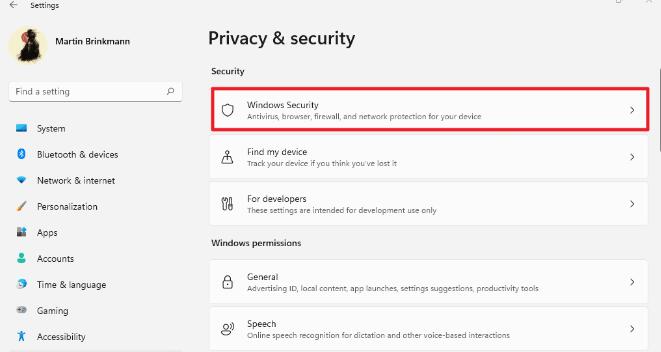
1. 选择开始和设置或使用键盘快捷键 Windows -I 打开设置应用程序。
2. 从左侧菜单中选择隐私和安全。
3. 在打开的页面上选择 Windows 安全性。
第二 步:打开病毒和威胁防护
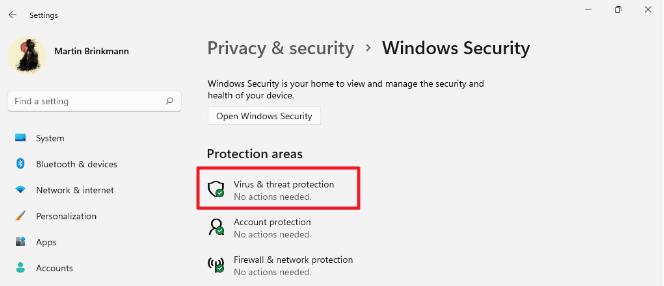
1. 在打开的页面上,从保护区列表中选择病毒和威胁防护。
这将打开 Windows 安全应用程序。
第 三 步:禁用实时保护
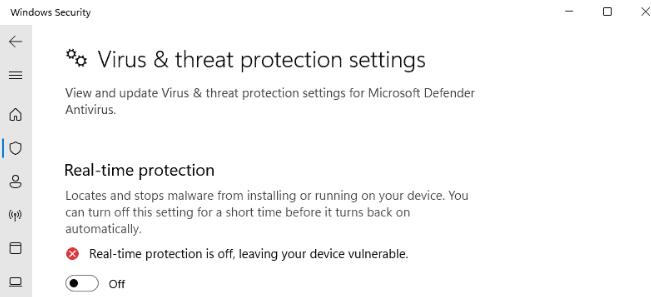
1. 在打开的页面上选择病毒和威胁防护设置下的管理设置。
2. 将实时保护切换为关闭。
3. 接受进行更改时显示的 UAC 提示。
微软在页面上提醒你关闭是暂时的:
定位并阻止恶意软件在您的设备上安装或运行。您可以暂时关闭此设置,然后它会自动重新打开。
提示:您可以在此处禁用其他保护模块,例如云交付保护、自动样品提交或篡改保护。
要永久禁用 Windows Defender 防病毒软件,您需要使用组策略编辑器或相应的注册表设置。
请注意,在进行更改之前,必须禁用 Windows 安全中心的防篡改功能。如果不这样做,Windows 安全中心可能会再次打开 Windows Defender 防病毒。
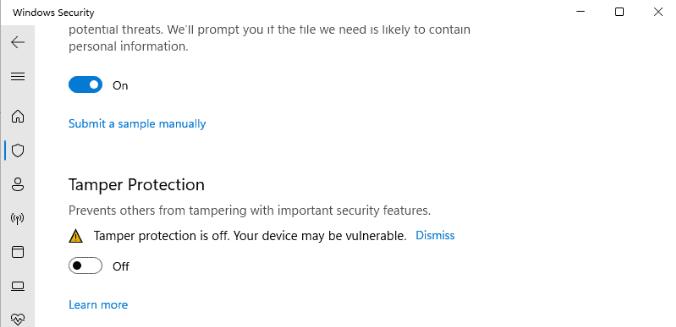
这是你如何做到的:
1. 选择开始和设置或使用键盘快捷键 Windows -I 打开设置应用程序。
2. 从左侧菜单中选择隐私和安全。
3. 在打开的页面上选择 Windows 安全性。
4. 在打开的页面上,从保护区列表中选择病毒和威胁防护。
5. 在打开的页面上选择病毒和威胁防护设置下的管理设置。
6. 在页面上将篡改保护切换为关闭。
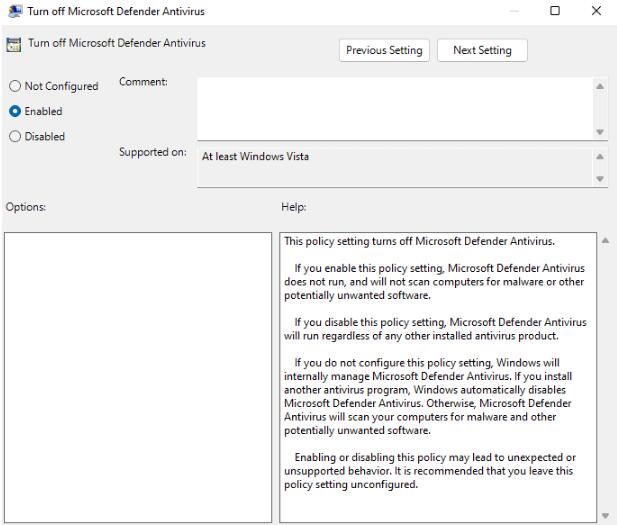
1. 选择开始,输入 gpedit.msc 并从列表中选择结果。
2. 使用左侧的层次结构转到计算机配置 管理模板 Windows 组件 Microsoft Defender 防病毒。
3. 找到“关闭 Microsoft Defender 防病毒”并双击该策略。如果您找不到它,请单击列的“设置”标题以按字母顺序对策略列表进行排序。
4. 在打开的页面上将策略状态切换为已启用。
5. 选择应用然后确定以保存更改。
6. 重新启动 Windows 11。
病毒和威胁防护应在重新启动后关闭。请注意,您仍会在系统托盘区域中看到一个盾牌图标,因为盾牌图标是 Windows 安全图标,而不是 Microsoft Defender 防病毒图标。
其他选项
• 使用Defender Control或Configure Defender等程序来管理程序的状态。它可以免费使用并与 Windows 11 兼容。
• 尝试按照此处的建议禁用任务计划程序库中的 Windows Defender 任务。
 《恐怖酒店圣丁菲娜》成就奖杯有哪些?
恐怖酒店圣丁菲娜游戏是在29号正式发售的,共有28项steam成就需......
阅读 电脑自动更新win11怎么阻止?关闭win11系统
电脑自动更新win11怎么阻止?关闭win11系统自动更新技巧 很多最近......
阅读 主板故障排查技巧:主板故障有哪些常见
主板作为电脑的核心组成部分,其性能和稳定性直接影响整机的......
阅读 Windows10的预备兼容性更新在这里
在开始发布新的Windows10 2020年10月10日更新之后,Microsoft现在还更......
阅读 win102004小娜打不开解决方法
win10系统更新后小娜聊天机器人受到了许多用户的喜爱,不仅方......
阅读
Win10 20H2更新(又名Windows 10版本2009)是针对Windows 10的主要功能更新,目标是在2020年第四季度初。在此页面上,我们整理了Win10 20H2(版本2009)更新带来的所有更改和新...
次阅读
win11运行虚拟vmware电脑时发生严重错误怎么办 vmwareworkstation中文名为威睿,是一款全球都非常流行的虚拟机软件。vmware功能相当强大,支持一台电脑上同时运行wind...
次阅读

2002版(内部版本12527.21236)此处 列出的安全更新已解决的问题访问 bull; 只要您符合Access数据库的准则和要求,您就不会再在64位版本的Access上收到查询...
次阅读

win7系统是一款非常经典的系统了,受到很多用户们的喜欢,这款系统使用起来也非常的棒,但是很多的用户们在我们网站下载win7系统后,却不知道怎么安装了,那就快来看看win7系统的安装教程...
次阅读
联想ThinkPad E475是一款搭载酷睿7代处理器的14英寸笔记本。预装的是win10系统,不过还有不少的用户喜欢使用win7系统,而且采用的是6代以上的CPU,在安装win7时usb3.0设备无法使用,安装时要设置...
次阅读
Windows 10版本20H2(2009)达到了一个重要的里程碑 微软将继续公开发布Windows 10版本2004或2020年5月更新,但与此同时,该公司还在为用户开发下一个功能更新。 称为W...
次阅读
7500一般指的是第七代的英特尔酷睿处理器,它是不满足微软的处理器条件的,那么这款7500怎么升级win11系统呢,其实只要使用系统家园的win11就可以了。...
次阅读
windows11有必要安装杀毒软件吗?是否需要Win11的第三方防病毒软件? Microsoft 已发布 Windows 11,其中对操作系统的性能、用户体验和安全性进行了多项增强。 说到...
次阅读

如果我们想要重装自己电脑操作系统的话,系统之家u盘如何重装系统win7旗舰版肯定难倒了很多的用户,为此我们提供了专业的步骤教程,帮助你们去进行操作。...
次阅读

微软系统在win10开始就为大家加入了网络内容搜索功能,但是很多的用户并不是很喜欢这个功能而在在使用的时候也出现了很多的问题,所以今天就给你们带来了微软在win11系统搜索中加入网络...
次阅读

有的用户在使用win7系统时,出现了因为网卡驱动安装不上导致的无法上网问题,这时候我们可以尝试通过安装网卡版的驱动人生来解决,也可以尝试修改组策略中的驱动签名来接触限制。...
次阅读
显卡是任何现代计算机或笔记本电脑的极其重要的组件。无论应用程序是什么,无论是具有高分辨率图形的重型游戏,还是具有超凡界面和功能的强大软件,都需要强大的显卡才能获得...
次阅读
如何修复win11或win10中的更新错误 0x80248007 win11或win10接收不同类型的更新以维持操作系统的健康、添加改进和修复错误。这些是安全更新、带外更新、累积更新,它...
次阅读
戴尔 OptiPlex 3240 是一款搭载英特尔酷睿第六代处理器的21.5英寸一体机电脑,默认预装win10系统,只不过想用win7的用户比较多,所以打算改装win7,由于预装win10的机型默认是UEFI引导,而且戴尔...
次阅读
共享计算机的一种简单方法是使用专用的访客帐户。他们可以拥有自己的空间,而无需访问您的个人资料。我们将向您展示如何在 Windows 11 中创建来宾帐户。 不幸的是,在 W...
次阅读

























 鄂公网安备42118102000349