
水印一般是显示在文档文本后面的文本或图形,如;公司机密”等。有时是很需要的,但很遗憾金山WPS文字没有提供直接添加水印的功能。不过还是有方法为文档添加我们想要的水印的。下面小编和大家分享一种在WPS文字中为文档添加水印的方法。
我们先看一下在一个文档中添加了文字水印和图片水印的截图;
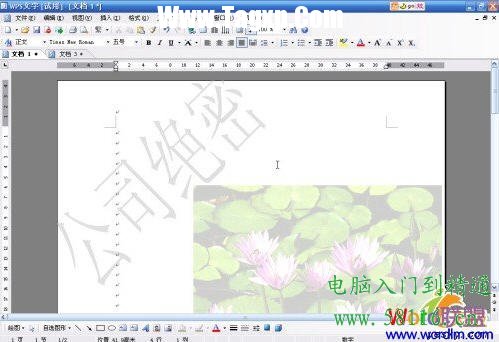
水印的位置和格式是可以随意设置的,别介意上面截图所示的水印比较不好看。
一、WPS中怎么加图片水印
①点击菜单栏上的;视图→页眉页脚”,打开页眉编辑区,这时光标已经定位在编辑区里了。
②在页眉编辑区里插入想作为水印的图片。
③右键单击插入的图片,在弹出菜单中选择;设置对象格式”命令(或选中插入的图片,单击;图片”工具栏上的;设置对象格式”按钮)。
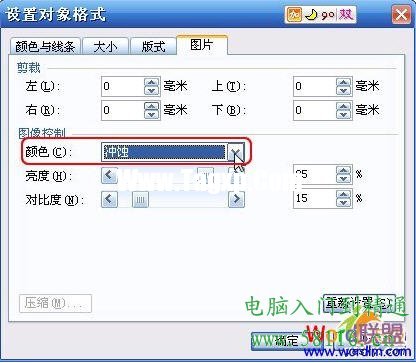
④在弹出的;设置对象格式”对话框中选择;图片”选项卡,在;颜色”下拉列表框中选择;冲蚀”,如图2所示:
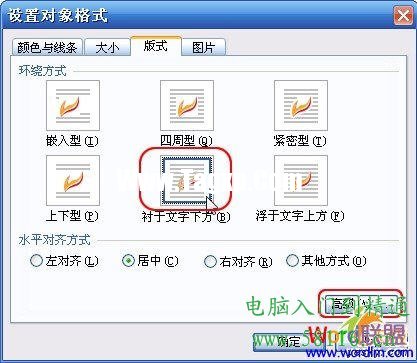
⑤切换到;版式”选项卡,环绕方式选择;衬于文字下方”。之后点击右下角的;高级”按钮,见图3:
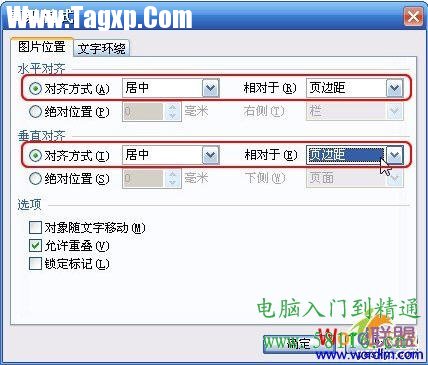
⑥在弹出的;高级版式”对话框中设置图片位置的水平和垂直都相对于页边距居中;
⑦设置完毕后,单击两次;确定”按钮即可添加与Word默认添加的图片水印一样了。
二、WPS怎样添加文字水印
①在页眉编辑区里插入艺术字;公司绝密”。
②右键单击插入的艺术字,在弹出的菜单中选择;设置对象格式”。
③在;设置对象格式”对话框的;颜色与线条”选项卡下,设置艺术字的线条颜色为;无线条颜色”,填充颜色为;灰色-25%”,透明度调为;50%”,如图5所示:
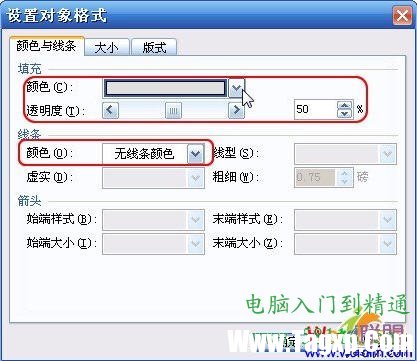
④艺术字的版式按照上面介绍的设置图片版式的步骤来设置。
⑤版式设置好之后,;确定”即可添加与Word默认添加的文字水印接近了。之后,再对文字的大小、样式等进行调整,这里不作详细介绍了。
用以上介绍的方法添加的水印,是与Word默认添加的水印一样的。如果您对其不满意,可以自己随意设置,图片和文字的大小、颜色、位置等等可以按自己的需要随意设置。
想删除水印的话,那也容易,打开页眉编辑区,把其中的水印图片或文本删除即可。
最后提示一点:如果想改变添加的水印,必须打开页眉编辑区才可以进行。
 win10更新失败取消更新方法
在很多小伙伴刚安装win10的时候系统往往是自动更新的,但是很......
阅读 系统崩溃恢复步骤:我的系统崩溃后怎么
系统崩溃时,许多用户往往感到无从应对,系统无法启动,数据......
阅读 如何处理电脑蓝牙连接问题:蓝牙无法连
蓝牙功能已成为现代电脑不可或缺的一部分,无论是在工作还是......
阅读 win10怎么开启hdr模式
在使用win10系统进行视频播放的时候,我们能够使用HDR模式进行......
阅读 windows102004远程桌面身份无法验证解决方法
如果我们使用的操作系统是win102004版本的话,如果在使用远程桌......
阅读 M1 Ultra 显卡性能不如 RTX
 抖音擦拭变美特效的设置
 曝《战地5》模式延迟上线
 修复我们无法在Windows 10
 不受支持的 Windows 11 PC 将
 Windows 10:Edge是否会作为新
 网络高速发展的今天,这
 Windows10 1909补丁KB5001396 [手
 妄想山海夜刹在哪?
 航海王热血航线这位音乐
 LOL新赛季上单瑞文天赋介
 打印机驱动电脑位置详细
 铭鑫hd6790显卡能玩什么游
 笔记本散热异常分析:为
 电脑开不了机解决方案:
 wps文件打开后卡住关不
 wps文本框设置高度和宽
 autosleep没有手表数据
 vivo x fold多少钱详细介绍
 电信光猫要怎么连接无线
 wifi版和wlan版的区别有哪些
在WPS中进行思维导图的创建是非常不错的,大家可以通过在WPS中将一些资料以及工作事务整理成思维导图的样式展示出来,这样方便自己查看和巩固这些重要的内容,而在创建好思维导图之后,...
次阅读
大部分用户都会选择在wps软件中编辑不同类型的文件,这是因为wps软件中的功能是很强大的,能够为用户带来不错的使用体验,所以wps软件深受用户的喜爱,当用户在wps软件中编辑文档文件时,...
次阅读
WPS软件中有我们需要的文档编辑工具,当我们遇到需要进行一些文字资料的编辑和排版的时候,那么就可以通过WPS中的文字文档工具进行操作,你可以任意的在WPSWord文档中进行文字的编辑,并...
次阅读
相信大家在自己的办公电脑上一般都是有安装WPS这款软件的,我们想要进行数据肚饿录入操作,那么我们就可以通过WPS进行表格的新建,我们在表格里面输入数据之后,想要进行计算操作,将两...
次阅读
WPSPPT是很多小伙伴都在使用的一款演示软件,该软件中提供十分丰富的编辑工具可以使用,可以很好的帮助你设计出自己需要的文字样式以及图形等,有时候我们为了让编辑出来的幻灯片效果更...
次阅读
相信大家对wps软件都是很熟悉的,作为一款多功能办公软件,wps软件为用户带来了实用功能的同时,还可以让用户用来编辑不同种类的文件,因此wps软件深受用户的喜爱,当用户选择在wps软件中...
次阅读
wps软件是大部分再熟悉不过的一款办公软件了,为用户带来了许多的便利和好处,它为用户提供了多种文件的编辑平台,还提供了强大且实用的功能,因此wps软件深受用户的喜爱,当用户在wp...
次阅读
WPSPPT是很多小伙伴都在使用的一款办公软件,在其中编辑和制作幻灯时,我们可以适当插入一些图片,图表,形状等元素,丰富幻灯片内容,让幻灯片看起来更加吸引人。如果我们在电脑版WP...
次阅读
很多小伙伴在对文字文档进行编辑时都会选择使用WPS软件,因为在WPS软件中,我们可以给文档添加自己需要的文字水印,还可以对水印进行各种设置。有的小伙伴想要将文档中的文字水印进行颜...
次阅读
很多小伙伴在对演示文稿进行编辑时都会选择使用WPS软件,因为在这款软件中,我们可以使用各种工具来对演示文稿中的内容进行编辑。我们可以给幻灯片设置各种背景,可以使用纯色填充、渐...
次阅读
相信很多小伙伴对于WPS这款软件是非常了解的了,平常对于数据的一个编辑和统计的话,那么就少不了需要使用到WPSExcel表格编辑工具了,我们通过WPSExcel进行数据的统计时,你可以通过不同的...
次阅读
WPSPPT是一款非常好用的幻灯片制作软件,在其中我们可以像在PowerPoint演示文稿中一样,非常方便快速地进行各种幻灯片的编辑制作。如果我摸在WPSPPT中插入表格后,希望调整表格的边框线粗细...
次阅读
有的小伙伴喜欢在我们的电脑上将WPS点击打开进行使用文档编辑功能进行设置,我们想要对一些文字内容进行整理的情况,那么就可以新建Word文字文档进行编辑即可,有的小伙伴也会在文档页...
次阅读

很多小伙伴之所以喜欢使用WPS来对表格文档进行编辑,就是因为WPS中有许多实用的编辑功能,能够帮助我们解决表格的编辑过程中遇到的各种问题。有的小伙伴在使用WPS对表格文档进行编辑的过...
次阅读
WPS表格是一款非常好用的软件,其中的功能非常丰富,可以满足各种办公需求,很多小伙伴都在使用。如果我们需要在电脑版WPS表格中计算百分比,小伙伴们知道具体该如何进行操作吗,其实操...
次阅读







 鄂公网安备42118102000349