
相信很多小伙伴对于wps这款软件是非常了解的了,平常对于数据的一个编辑和统计的话,那么就少不了需要使用到WPS excel表格编辑工具了,我们通过WPS Excel进行数据的统计时,你可以通过不同的图表进行统计数据,比如柱状图、折线图或者是散点图等,有的小伙伴想要制作出一个线性关系图,那么我们就需要使用到WPS Excel中的散点图功能来操作就好了,当我们插入散点图之后,你可以添加一个线性的趋势线来表示数据的线性关系,操作起来是非常简单的,且制作出来之后,你可以清楚的看到该数据的一个走势情况,下面我们一起来看看如何使用WPS Excel表格做线性关系图的具体操作方法,如果你感兴趣的情况下可以看看方法教程,希望可以帮助到大家。
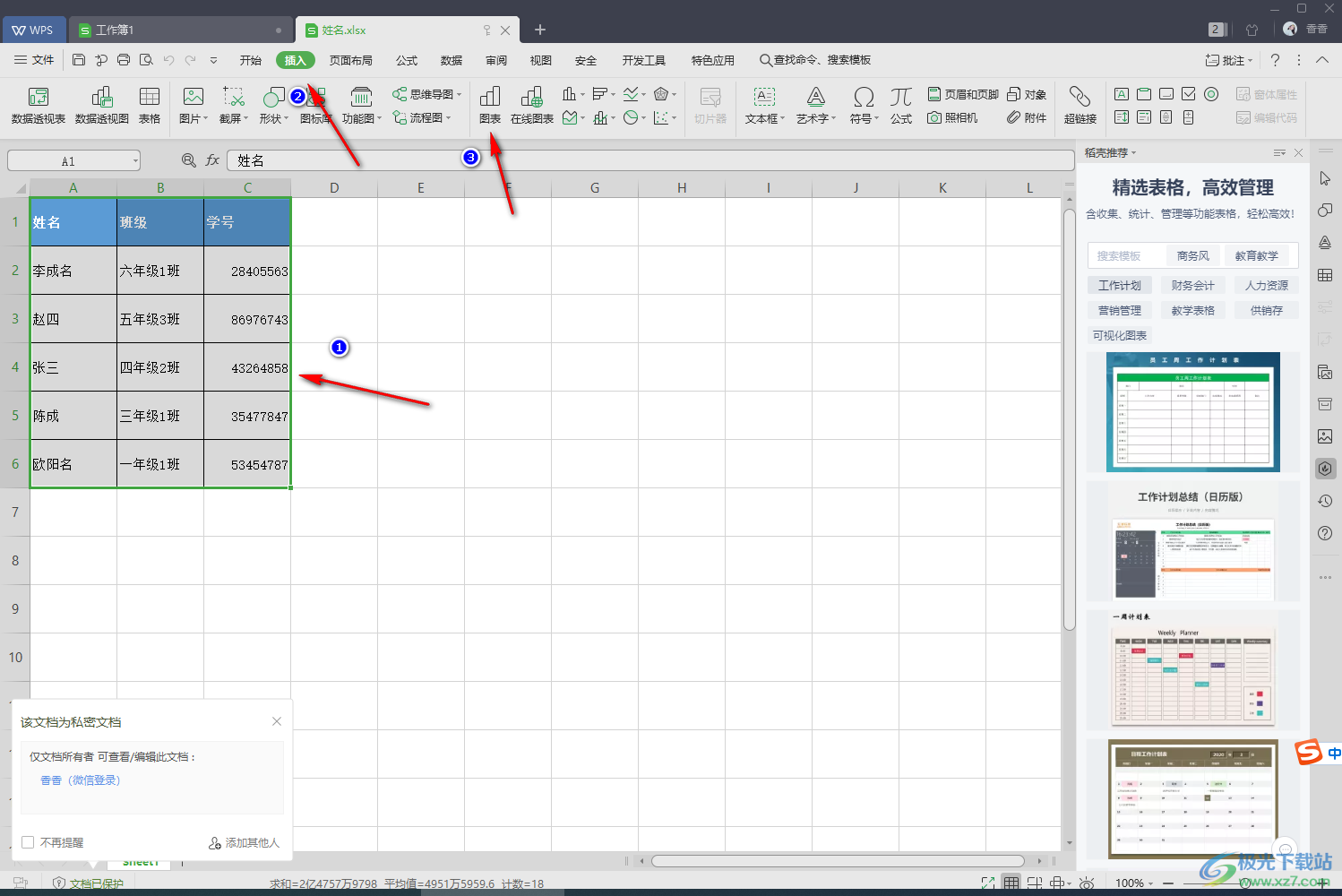
1.首先我们需要将表格中的数据内容用鼠标左键选中,然后在【插入】的窗口中,点击一下下方工具栏中的【图表】选项。
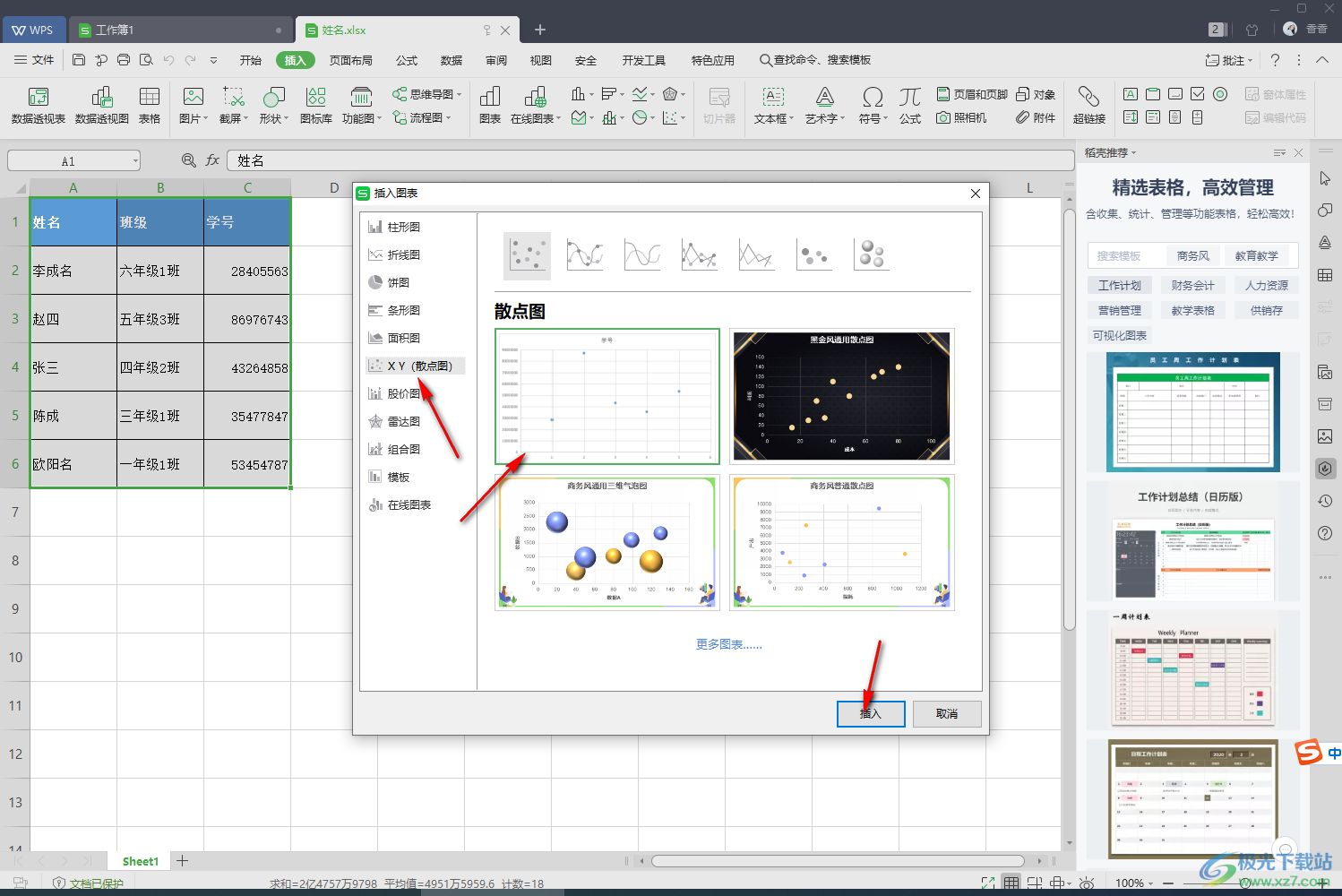
2.此时就会弹出一个插入图表的窗口,我们需要在该窗口中选择左侧的【散点图】选项,然后在散点图的页面中选择一个散点图样式进行插入。
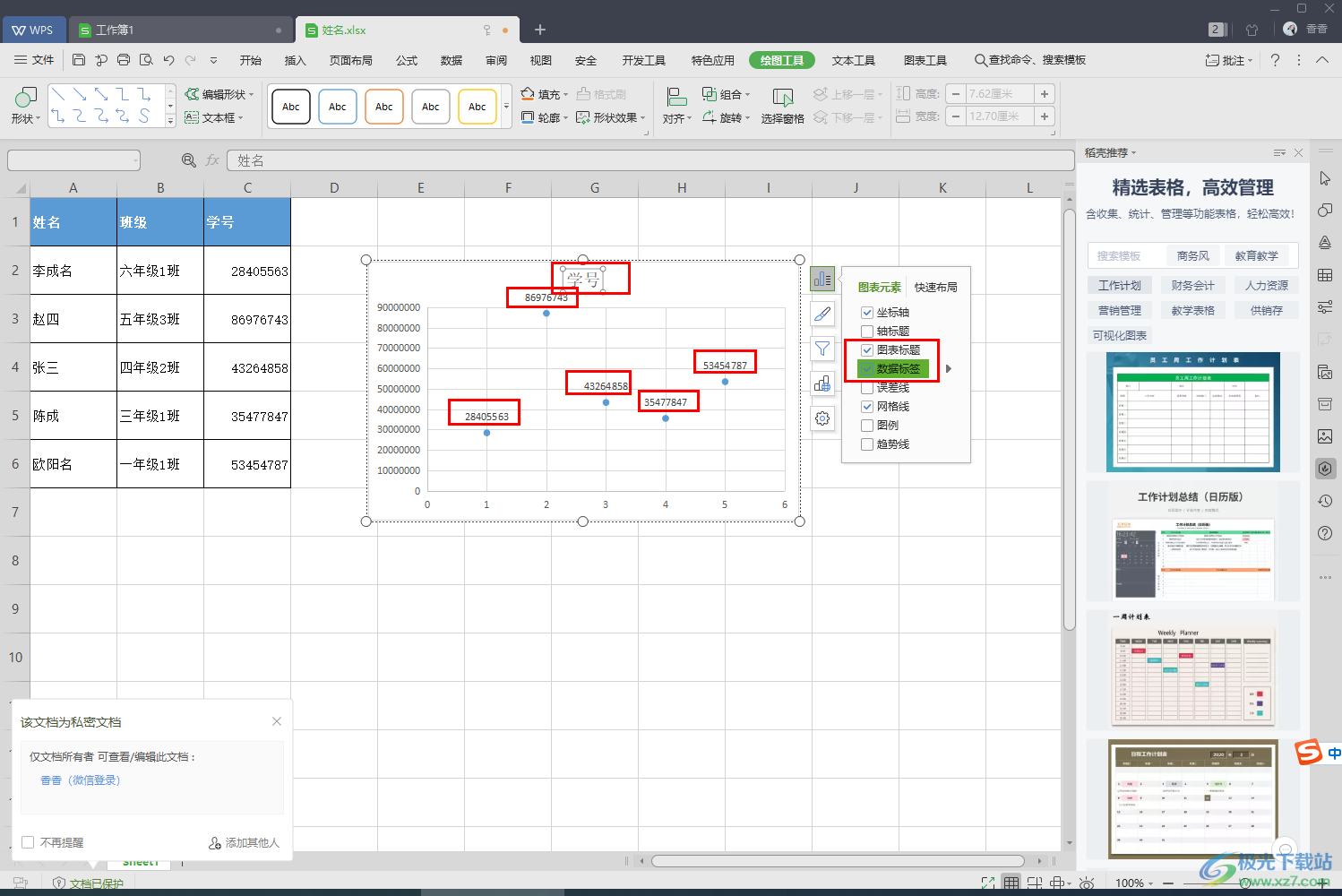
3.当散点图插入到页面中之后,你可以用鼠标点击一下该图表右侧的第一个图标,然后在弹出的窗口中将【图表标题】个【图标标签】勾选上,那么你可以设置自己需要的标题,以及图表中的数据就会显示出来。
4.然后你可以将【趋势线】勾选上,然后点击【趋势线】后面的三角形按钮,在下拉选项中选择【线性】即可,那么在图表中就会显示出一个虚线的走势。
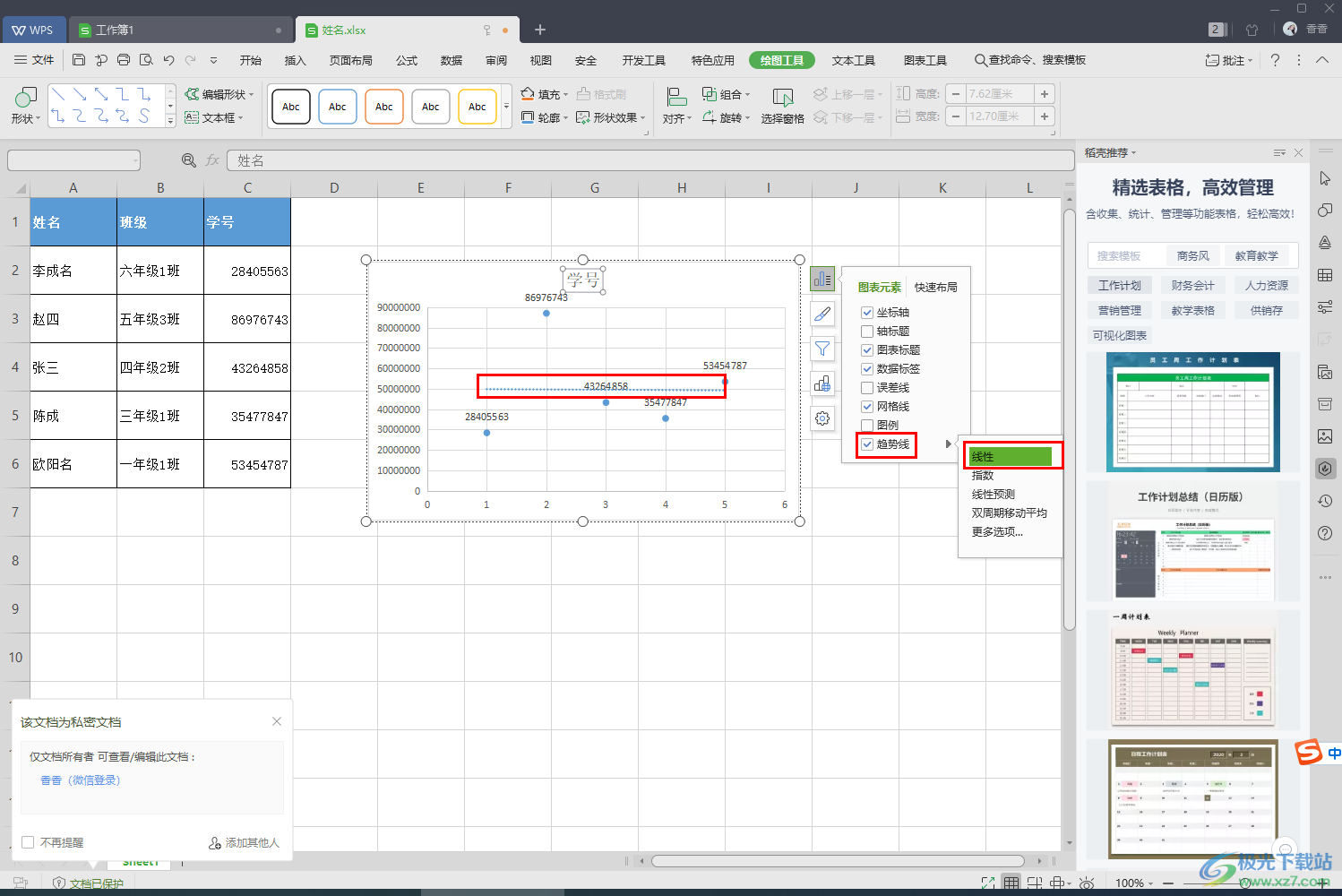
5.如果你想要将虚线更换成实线的话,那么在【趋势线】的下拉框中选择【更多选项】。
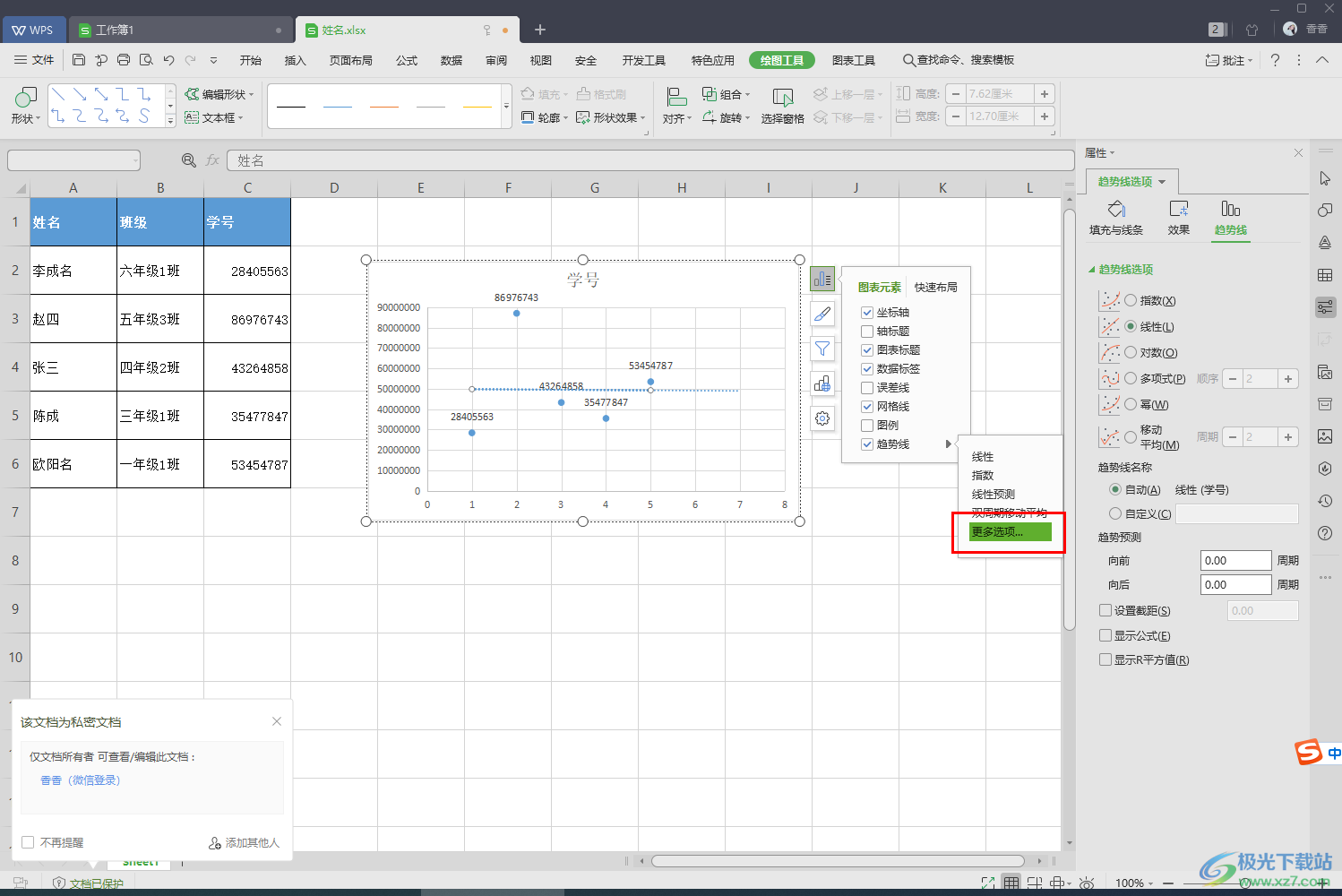
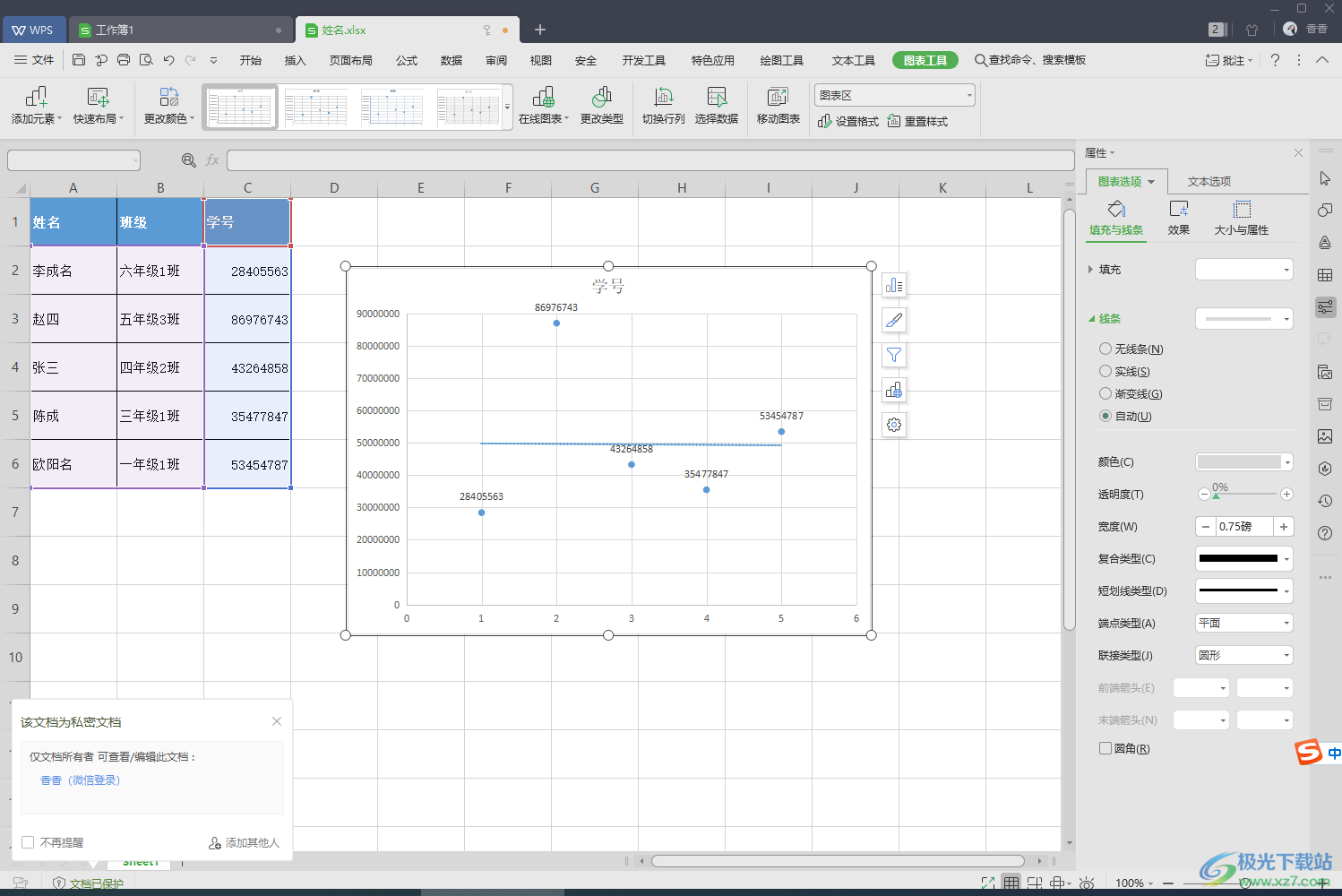
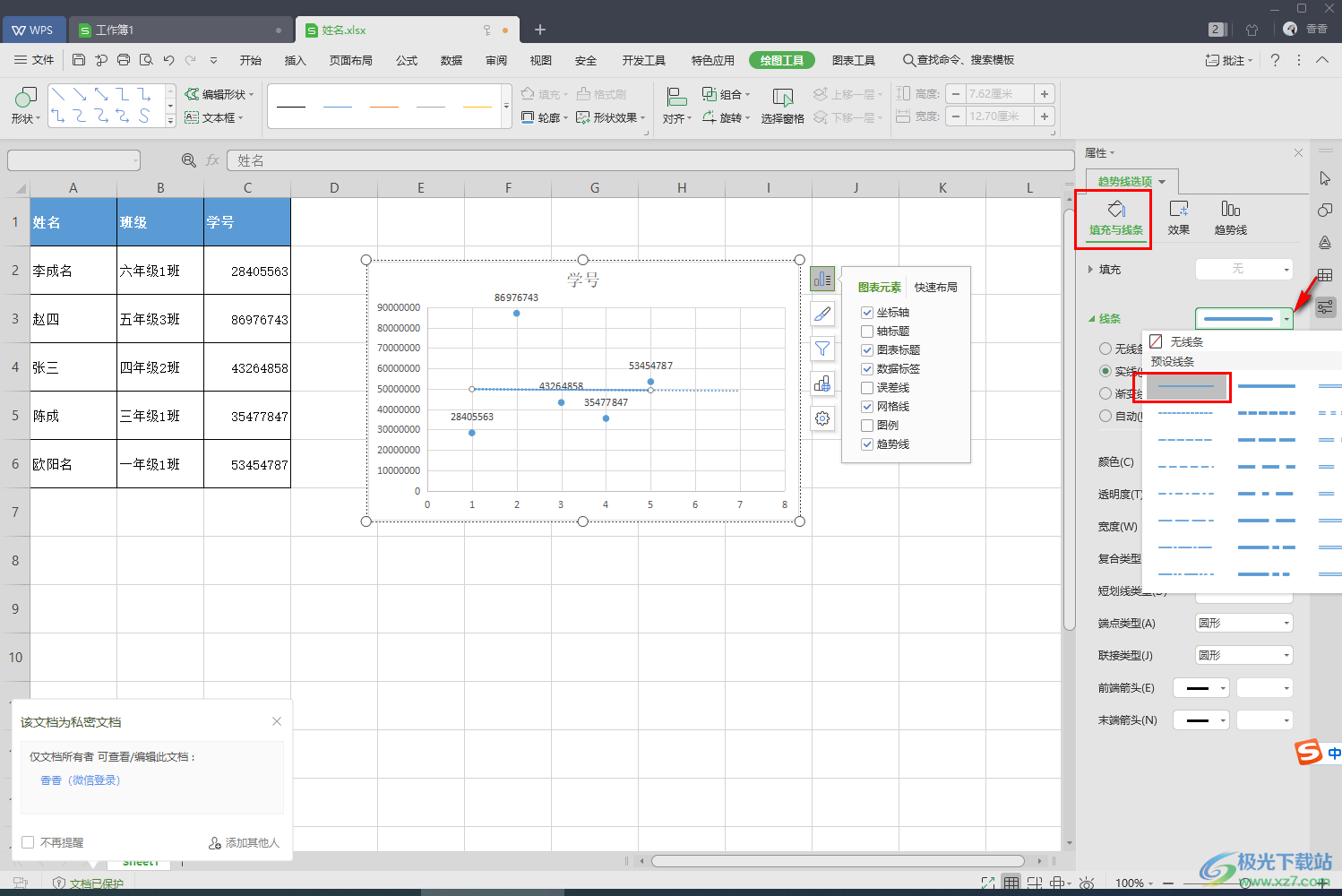
6.在右侧弹出的【趋势线选项】的窗口中,我们选择【填充与线条】选项,然后将【线条】后面的下拉按钮点击打开,选择实线就可以了。
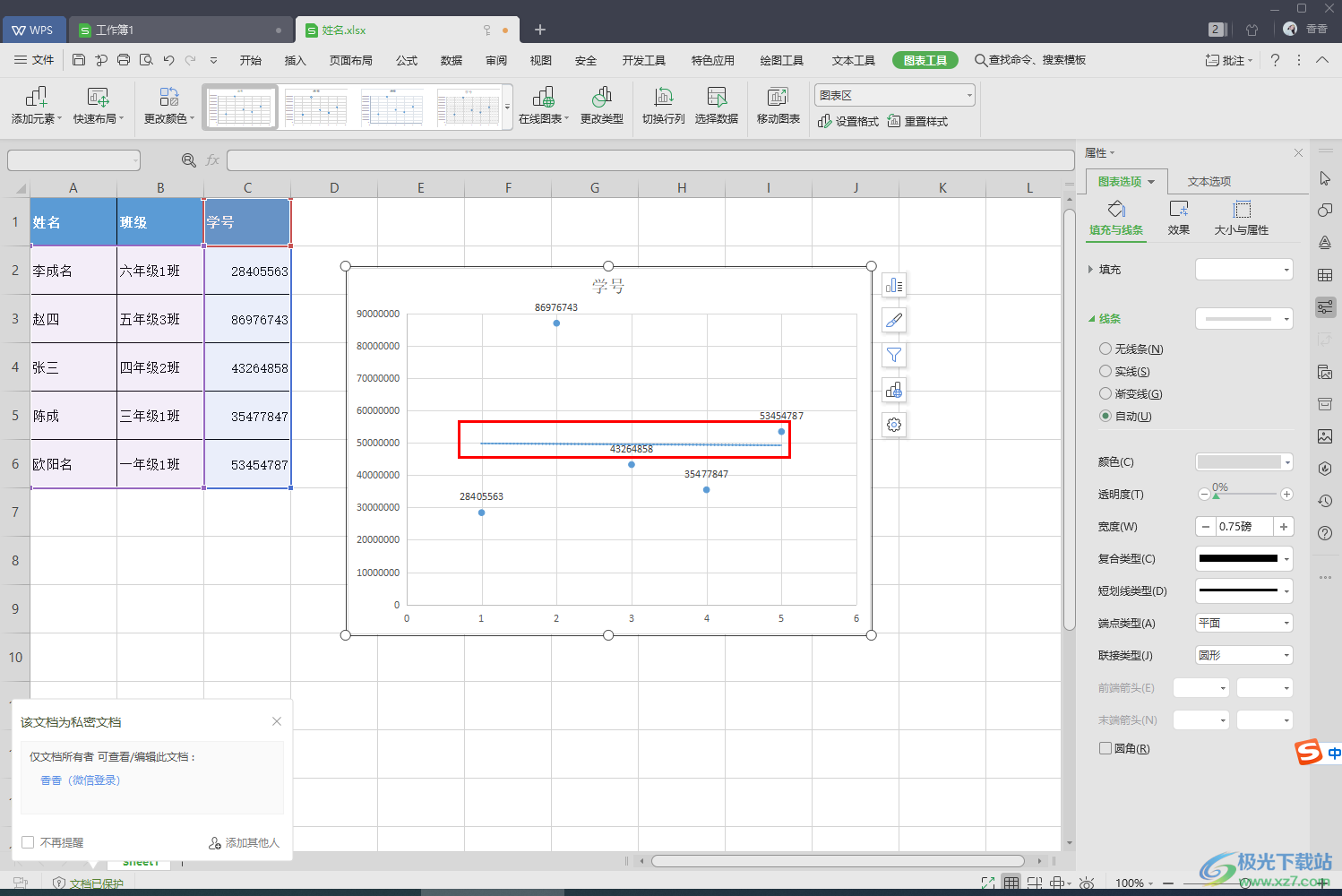
7.这时你就会看到图表中的线条由虚线变成了实线了,如图所示。
以上就是关于如何使用WPS Excel做线性关系图的具体操作方法,想要制作线性关系图的话需要通过插入散点图来操作,当你插入散点图之后,将趋势线勾选上并且选择线性,那么一个线性的关系图就体现出来了,这样可以非常直观的看到数据的一个只是情况以及数据之间的一个关系,感兴趣的话可以操作试试。
 笔记本电池更换注意事项:替换电池时我
更换笔记本电池可能看似一项简单的任务,但很多用户在进行替......
 华为nova10pro支持5G吗
想要使用5G网络必须要使用的手机支持5G才可以,华为nova10系列即......
 主板故障检测指南:我的主板有哪些常见
电脑主板是计算机的核心组件之一,任何微小的损坏或故障都可......
 音频驱动问题的处理:如何解决音频驱动
音频驱动的问题常常给用户带来困惑,无论是音乐播放不流畅,......
 飞书恢复被删除的文档的方法
很多小伙伴在使用飞书软件时都喜欢使用其中的文档管理功能。......

众所周知wps软件有着强大且实用的功能,让用户可以在处理文档或是演示文稿等工作中得心应手,因此wps软件吸引了不少的用户前来下载使用,当用户在wps软件中编辑文档文件时,有时会在页面...
有的小伙伴在使用WPS这款软件的过程中,想要知道我们的表格中数据进行格式的转换方法,比如想要将销售额转换成人民币格式,那么我们该如何设置呢,其实我们可以进入到设置单元格格式中...
当你想要通过在WPSWord文档进行资料编辑时,在某些情况下可能会需要进行窗体功能的设置,其中想要插入窗体的类型有几种,但是如果你想要插入文字型窗体域中的日期,该如何进行设置呢,...
众所周知wps软件给用户带来了许多的便利,并且用户可以在软件中编辑word文档、excel表格以及ppt演示文稿等,给用户带来了多样的选择权利,并且满足了用户的需求,当用户在wps软件中编辑文档...
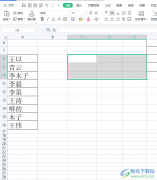
wps软件是大家很熟悉的一款多功能办公软件,wps软件不仅有着丰富强大的功能,还可以让用户编辑各种各样的文件,让用户实现一个软件编辑多种文件的设想,因此wps软件受到了许多用户的喜欢...
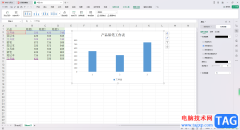
我们可以直接在WPSExcel中将数据制作成图表,你可以选择的图表样式是很多的,且十分的丰富,并且还可以对图表的布局样式以及文本内容进行相应的修改,其中还可以在WPSExcel中将制作好的图...

一些小伙伴喜欢进入到WPS这款软件中进行数据内容的编辑设置,在我们的数据编辑页面中,常常需要进行一些符号的插入来使用,比如想要打出一个≈符号,那么我们该如何插入呢,其实很简单...

WPS是大家都十分喜欢的一款办公软件,而该软件提供的不只有文档或者表格等文件的创建编辑,其实还可以进行设计自己喜欢的海报或者是公众号首图等内容,如果你想要进行公众号的创建,在...
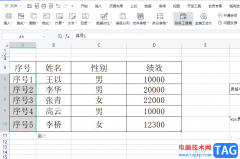
wps软件深受用户的喜爱,在这款办公软件中的功能有着其它办公软件强大的功能支持,因此给用户带来了多样的文件编辑权利,能够很好的满足用户的编辑需求,因此当用户在wps软件中编辑表格...
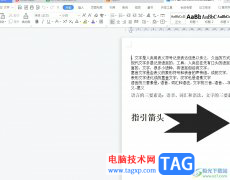
相信大家对wps软件都是很熟悉的,这是一款深受用户喜爱的办公软件,用户可以用来编辑word文档、excel表格或是ppt演示文稿等不同类型的文件,因此wps软件吸引了不少用户前来使用,当用户在...
很多小伙伴在使用WPS对表格文档进行编辑的过程中可能会需要开启文档保护功能,该功能能够保护自己的表格文档不被别人所更改,开启文档保护功能之后,如果我们还想要对部分单元格内容进...
wps软件一直是很多用户会选择使用的一款办公软件,给用户带来了许多的便利,当用户在编辑文档文件时,可以体验到强大的功能带来的方便和好处,这些功能能够让自己快速完成编辑工作,因...

编辑文档的时候,我们经常会遇到这样的情况,英文大小写非常不规范,看起来很不舒服。如果想让这些英文字母统一大写或者是小写利用WPS文字我们可以轻松搞定。下面一起来看看方...
作为一款发展不错的国产办公软件,wps软件的出现为用户带来了许多的好处,例如让用户实现了下载一款软件就可以编辑多种文件的想法,还可以让用户有效提升自己的编辑效率,因此wps软件吸...
wps软件是大家很熟悉的一款办公软件了,给用户带来了许多的帮助,让用户能够进一步提升编辑效率,用户在wps软中编辑文档文件时,就会发现其中的功能是很丰富的,能够满足自己的各种设置...

















 鄂公网安备42118102000349