
我们想要将自己需要的文字内容进行快速的排版和设计操作,那么你可以使用wps这款软件来操作,很多小伙伴喜欢将自己需要的内容通过WPS word文档来操作,那么我们就可以新建一个Word文档,你可以在文档中进行表格数据的设置,将我们需要的内容输入到表格中,如果你想要让表格中的文字进行竖排显示,那么我们就需要对文字的方向进行更改设置,设置的教程非常的简单,下方是关于如何使用已WPS Word文档设置将表格文字竖排显示的具体操作方法,如果你需要的情况下可以看看方法教程,希望小编的方法教程对大家有所帮助。

1.首先,我们需要进入到Word文档页面中,新建一个表格,并且在表格单元格中输入我们需要的文字内容,如图所示。

2.随后,我们将鼠标移动到页面菜单栏中,将【页面】这个选项用鼠标左键单击一下。
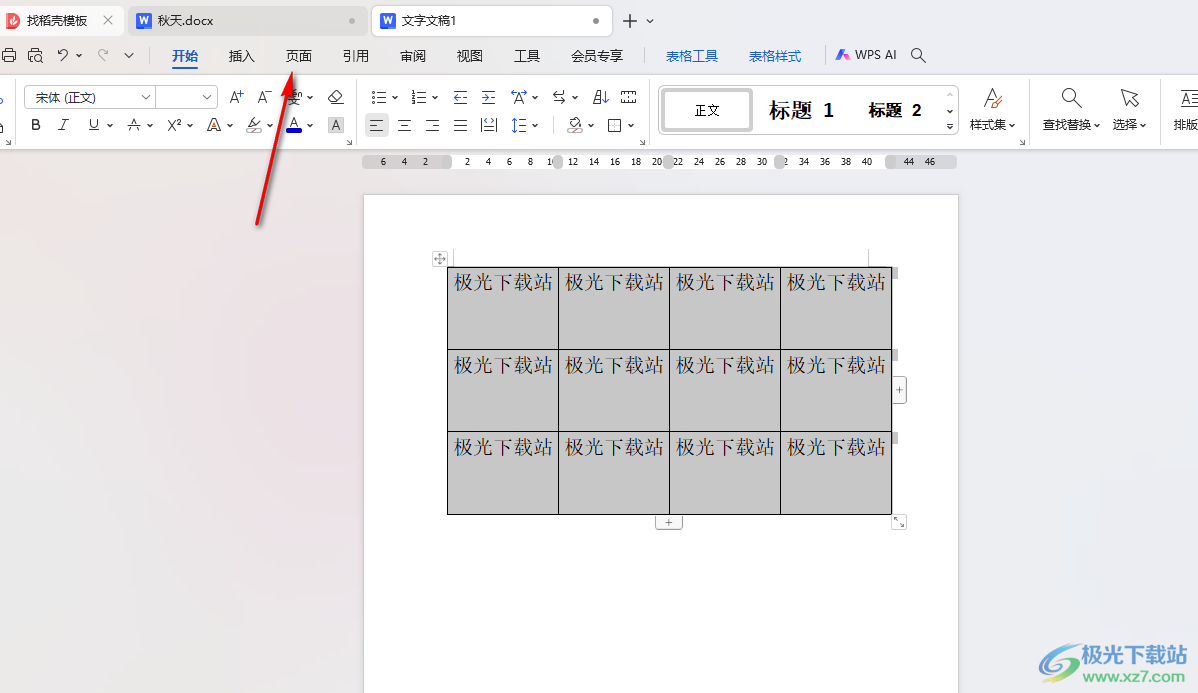
3.随后,在打开的工具栏中,我们将其中的【文字方向】点击打开,然后在下拉选项中我们将其中的【文字方向选项】进行左键单击。

4.随后,我们就可以在打开的窗口中,选择自己竖排的文字方向即可,之后点击一下确定按钮。

5.完成之后,我们就可以看到表格中的文字已经变成竖排来显示了,如图所示。

以上就是关于如何使用WPS Word文档将表格文字变成竖排来显示的具体操作方法,我们想要将自己需要的表格新建之后,输入的文字是横排显示的,那么我们可以按照上述的教程进行设置成竖排显示即可,感兴趣的话可以操作试试。
 重构阿塔提斯空噪强度分析
重构阿塔提斯空噪强度分析,重构阿塔提斯空噪强度怎么样?重构......
 优酷视频如何下载到手机 优酷怎么看播放
优酷视频如何下载到手机?今天小编给大家带来的是优酷视频如何......
 《ROOM Girl》官网是什么?游戏官网地址一
ROOM Girl是一款i社出品的角色扮演类恋爱游戏,玩家可以在游戏中......
 Adobe InDesign矩形怎么直角变圆角-indesign将
Adobe InDesign中绘制的矩形,遇到直接图形想变成角图形该如何操......
 mac如何修改hosts
修改Mac OS系统的Hosts文件还是一样的修改,不过路径不同而已,......
wps软件中的功能是很强大的,为用户带来了许多的便利和好处,这些功能结合了其它热门办公软件的强大功能,因此用户可以用来编辑不同种类的文件,例如用户可以用来编辑表格、文档或是演...
WPS这款软件已经被大家熟知,并且很多小伙伴使用起来都比较熟练了,只有少部分小伙伴在操作的过程中会存在一些问题,比如我们想要知道如何给工作表改一个自己喜欢的名字,有的小伙伴就...
wps作为一款深受用户喜爱的国产办公软件,为用户提供了多种文件的编辑权利,例如用户可以在wps软件中编辑文档、演示文稿或是表格等文件,为用户带来了强大且实用的功能,因此wps软件吸引...
在wps软件中有着其它办公软件的支持,让用户可以感受到许多强大的功能,并且为用户提供了多种文件编辑类型,满足了用户的需求,当用户在wps软件中打开两个文件时,会发现两个文件是以标...
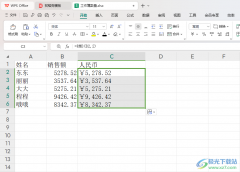
有的小伙伴在使用WPS这款软件的过程中,想要知道我们的表格中数据进行格式的转换方法,比如想要将销售额转换成人民币格式,那么我们该如何设置呢,其实我们可以进入到设置单元格格式中...
大家喜欢通过WPS进行办公软件的创建和操作,很多小伙伴在使用这款软件的时候,通常情况下会进行各种数据的编辑,将一些数据内容进行汇总、计算以及统计和修改等,而我们常常也会进行一...

wps是一款热门的国产办公软件,为用户带来了强大且实用的功能,让用户可以用来完成文档、演示文稿以及表格等不同文件的编辑工作,有效提升了自己的编辑效率,因此wps软件吸引了不少用户...
wps软件已经是用户必不可少的办公软件了,给用户带来了不少的好处,并且深受用户的喜爱,在这款办公软件中用户可以体验到其中的功能是很强大的,用户直接简单操作几步即可解决好编辑问...
众所周知wps软件是一款多功能办公软件,不仅体积小巧,还可以让用户编辑各种各样的文件,再加上其中的功能是很强大的,因此wps软件拥有着不少的用户群体,为用户带来了许多的便利,但是...
我们可以在WPSWord文档进行各种图表的设计和绘制,比如可以设置的图表类型有折线图、柱形图以及散点图等,我们可以在使用该文档工具的过程中,想要对插入的图表进行数据的编辑和线条的...
WPS演示中怎么将导入的背景音乐取消的问题,如果是经常使用WPS软件制作幻灯片的小伙伴应该是知道如何操作的,但是鉴于仍有部分小伙伴对WPS办公软件比较陌生的情况下,今天小编就给大家讲...
在wps软件中有着许多显著的优势吸引着用户前来使用,给用户带来的好处也是毋庸置疑的,这款办公软件可以让用户编辑各种各样的文件,这是其它办公软件无法实现的,基本上大部分的用户都...
越来越多的用户会选择在wps软件中来解决问题,这是因为wps软件中的功能是很强大的,能够为用户带来不错的使用体验,并帮助用户轻松解决好文件的编辑问题,所以wps软件深受用户的喜爱,当...
WPS是一款非常好用的办公软件,在其中我们可以同时编辑Word文档,Excel表格和PowerPoint演示文稿,而且还支持手机版和电脑版,非常地方便实用。如果我们希望在电脑版WPSPPT中将图片的背景变为...
有的小伙伴比较喜欢使用WPS这款软件进行各种内容的编辑,因为该软件几乎所有的功能都是免费使用的,因此可以让大家方便的使用到其中非常丰富的编辑功能,我们常常会通过WPS中的Excel进行...
















 鄂公网安备42118102000349