
蓉儿是公司里的文员,工作是负责为各部门整理一些资料。平时性格开朗的她今天却眉头紧锁,因为公司的一个客户发来上百页的PPT格式的资料,需要全部做成DOC格式,明天就要交上去,但是她却完全不知道怎么做。灵机一动,蓉儿向各位大侠求救,可以段誉为首的;高富帅”面对如此困难的问题都找个借口一哄而散了。这个情形下蓉儿妹妹更是急得泪水在眼眶里打转。郭靖其实远远看见了,也听见了,心想这个方法在学校的时候慕容复老师特别的教过,不过段誉好像当时只顾着跟女同学卿卿我我,根本不记得有学过这个方法吧。看着;高富帅”因为无法解决这个问题从蓉儿身边一哄而散,郭靖决定下班的时候一定要鼓起勇气帮蓉儿一把。
下午快下班的时候,郭靖走过来借谈公事的机会跟蓉儿闲聊说: ;蓉儿妹妹,还不下班啊?” ;工作上遇到困难了,谁都不会,走不了。” ;哦,我听说是PPT格式转换成DOC格式的问题,还没有解决啊?” ;对啊,你先走吧。” ;这个问题很简单啊,我教会你再走。” ;真的吗?太谢谢你了。”
说着郭靖开始教蓉儿如何快速简单的将PPT转换成DOC格式的方法。
小课堂:
首先,打开金山办公软件出品的WPS Office2012 SP1版本,然后打开你需要转换的PPT格式的文档,接着用鼠标右键点击屏幕左面的;幻灯片”页面,在弹出的页面里选择;转为WPS文字文档”选项,左键点击后将会有一个对话框弹出,你可以选择需要转换成的DOC文档页面格式,最后点击确定,这样你就可以在保存的地址下找到转换好的DOC文件了。
蓉儿按照郭靖教的方法开始了转换。郭靖说,;其实它看似简单,但是也有一些小技巧在里面,比如通常的PPT格式的文档都是图文混排的,这就涉及到一个转换后图片和文字是否分开的问题!如果我们转换成DOC格式后需要修改文字,那么我们首先在;选择幻灯片”里输入需要转换的页面,比如你可以选择:全部转换、只转换当前页面,也可以输入不连续的页面数来进行差别化操作。其次我们在;转换后版式”里选择;按幻灯片版式”,最后点击;确定”就可以完成整个转换了。
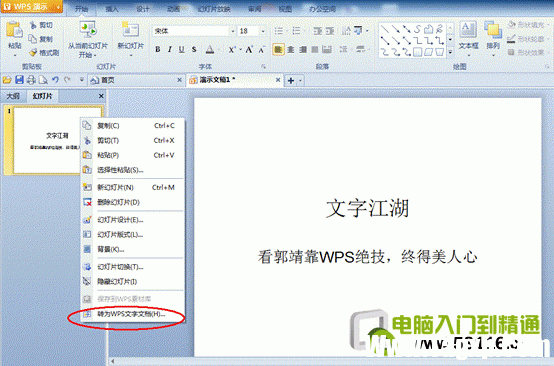
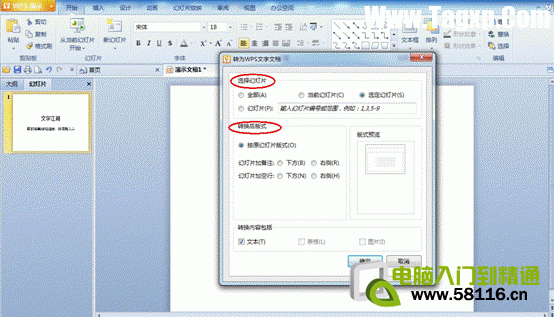
但若要求转换后的文字和图片在DOC文档里需要以整体图片的形式出现,这时就需要不一样的方法了。首先还是在;选择幻灯片”里选择要转换的页面,接着在;转换后版式”里选择;幻灯片加备注”或者;幻灯片加空行”,最后也还是点击;确定”完成转换。这样幻灯片转换在DOC格式里就会以一个整体图片的形式出现。
发散练习:
其实这神奇的功能,还可以用来进行图文混排!比如我们需要为某张图片注上说明时,通常会用很专业的画图工具来操作,但现在有了这个功能,我们可以在PPT里以幻灯片的形式将图片和文字编辑好,然后运用我们上面讲过的;整体图片”的方法来将一个幻灯片转换成一个图文混排的图片。这样就可以又直观,又快捷的完成工作了。
 win7系统修复模式怎么操作步骤
很多的小伙伴们都在寻找win7系统修复模式怎么操作步骤?今天小......
阅读 win11无法安装gpt分区的解决方法
有些朋友在安装win11系统时遇到提示需要安装在GPT硬盘中,不知......
阅读 KB4577586更新内容详细介绍
最近微软迎来了新的更新KB4577586,很多不明所以的小伙伴都还不......
阅读 《F1 2022》怎么多人游戏?多人游戏方法分
F1 2022是一款由EA SPORTS制作的速度类竞技游戏,借助由全部20名车......
阅读 欧路词典打开时显示每日一句的教程
作为一款学习工具,欧路词典受到了许多英语学习者和学生党的......
阅读 英特尔展示 Arctic Sound M 数
 华为发布 MateBook E 和 Mat
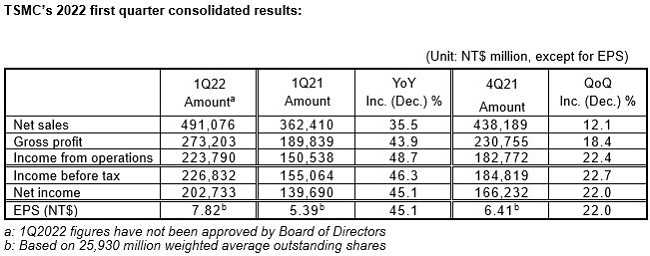 台积电称2022Q1毛利率超5
 Windows11测试人员要当心:
 Surface Neo:Windows 10X平板电
 新的 Windows 10 版本 21H1 版
 2019淘宝淘宝章鱼大作战活
 如何干净彻底的清除病毒
 《信长之野望新生》玩法
 王者荣耀六周年惊喜宝箱
 航海王热血航线鲁兹克制
 微星ds102驱动未连接鼠标
 迪兰显卡支持个人保修吗
 电脑蓝屏问题解决指南:
 打印机连接故障处理指南
 WPS PPT更改参考线颜色的方
 PPT高亮突出显示文字的方
 安卓模拟器提示"系统ope
 windows更新win11失败解决教
 Win10网络电缆未正确插入或
 如何设置无线路由器 无线
一些小伙伴喜欢在我们的电脑上使用WPS这款软件,当我们在操作的过程中,想要将我们需要的一些数据进行快速的计算操作,比如我们想要知道输入到表格中的一些价格,想要知道这些价格打折...
次阅读
在WPS软件中,我们难免会由于自己的需要进行文字文档的编辑,在编辑的过程中,有时候需要将自己本地中的图片导入到WPS中进行编辑,但是一般我们将图片插入到文档中之后,是不能移动图片...
次阅读
我们在进行WPSExcel表格工具进行编辑数据的过程中,想要将其中的数据内容进行合并设置,那么我们就可以使用到合并单元格功能来操作,如果你在表格中编辑的内容有多个连续相同的,那么我...
次阅读
我们在使用WPS进行表格编辑的过程中,有些时候会遇到图表标题没有显示或者是图表标题没有显示在上方的问题,那么就需要进行相应的设置,在WPSExcel中进行图表的制作是很简单的,只需要选...
次阅读
相信我们大家在使用WPS的时候,常常会将一些数据通过该软件进行处理,这款软件带给大家的便利是非常多的,我们可以通过这样的实用工具,将一些数据的平均值、方差以及标准差等进行计算...
次阅读
wps软件是大部分用户电脑上的必备办公软件了,在这款办公软件中用户可以编辑文档、表格或是各种求职简历等,当用户在wps软件中编辑文档文件时,可以发现软件中的功能是很丰富的,给自己...
次阅读
在WPS表格中编辑数据的时候,有些时候会编辑一些比较大的数字,比如会编辑上万的数字内容,而如果你编辑的万元数字全部显示出来,看起来就会比较复杂,不太好查看,那么我们可以将这样...
次阅读
wps相信是大家在日常生活中经常使用的一款办公软件,它为用户带来了不错的使用体验和好处,并且深受用户的喜爱,在这款办公软件中用户可以体验到强大且丰富的功能,可以帮助用户简单轻...
次阅读
一些小伙伴在进行思维导图的创建过程中,会需要将其中的子主题内容进行合并操作,那么该如何进行设置呢,在WPS中提供的思维导图工具是很不错的,不管是操作界面还是提供的功能等都是比...
次阅读
我们在进行WPSExcel表格的编辑过程中,在表格中进行插入列数和行数是很常见的,会根据自己的编辑数据的需求对表格中的某些行或者列内容进行插入或者是删除等操作,但是有的小伙伴想要在...
次阅读
wps软件是许多用户很喜欢使用的一款办公软件,它为用户带来了许多强大且实用的功能,让用户可简单轻松的完成文档、表格以及演示文稿等不同类型文件的编辑工作,因此wps软件深受用户的喜...
次阅读
wps软件成为了热门的办公软件,吸引了不少的用户前来使用,当用户在使用这款办公软件时,会发现里面含有多种多样的功能选项,给用户带来了不少的帮助,让用户能够简单迅速的解决编辑问...
次阅读
越来越多的用户会在wps软件中来编辑不同类型的文件,因为wps软件中的功能有着其它热门办公软件的支持,为用户带来了许多的便利和好处,所以wps软件深受用户的喜爱,当用户在使用wps软件时...
次阅读
大部分用户的电脑上都安装了wps软件,这款办公软件能够给用户带来了许多的便利,在使用的过程中遇到什么编辑问题,都可以在软件中找到相关的功能来解决,总的来说wps软件中的功能是很强...
次阅读
相信wps软件是许多用户在日常工作中常使用的一款办公软件,因为wps软件可以让用户用来完成多种文件的编辑工作,让用户简单轻松的完成编辑工作,所以wps软件吸引了不少的用户前来下载使用...
次阅读






 鄂公网安备42118102000349