
wps办公软件是大家都很喜欢的一款文档编辑软件,这款软件不仅可以免费操作,还能提供非常丰富的编辑工具,很多小伙伴在使用该软件编辑文字文档的时候,想要在文档中插入一个脚注并且设置一下脚注的编号格式,那么该怎么来设置呢。大家都知道在WPS中,不管是编辑Word还是excel,操作工具都是很多的,有些工具可能你都没有使用的机会,但是当你需要的时候,却不知道怎么来操作,就比如当你编号好脚注后,不知道怎么设置脚注的编号格式,其实操作方法很简单的,只需要在插入脚注的位置右键点击一下,进入脚注和尾注的设置页面中进行设置就可以了,并且多种编号格式可以使用,下面小编就给大家讲解一下如何使用WPS Word办公软件设置脚注编号格式的具体操作方法,如果你不清楚的话可以看看方法教程,希望可以帮助到大家。
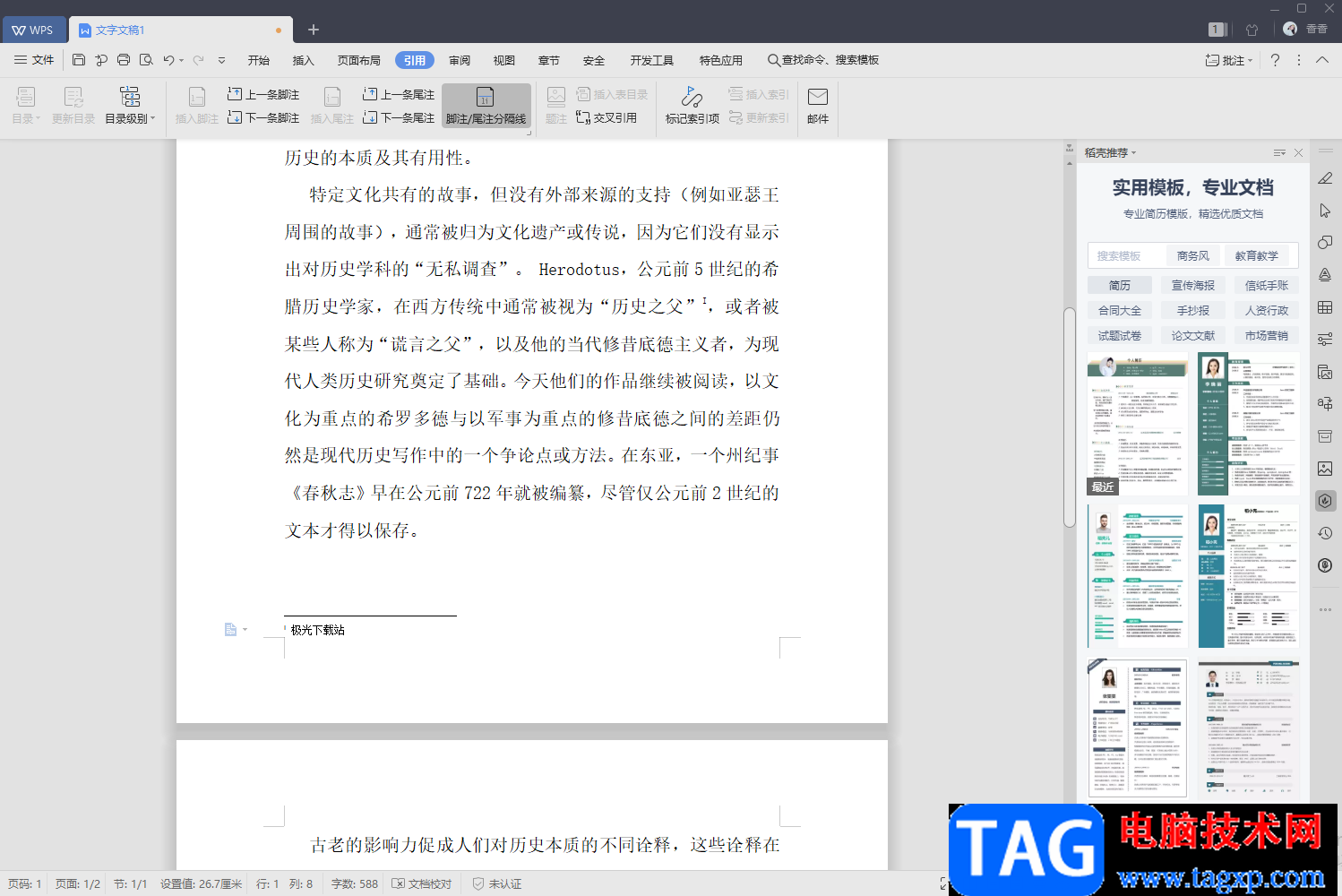
1.首先我们将文档打开,然后将鼠标放在需要插入脚注的位置,然后再点击上方的【引用】,之后在工具栏中选择【插入尾注】。
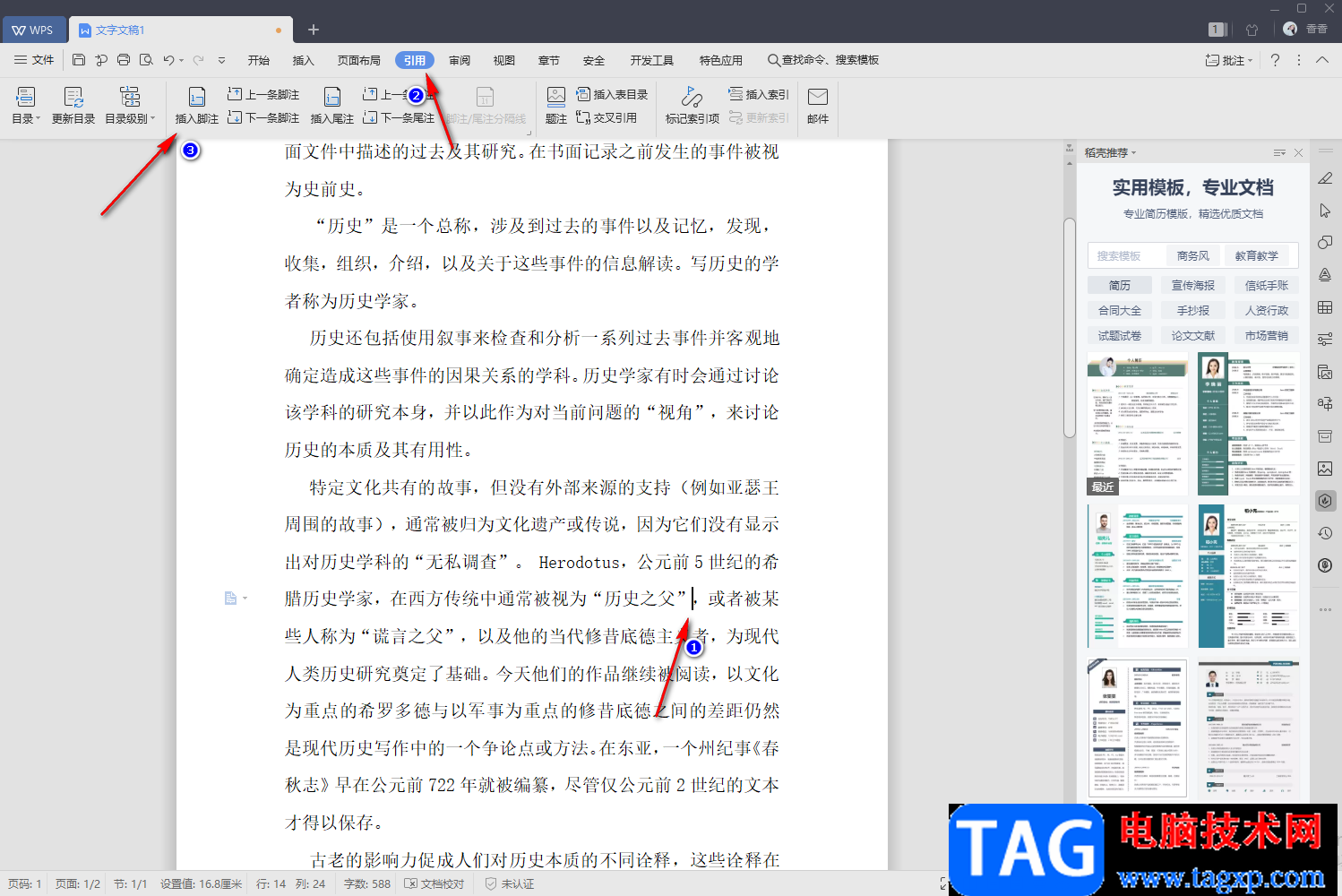
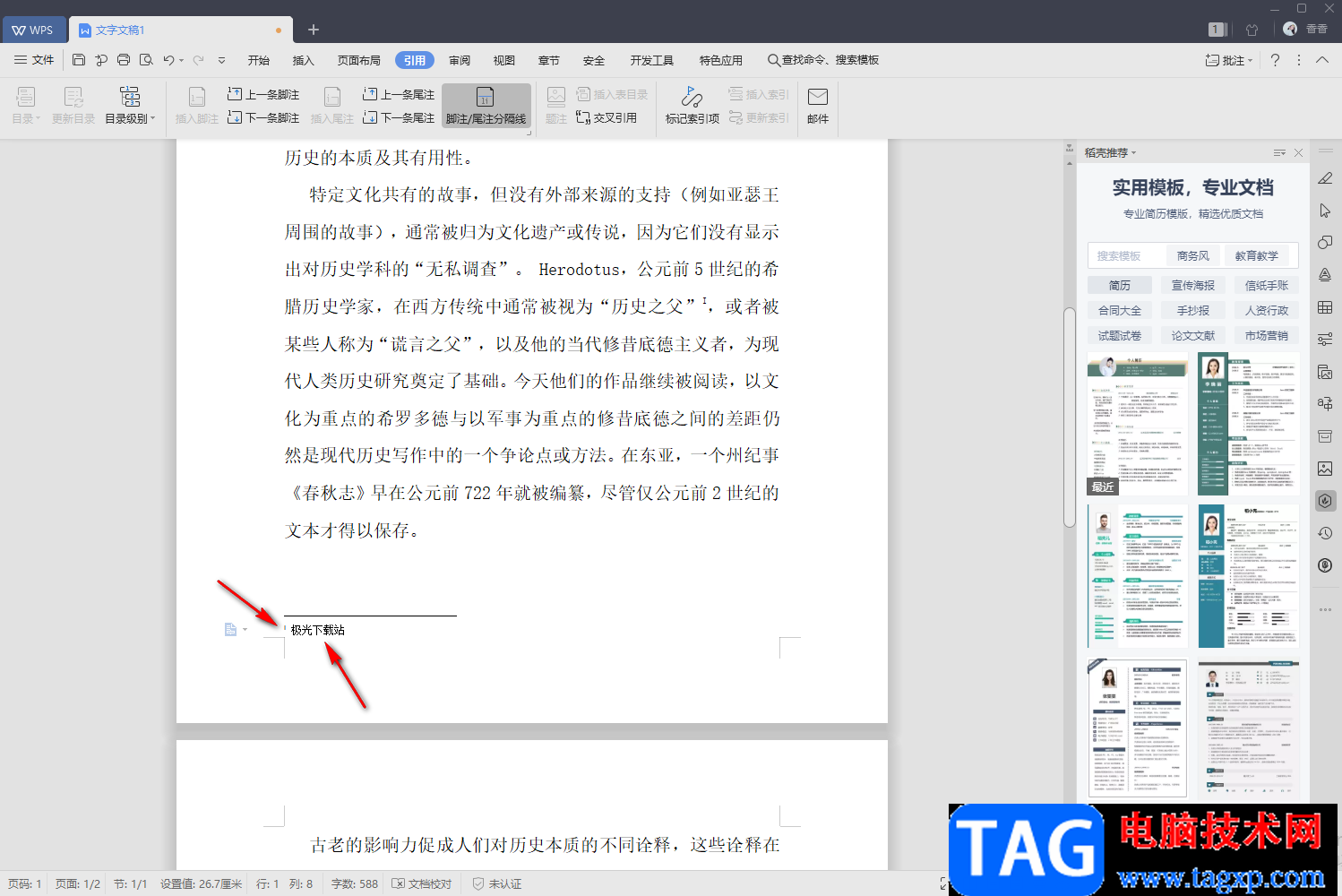
2.然后在该页面的末尾就会有一个插入了脚注的标志,如果你不需要横线的话,那么你可以点击上方的【脚注/尾注分隔线】按钮去掉横线,在横线的下方有一个编号如图所示。
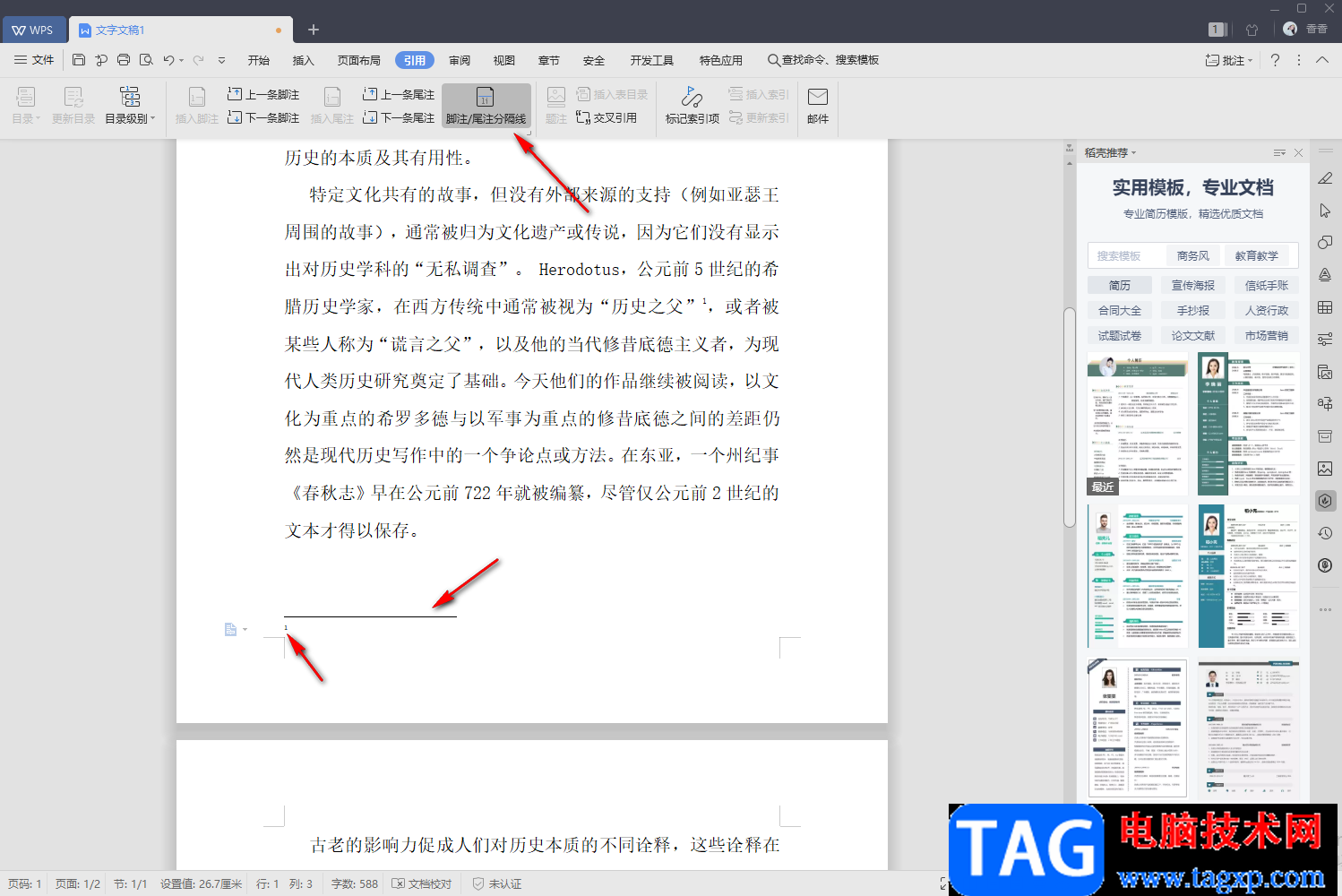
3.如果你喜欢该编号格式,那么我们就在该位置右键点击一下,就会弹出一个菜单选项,选择【脚注和尾注】进入。
4.然后就会打开一个脚注和尾注的窗口,在该窗口中将【编号格式】的下拉按钮点击一下,就会出现很多的编号格式,你可以选择自己喜欢的一个编号格式进行设置,之后点击应用即可。
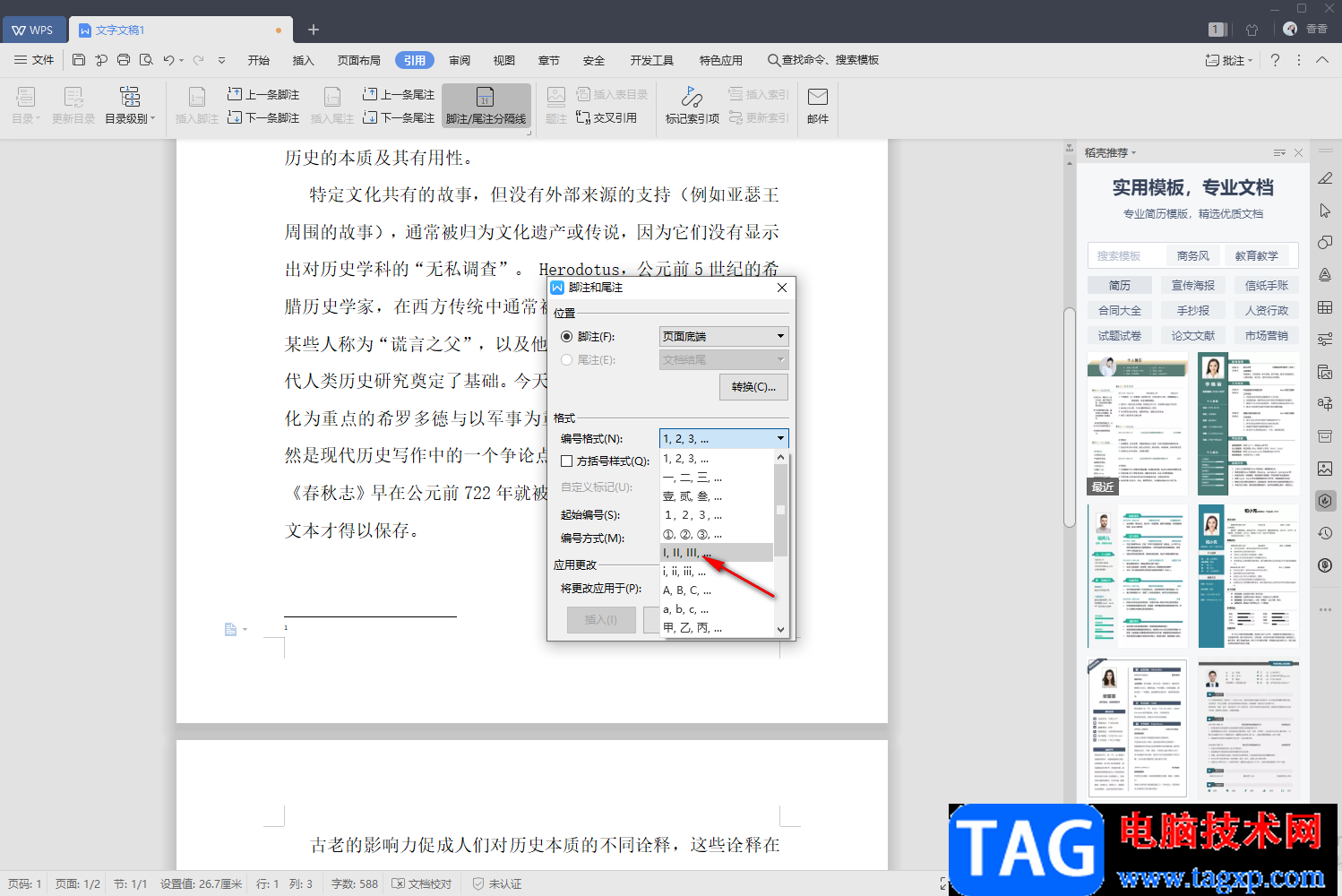
5.这时在该脚注的位置的编号格式就是我们设置的编号格式,你还可以在该位置编辑好自己引用的来源。
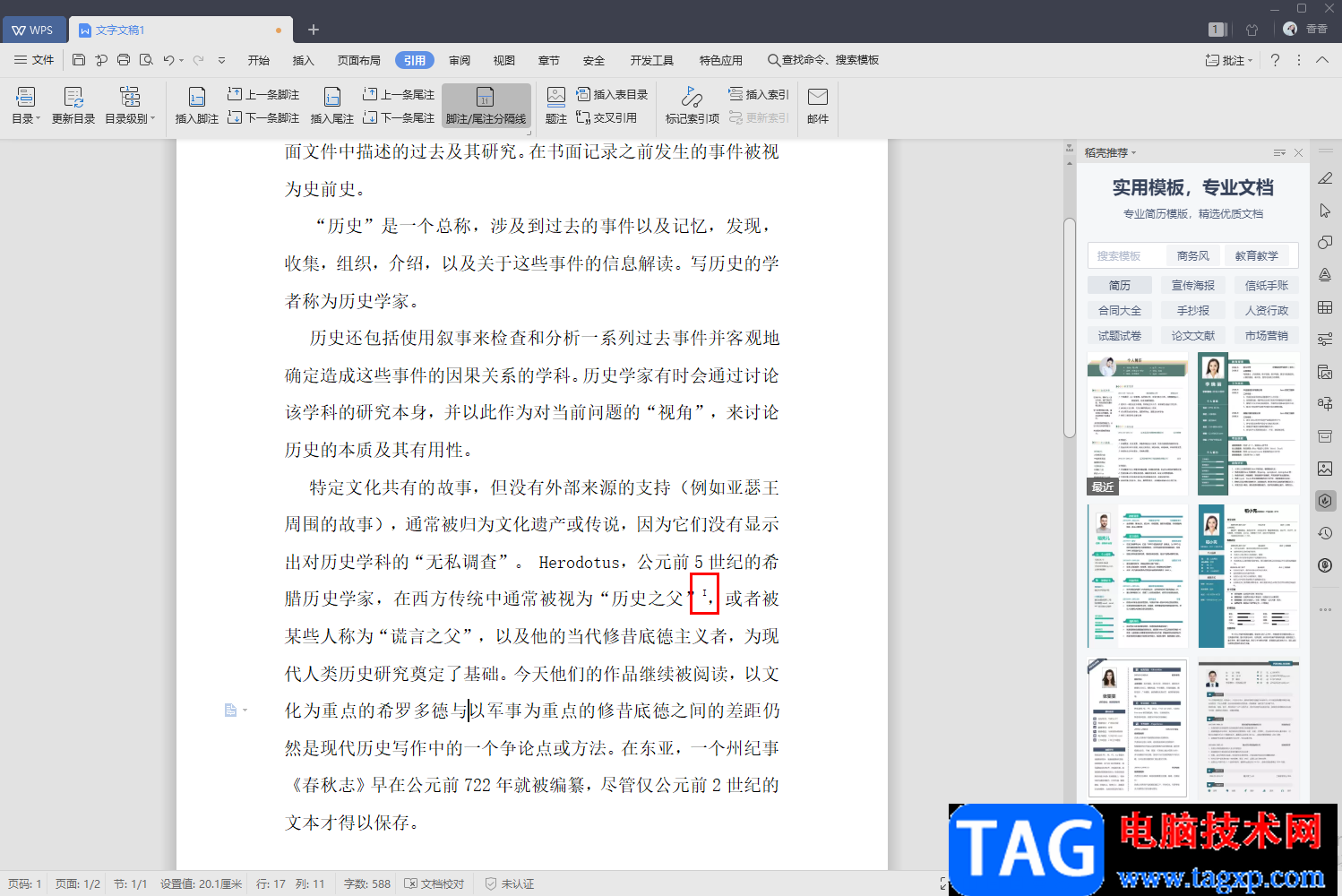
6.编号好之后,找到直接鼠标点击的文档的位置,在该位置就会显示出脚注的图标,如图所示。如果不插入脚注的话,那么将该位置的脚注图标选中删除就可以了。
以上就是关于如何使用WPS设置脚注编号格式的具体操作方法,当你在文档中引用了很多著名的诗句、名言等,那么就会通过插入脚注或者插入尾注来显示引用的来源,插入脚注的时候会有一个编号显示,编号是为了更好的区分插入的脚注内容,如果你想要更改脚注的编号格式,那么就按照上述方法来操作一下就可以了,快试试吧。
 在edge浏览器中导入其他浏览器书签的方法
edge浏览器广受大家喜欢,在这款浏览器中可以帮助大家进行扩展......
 明日方舟煌悖论模拟怎么打-明日方舟煌悖
明日方舟游戏中煌是六星近卫干员,那么他的悖论模拟一夫当关......
 Excel统计各分数段人数的方法
很多小伙伴在制作表格时,经常会需要对数据进行记录以及最后......
 BIOS更新技巧:更新BIOS时需要注意哪些事
在当前电脑技术迅猛发展的时代,保持主板BIOS的最新状态显得尤......
 仙剑奇侠传7怎么破除冰壁 利用冰晶石撞
仙剑奇侠传7怎么破除冰壁?相信很多玩家在玩到一个全是水晶石......
相信大部分的用户都使用过wps软件,这款办公软件给用户带来了许多的便利,并且用户能够轻松便捷的解决好编辑问题,进一步提升了编辑效率,因此wps软件成为了众多用户的必备办公软件,当...
wps软件是许多用户很喜欢的一款办公软件,给用户带来了许多的好处,在使用这款办公软件上,可以体验到强大功能带来的便利,能够让用户简单轻松的完成编辑工作,进一步提升了用户的编辑...
wps软件是一款热门的办公软件,其中的实用的功能吸引了不少用户前来使用,给用户带来了许多优质的功能服务,因此wps软件成为了用户电脑上必备的办公软件,当用户在wps软件中编辑表格文件...
wps软件是一款深受用户喜爱的办公软件,为用户带来了许多的便利和好处,这是因为wps软件中的功能结合了其它热门办公软件的支持,能够帮助用户简单处理好文件的编辑问题,所以wps软件成为...
我们在使用WPS文字进行文档的编辑时,有些时候需要在文档中编辑打出一些数字,通过打出数字可以简单的表示我们的某些内容的统计情况,但是由于这些数字是比较重要的,想要将这些数字用...
众所周知wps软件有着强大且实用的功能,让用户可以在处理文档或是演示文稿等工作中得心应手,因此wps软件吸引了不少的用户前来下载使用,当用户在wps软件中编辑文档文件时,有时会在页面...
在WPSWord中我们经常会编辑很多的文字内容,有的时候我们为了让文档更加的美观,于是就会给文档的背景进行设计,将文档的背景设成我们的自己自己喜欢的图片,并且设置一个不重复出现的...
作为一款热门的办公软件之一,wps软件受到了许多用户的喜欢,为用户带来了许多的便利,这是因为wps软件可以让用户编辑各种各样的文件,很好的满足了用户的需求,当用户在wps软件中编辑演...
一些小伙伴想要在WPS中将数据进行汇总之后,进行统计成图表的样式显示出来,这样方便自己进行分析数据,那么我们可以直接进入到创建数据透视图的窗口中进行汇总数据统计即可,将汇总的...
WPS是很多小伙伴都在使用的一款办公软件,在WPS中我们可以使用各种Microsoftoffice中没有的智能化功能进行高效办公,非常地方便。在WPS演示文稿中完成幻灯片的编辑和操作后,如果有需要我们可...
相信大家对于WPSPDF文档编辑是很熟悉的了,可能目前只有少部分的小伙伴才会陌生,不管我们在工作上还是字学习上,都有可能会使用到WPSPDF文档编辑工具,当你需要进行文档的转换、裁减以及...
wps是一款功能强大的办公软件,它为用户带来了多个文件的编辑权利,让用户可以用来完成文档、表格或是演示文稿等不同类型文件的编辑权利,因此wps软件深受用户的喜爱,当用户在wps软件中...
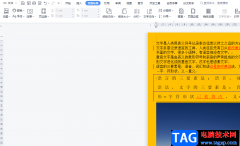
wps软件之所以受到许多用户的喜欢,是因为软件不仅占用存储空间小,还有着许多强大的功能来帮助用户,这些功能在其它热门办公软件的支持下,能够让用户提升编辑效率,给用户带来了许多...
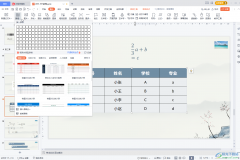
WPSPPT是一款非常好用的幻灯片制作软件,在其中我们可以像在PowerPoint演示文稿中一样,非常方便快速地进行各种幻灯片的编辑制作。如果我摸在WPSPPT中插入表格后,希望调整表格的边框线粗细...
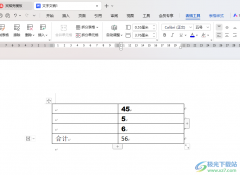
在WPS中,我们可以进行多种文档工具的使用,其中想要进行文件资料的整理,毕业论文的设计编辑等,那么就可以新建Word文字文档进行操作,在文字文档页面上,我们有些时候同样会进行表格...
















 鄂公网安备42118102000349