
相信大家平时在忙工作或者忙学习的时候,为了需要会使用到wps PPT演示文稿,最近有些小伙伴表示想要在WPS PPT中制作出一个透视图片封面,那我们该如何来操作呢,透视效果是很多小伙伴在设计PPT幻灯片的时候,所使用到一种设计操作手法,我们只需要通过添加一个矩形铺满整个幻灯片,之后再将自己想要设计成封面的图片添加进来,再来设置一下矩形的渐变填充等操作,可能目前有的小伙伴还是十分的不解,那么小编就给大家仔细的讲解一下如何使用WPS PPT制作透视图片封面的具体操作方法吧,如果你感兴趣的情况下可以看看方法教程,希望可以帮助到大家。
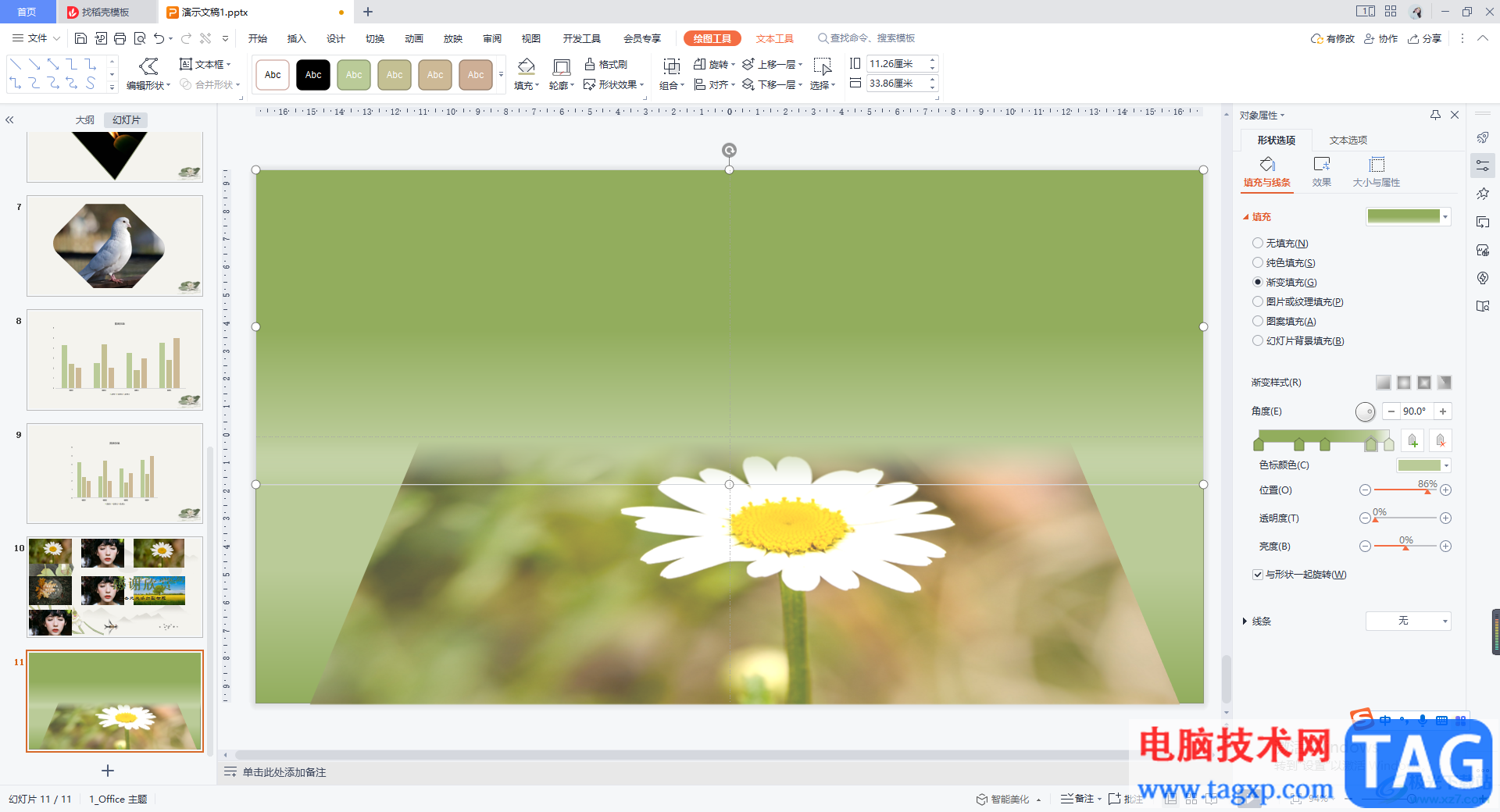
1.首先我们需要插入一个矩形,点击【插入】选项,然后在【形状】的选项窗口中,点击【矩形】形状。
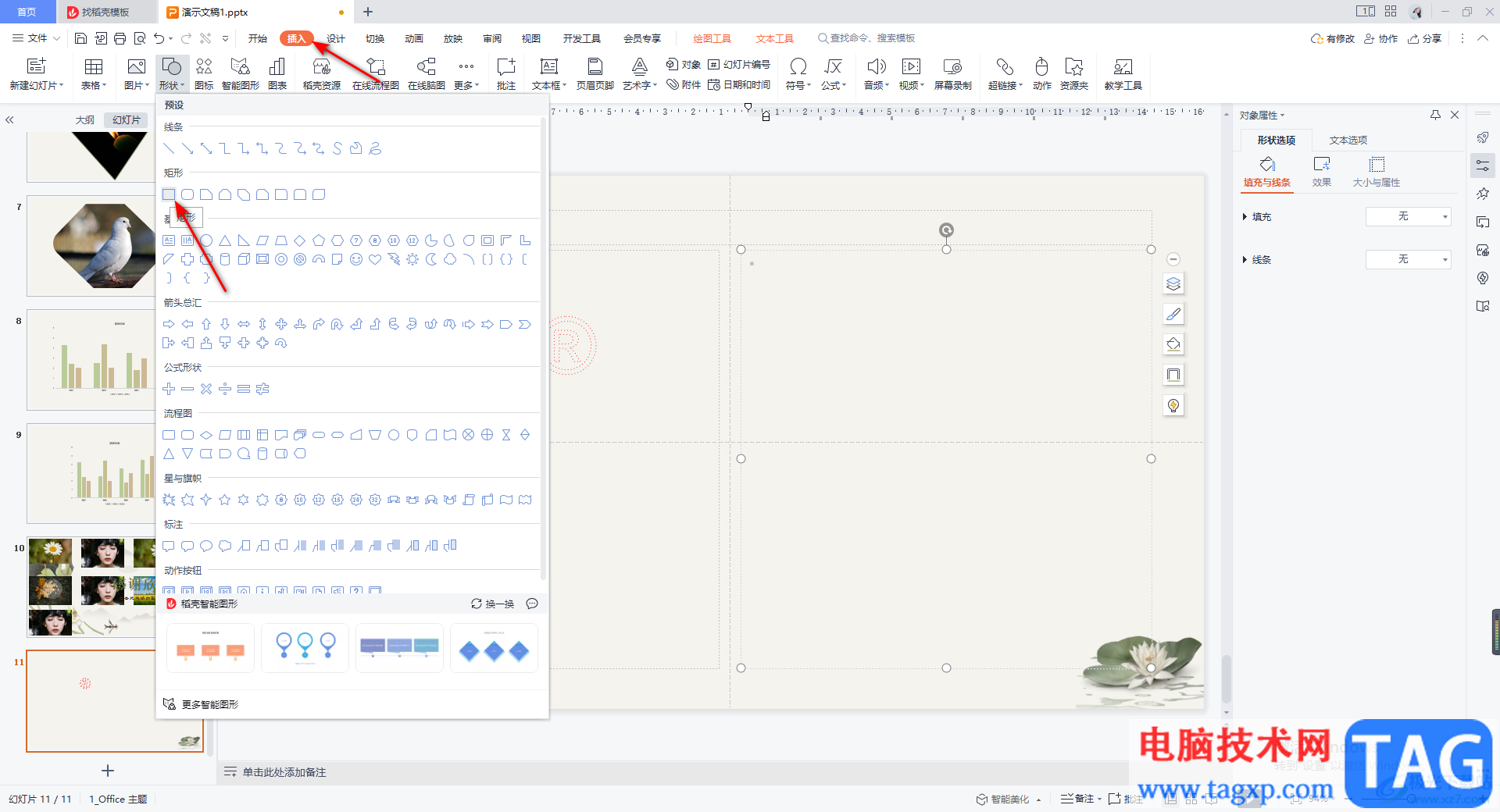
2.接着用鼠标左键在幻灯片中框选出一个矩形形状,并且我们需要将矩形铺满整个幻灯片。
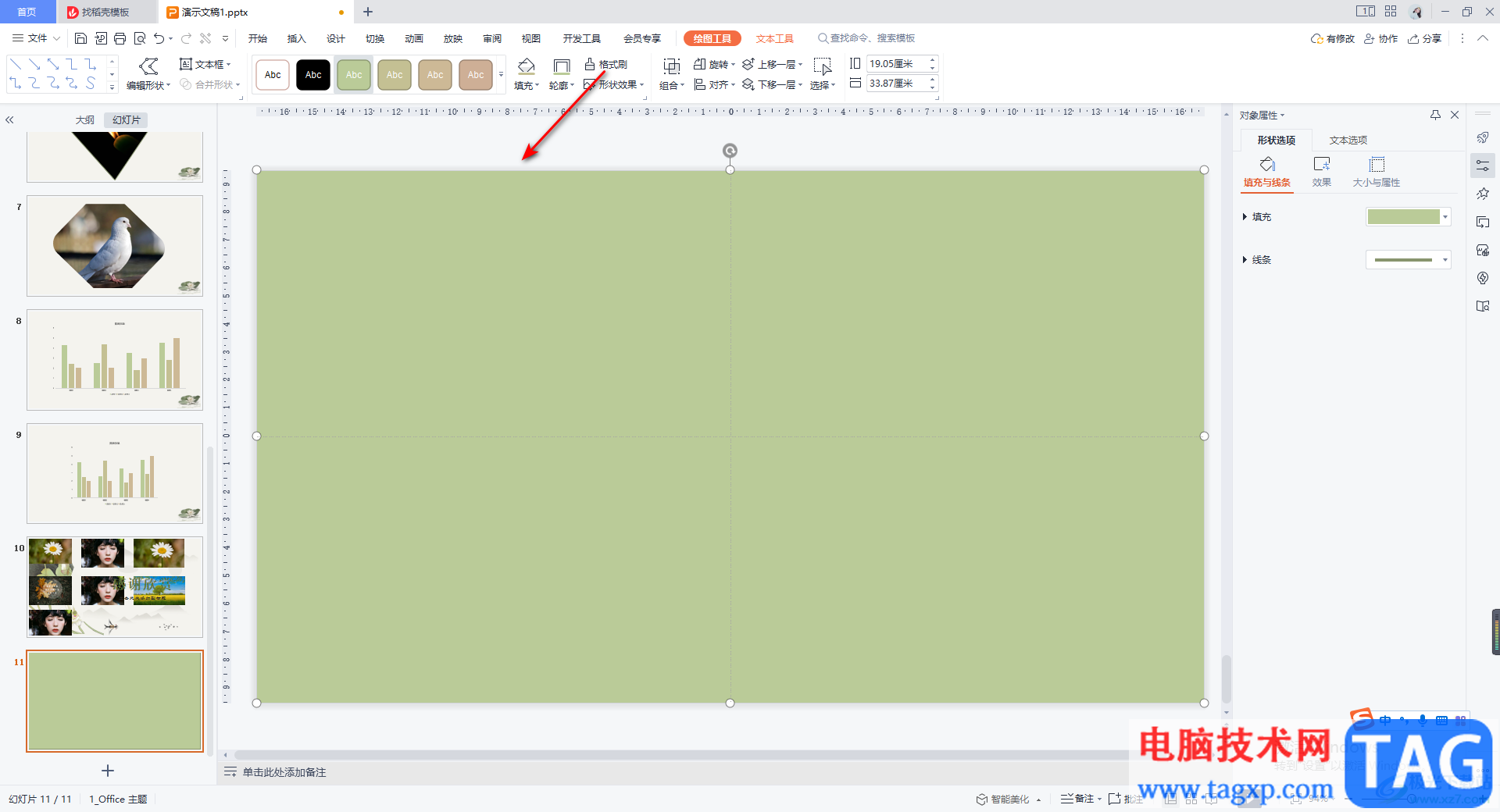
3.接着我们再来点击一下【插入】选项,然后在【图片】的位置进行点击,将自己本地中的图片导入到页面中,如图所示。
4.随后我们将添加进来的图片点击一下,再点击上方工具栏中的【效果】选项,然后选择【三维旋转】选项,接着在弹出的窗口中在【透视】下选择箭头所指的样式。
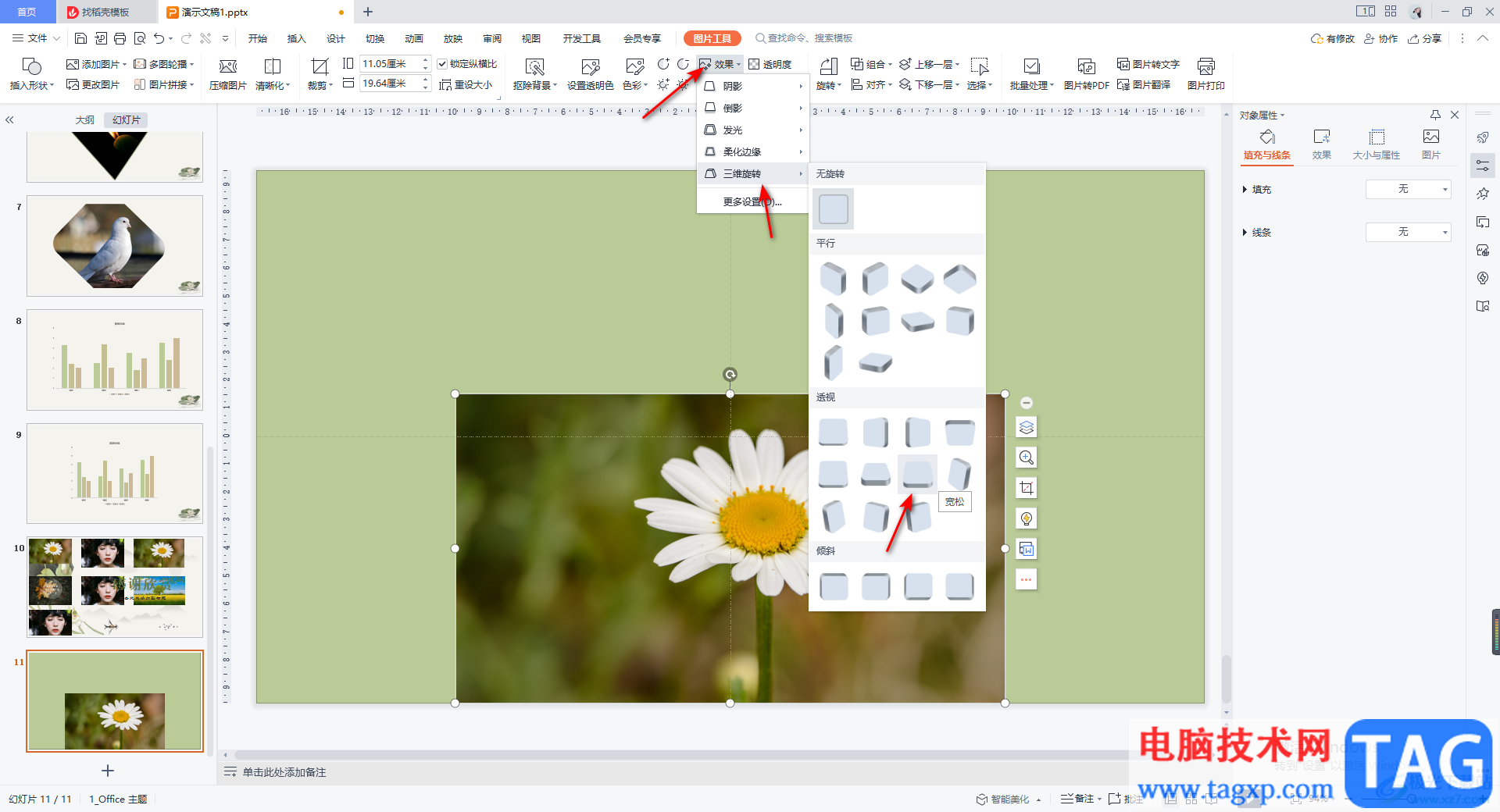
5.我们再将图片的底部和插入的矩形的底部融合在一起,如图所示。
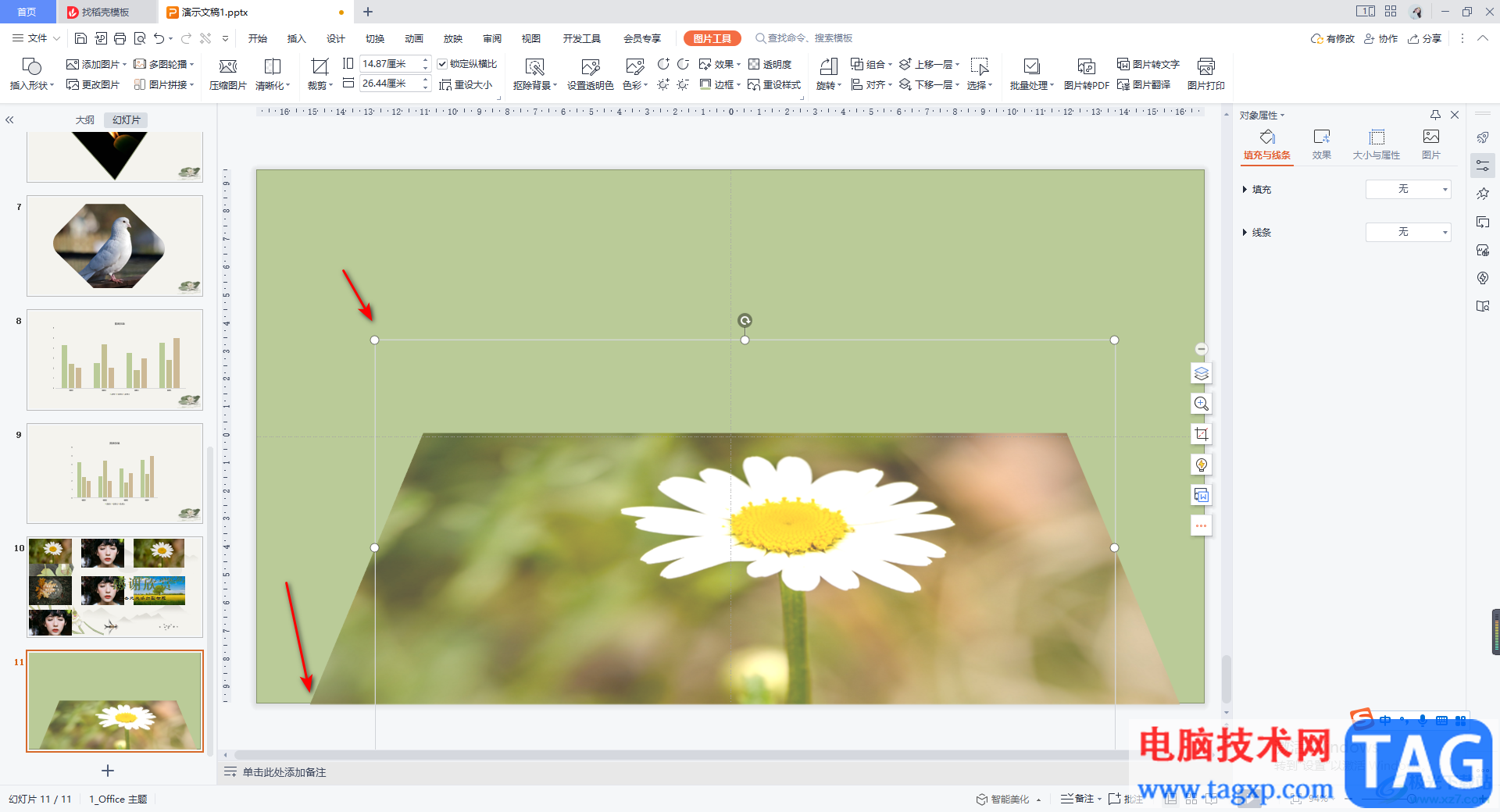
6.然后我们需要将矩形的颜色设置成和图片的颜色相近的颜色,将矩形点击一下,然后在右侧的形状选项下,在【填充】后面的下拉按钮进行点击,选择一个绿色的颜色,如图所示。
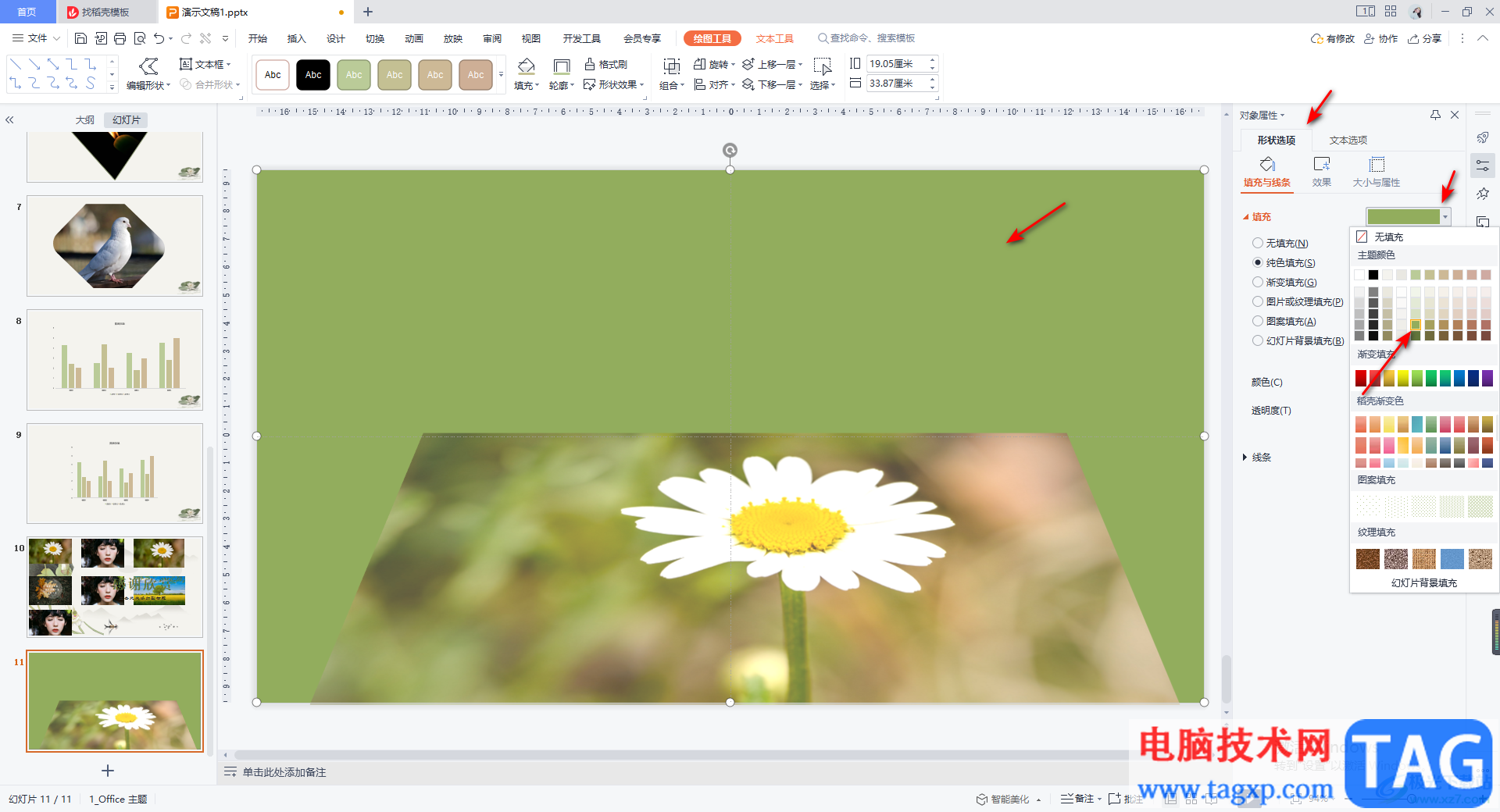
7.接着我们将矩形进行点击,然后按下Ctrl+c进行复制一下,再Ctrl+v进行粘贴,这时我们的矩形就会覆盖我们的图片,我们将复制的这个矩形的边框,从下向上方移动,移动到中间差不多的位置即可。
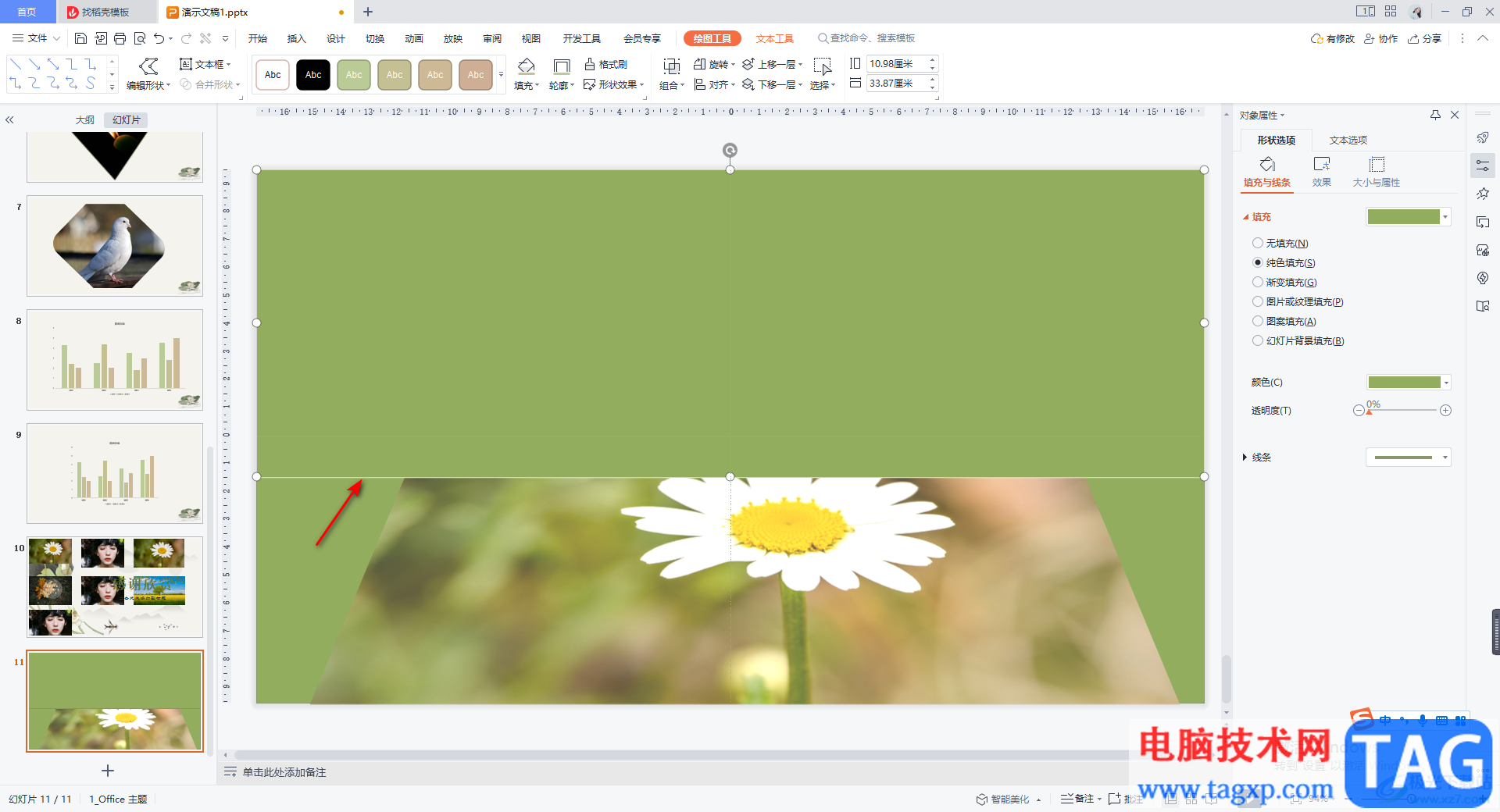
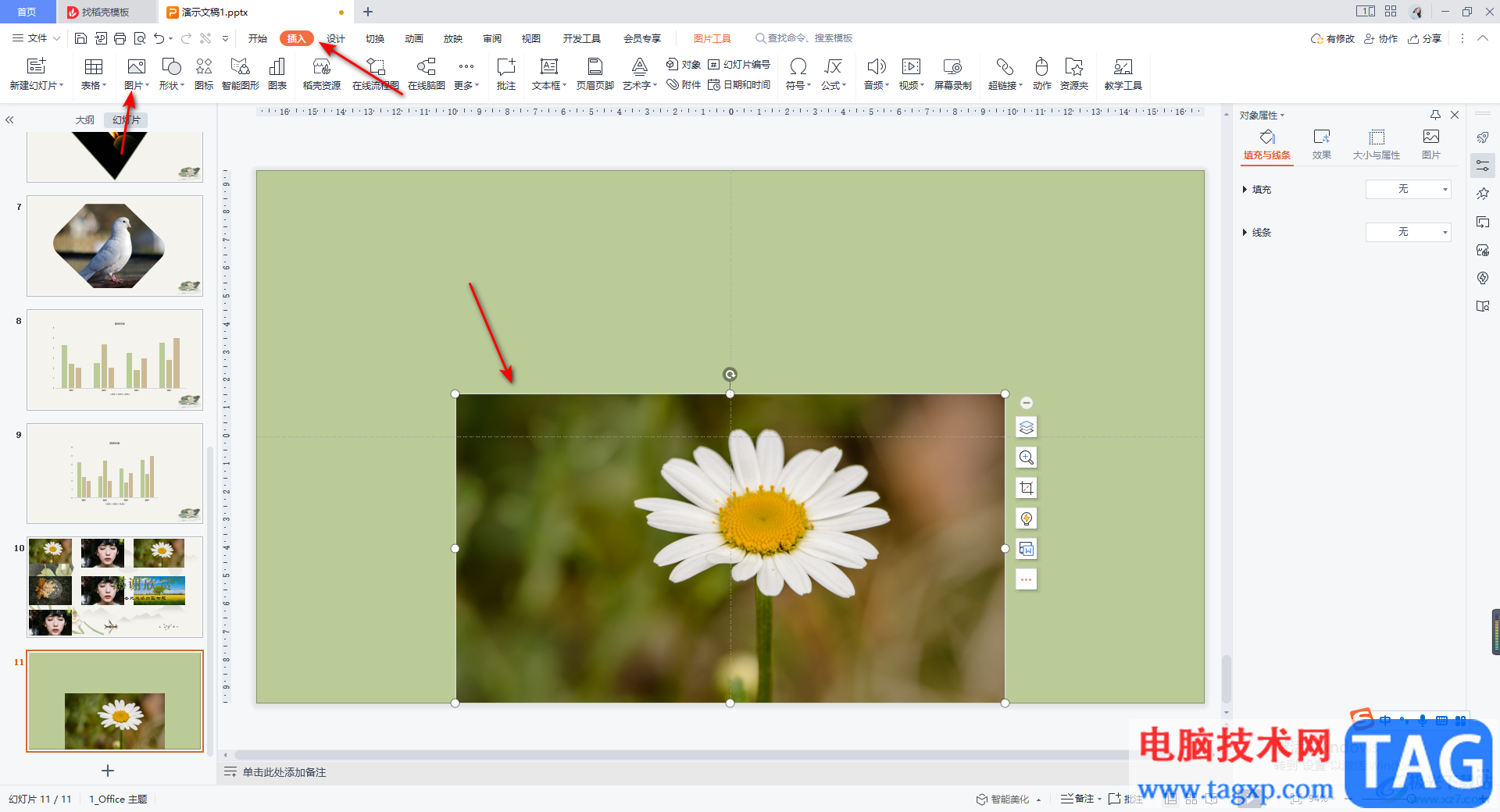
8.这时我们再来调节一下复制的这张矩形的渐变色,在右侧点击勾选【渐变填充】,然后在下方的【角度】下,将颜色图标从左侧向右进行渐变,那么我们的矩形的颜色就会从上到下进行渐变,这时你会看到我们的图片就会有一个透视的效果显示,如图所示。
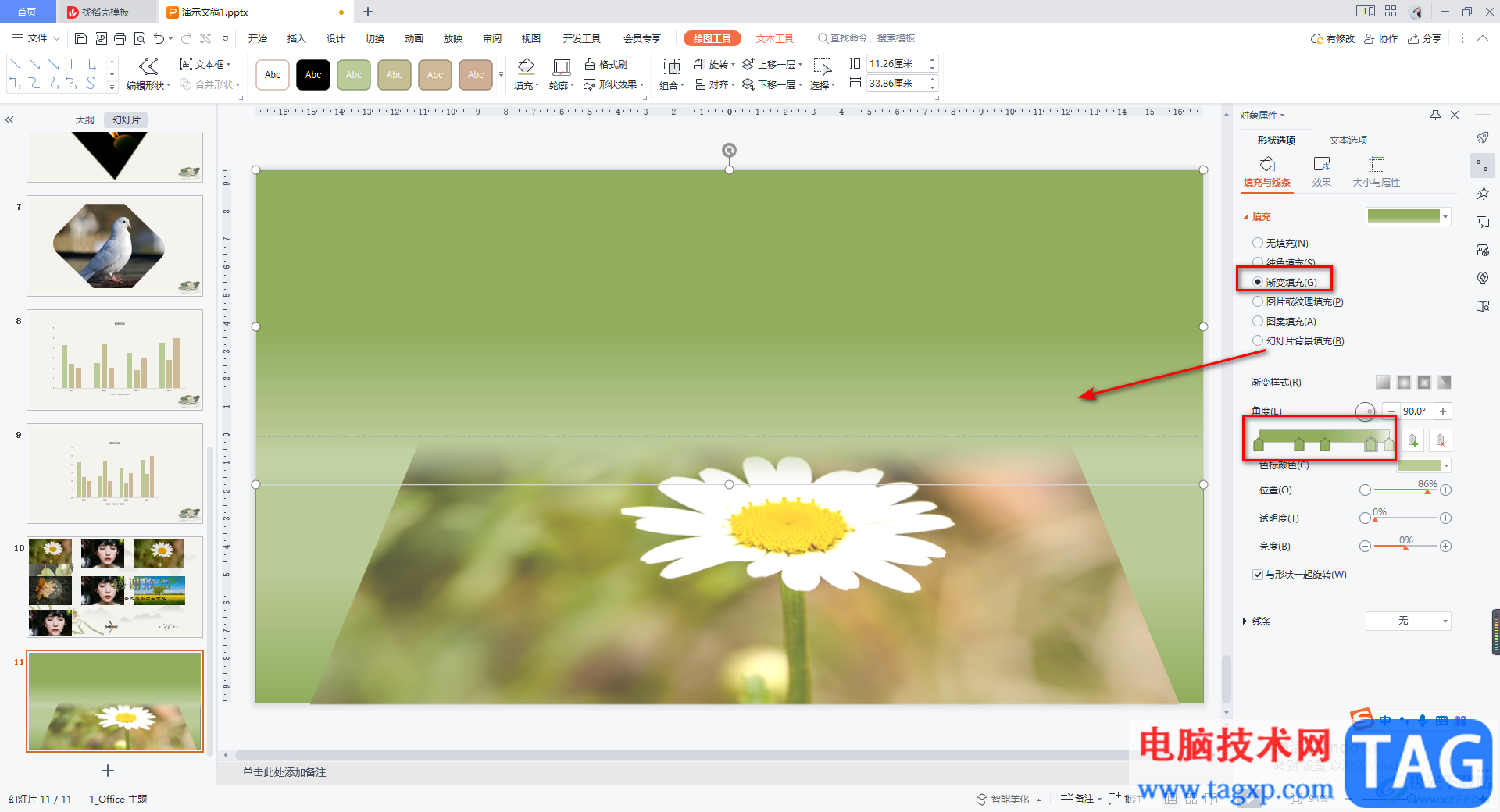
以上就是关于如何使用WPS PPT制作透视图片封面的具体操作方法,有的小伙伴想要制作出一个透视效果的图片,那么你可以通过上述方法进行操作即可,操作方法是比较简单的,只是在设置渐变填充的时候,你需要慢慢的调整,使渐变效果更加的自然,感兴趣的话可以操作试试。
 电脑硬件升级建议:在何种情况下需要提
电脑硬件的升级成为了越来越多用户关注的焦点,尤其是在科技......
 云顶之弈丧尸阵容怎么玩?
云顶之弈丧尸阵容怎么玩丧尸阵容难度怎么样11.11版本以丧尸阵......
 天地劫冰璃的心事怎么选?
天地劫冰璃的心事怎么选冰璃的心事隐藏道具怎么获取游戏在近......
 复原软盘和光盘数据:怎样恢复意外删除
意外删除数据总是让人感到措手不及,尤其是在工作和学习中积......
 电脑重装系统上门收取多少钱详情
电脑虽然很常用但也有不少的用户对其一窍不通,因此出现问题......
在WPS中编辑文字文档是我们平时经常会操作的事,WPS这款软件可以帮助我们更好的进行文字内容的编辑和制作,完成自己想要编辑的一些工作资料和学习资料等,大家在编辑的过程中,有时候会...
大家在使用WPSExcel表格编辑工具进行数据的处理的时候,可能遇到过这样的情况,当你在某一个单元格中编辑了很长的数据内容的时候,发现该数据内容多余的多余的部分就会超出单元格,很多...
WPS是非常有利于我们编辑文档的,我们常用的文字文档以及表格编辑工具和演示文档以及PDF文档等,都是可以通过该软件进行编辑和制作的,在我们使用软件的过程中,有时候需要进行WPSPDF文档...
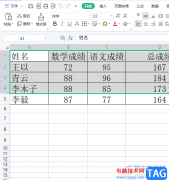
wps软件是许多用户经常使用的一款办公软件,给用户带来了许多的好处和便利,在wps软件中用户可以看到其中的功能是很强大的,用户能够从中找到自己需要的功能来解决遇到的编辑问题,再加...
相信大部分用户的电脑上都会下载安装wps软件,这是因为在wps软件中的功能有着其它办公软件强大的功能支持,并且能够让用户在软件中编辑多种多样的文件,所以wps软件收获了不少用户的一致...
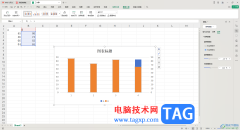
在WPS中常常会将自己需要的一些数据制作成图表的情况,很多小伙伴常常会需要对数据进行统计的情况,而将数据统计为图表的话,会更好的进行数据的分析,你可以将数据制作成柱形图、扇形...
WPS是很多小伙伴在对表格文档进行编辑时常用的一款软件,在这款软件中,我们可以对表格文档进行数据计算、筛选或是排序等操作。有的小伙伴在使用WPS对表格文档进行编辑的过程中可能会遇...

用户在遇到文件的编辑问题时,一直以来都会选择在wps软件中来解决,这款办公软件为用户带来了许多强大的功能,让用户简单操作几个步骤即可完成文档的编辑工作,因此wps软件为用户带来了...
我们在进行制作WPS文档的过程中,常常会通过插入表格将一些数据录入进去,这样可以帮助大家直观的显示出来,但是一些小伙伴插入表格之后,想要将其进行设置为三线表格,那么怎么设置呢...
我们在使用WPS编辑文档的时候,你会由于自己需求在文档中插入表格、图片的情况,从而来完善自己的文档编辑需求,比如我们需要在文档中插入一个表格,然后在表格中输入需要编辑的文字内...
很多小伙伴在使用WPSExcel进行表格数据的制作和处理的时候,为了保护自己的眼睛,降低受损程度,于是就会将表格编辑工具中的背景颜色设置成为绿色,而想要将工作表背景颜色设置成为绿色...

WPS办公软件中,我们可以使用的功能是十分丰富的,对自己需要的内容进行编辑和修改十分的方便,比如常常会使用到WPS进行PPT的制作,而其中会对文字内容进行排版、添加动画效果以及进行...

wps数字变成e+怎么解决呢,话说不少用户都在咨询这个问题呢?下面就来小编这里看下wps数字变成e+处理方法吧,需要的朋友可以参考下哦。...
wps是许多用户很喜欢的使用的一款办公软件,为用户带来的帮助是不容忽视的,这是因为在wps软件中的功能结合了其它热门办公软件强大的功能,所以wps软件可以顺利帮助用户完成不同种类文件...
我们在WPSPPT中进行编辑和制作幻灯片的时候,很多时候我们都会进行图表的插入,在插入图表之后,我们会对图表中的数据进行修改以及类别的添加等设置,比如当我们插入了一个扇形图之后,...
















 鄂公网安备42118102000349