
教你另类word文档技巧六则 办公新人员必备的word技能大家都知道,Ctrl+Z的作用是撤消上一个操作,能使我们在编写文档过程中可以及时取消所进行的误操作,或是恢复到以前的某一步。 但是其实Ctrl+Z功能键另有妙用哦,今天小编将给大家介绍那些不常见的Word文档另类技巧六则,一起来看看吧。
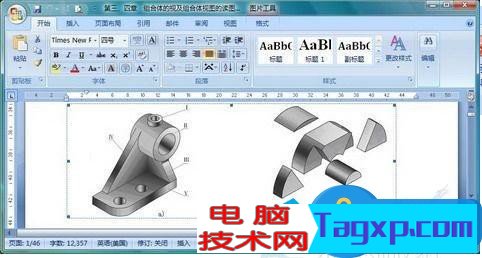
用word编辑文档固然非常方便,但是掌握一些必要的技巧也是非常重要的。一般的Word技巧相信大家都或多或少地从报刊杂志或书上看到了。因此,笔者想带给大家一些另类的技巧,希望能够给大家耳目一新的感觉!
1、显示过宽文档
在打开文档时,有时会发现因为文档过宽,屏幕上显示不全。这可怎么办,总不能看一行就拖动一次水平滚动条吧!这时我们可以重新调整行的宽度,使其适合文档窗口的大小。如果使用的是普通视图或大纲视图,可以单击“工具”菜单中的“选项”命令,再单击“视图”选项卡,然后选中“窗口内自动换行”复选框即可。我们也可以通过改变显示比例使文字适于普通视图或页面视图中的文档窗口。
这时我们可以单击“视图”菜单中的“显示比例”命令,然后选择“页宽”选项即可。我们还可以切换到Web版式视图中,使文字自动换行。
2、改变文档的缺省目录
所有office文档的缺省目录是C盘下的MyDocuments文件夹,根据工作需要,我们可以很方便地改变它。单击“工具”菜单,选择“选项”命令,单击“文件位置”选项卡,会显示一列选项和它们当前存储的目录。在“文件类型”列表中选中文档,单击“更改”按钮,进入“更改位置”对话框。单击“查找范围”框中的向下箭头,选中想要的文件夹即可。
3、关闭语法错误标记
在键入时Word可以对我们键入的文字进行拼写和语法检查,在页面上可以看到红红绿绿的波浪线。如果你觉得这些线太影响视觉效果,可以将其隐藏。在状态栏上的“拼写和语法状态”图标上单击鼠标右键,选择“隐藏语法错误”项,语法检查出来的错误标记就全都不见了。
如果要详细设定,可以在右键菜单中选择“选项”,在“选项”对话框中单击“拼写和语法”选项卡,在这里我们可以详细设定拼写和语法的属性。
4、另有妙用的Ctrl+Z
大家都知道,Ctrl+Z的作用是撤消上一个操作,能使我们在编写文档过程中可以及时取消所进行的误操作,或是恢复到以前的某一步。但你知道吗,Ctrl+Z还有特殊的作用。
先举一个例子,在没有改变Word缺省设置的情况下,在空行中输入:“1、计算机的实际应用”,系统会自动将其变为项目编号的形式,并在下一行添加了“2、”字样。这时如果按BackSpace键,可以删除第二行中的项目编号,并不能消除第一行中的项目编号形式,也就是说第一行中的“1、”已经变成项目编号了,不可选。这时,Ctrl+Z就发挥作用了。
我们在输入“1、计算机的实际应用”敲回车后,顺手按一下Ctrl+Z,一切都OK了,第一行还是原来的样子,一点也没变。原来系统有“自动更正”的功能,可以按照一些约定将键入的内容自动更正。
比如我们输入“1、计算机的实际应用”并敲回车后,系统做了两件事,先是换到下一行,然后将这两行变为自动编号的形式。我们按了一下Ctrl+Z,刚好取消了第二个操作,就像什么事都没发生一样,系统“自动更正”的内容可以在“工具”菜单下的“自动更正”选项下更改,这里就不再细说了。大家可以根据此原理去发现Ctrl+Z的更多妙用。
5、控制转换的字体
有时打开别人传来的文档,发现里面含有自己计算机中尚未安装的字体。如果打开的文档中包含这样的字体,Word会将字体替换为机器中已安装的字体。如何来控制要替换的字体呢我们可以这样做:单击“工具栏”菜单中的“选项”命令,再单击“兼容性”选项卡。单击“字体替换”按钮。
在“字体替换”下,在“文档所缺字体”中选择所缺少的字体名称。在“字体替换”列表框中,选择用以替换的另一种字体,再单击两次“确定”,系统就会按要求进行字体的转换。
6、将样式传给其他文档
某一文档中创建了几种样式后,如果想在其他文档中也使用这几个样式,可以用下面的方法。打开一个包含这些样式的文档,选择“格式”菜单中的“样式”命令,在“样式”对话框中选择“管理器”按钮。
在“管理器”对话框中,打开的文档中的一列样式会显示在左边,Normal.dot模板中的样式显示在右边。选择左边的样式,单击“复制”按钮,就将其添加到了右侧的列表中。单击“关闭”按钮。下次我们就可以从normal.dot文档中使用这些格式了。
在用Word 文档办公过程中,讲点技巧可以达到事半功倍的目的,上文中小编就与大家分享Word 6条另类技巧,让你能助你成为办公高手。
 摩尔庄园手游雪山钓鱼场怎么钓鳕鱼?
摩尔庄园手游雪山钓鱼场怎么钓鳕鱼钓鳕鱼难度怎么样在游戏内......
阅读 飞鱼星路由器内网DHCP地址分配设置方法
DHCP是TCP/IP协议簇中的一种,主要是用来给网络客户机分配动态......
阅读 充电接口故障排查:为什么我的笔记本电
充电接口故障排查:为什么我的笔记本电源无法充电笔记本电脑......
阅读 win7无权限打开组策略
很多用户使用电脑的时候,系统提示找不到组策略gpedit.msc,请确......
阅读 SDN与传统网络架构比较:SDN到底有何优势
现代网络的发展离不开高效的架构与灵活的管理策略。软件定义......
阅读 Let's Encrypt 因真实世界
 抖音app删除自己作品的方
 AMD发布Ryzen Master 2.9.0.209
 Windows10 Build 21292.1010发行
 Google Chrome浏览器正在获得
 微软应用在Windows10``Sun V
 云闪付可以打车吗?云闪付
 网易云音乐官方歌单查看
 漫威超级战争初始选哪个
 摩尔庄园手游花香金鱼用
 炉石传说混乱套牌控制术
 GTX1050Ti显卡详细参数评测
 笔记本触摸板驱动是哪个
 CPU更换及兼容性确认步骤
 常见主板故障排查:如何
 Excel表格文档一键更改所有
 wps表格设置点击单元格
 iPhone6s连接iTunes没反应解决
 iphone放大镜怎么关闭
 飞鱼星路由器设置内网扩
 路由器网址打不开怎么解
很多小伙伴之所以会选择使用Word程序来对文字文档进行编辑,就是因为在Word程序中,我们不仅可以编辑文字文档,还可以对文字文档进行打印设置。有的小伙伴在使用Word程序对文字文档进行打...
次阅读
word软件是由微软公司发布的一款专业的文字处理工具,一般用户会用来编辑文字、写论文或者是调整文档格式等,能够满足用户的需求,因此这款软件成为了用户在编辑文档文件时的首选软件...
次阅读
Word2007如何添加美观的艺术字 Word2007添加美观的艺术字的操作步骤 艺术字是经过专业的字体设计师艺术加工的汉字变形字体,字体特点符合文字含义、具有美观有趣、易认易识、醒目张扬等特性...
次阅读
Word文档是一款非常好用的文本处理软件,很多小伙伴基本上每天都会需要使用到该软件。有的小伙伴有时候会发现打开Word文档后,界面上方的工具栏都是灰色的不可使用,想要的文本内容进行...
次阅读
在word文档中,用户可以使用其中的功能来设置文字段落的格式,例如设置文字之间的间距或是段落行距,或者用户调整段落首行缩进以及对齐方式等,总的来说word软件中的功能是很强大的,能...
次阅读
Word文档是很多小伙伴都在使用的一款软件,比如很多毕业年级的学生会需要使用该软件写论文。在撰写论文时,我们都会需要引用一定的参考文献,如果我们在Word文档中引用参考文献时希望参...
次阅读
很多小伙伴在编辑文字文档的时候都喜欢使用Word程序来进行处理,因为Word中的功能丰富,并且操作简单。无论我们是需要在文章中插入图片、图表还是形状,又或者是需要对文章进行格式的编...
次阅读
作为一款专业的文字处理工具,word软件成为了用户用来完成论文、工作报告或短文等文件的必备工具,因为word软件中有着许多强大且实用的功能,能够让用户简单轻松的完成编辑工作,所以...
次阅读
我们常常需要对一些重要的资料和文件进行处理,那么就会通过进入到WPS中的文字文档里面进行相应的操作,当你想要在文字文档中进行作文样式的设置和编辑,那么可以为文档页面进行稿纸样...
次阅读
纵横混排与改变文字方向不同,它可以在同一页面中,改变部分文本的排列方向,由原来的纵向变为横向,原来的横向变为纵向,尤其适用于少量文字(例如日期)。操作步骤如下: 1.选择...
次阅读
使用插入对象可以插入系统中安装的许多文件类型,比如Adobe Photoshop Image、MIDI序列、媒体剪辑、视频剪辑等选项。其中,插入Excel工作表用途较广,下面我们就以它为例,来了解一下插...
次阅读
不管是学生党还是上班族都会遇到需要使用word软件的情况,这款办公软件给用户带来了许多的便利,让用户在编辑文档文件时,能够感受到功能带来的帮助,例如用户可以对文字排版进行设置...
次阅读
很多小伙伴在Word文档中编辑文字内容时,都会插入一些图片,在Word文档中插入图片后,我们还可以进行很多图片后期处理操作。比如我们可以调整图片的亮度和对比度,调整图片的颜色,删除...
次阅读

word作为热门的办公软件,受到了许多的用户称赞,并且成为了用户的必备办公软件,因此word软件是大部分用户很喜欢的办公软件,当用户在word软件中编辑文档文件时,会遇到各种各样的问题,...
次阅读
word软件是在很早之前就开始出现的一款办公软件,一出现就吸引了许多用户的关注,因此word软件成为了众多用户电脑上的必备办公软件,给用户带来了不少的便捷,当用户在word软件中编辑文档...
次阅读




 鄂公网安备42118102000349