
很多小伙伴之所以会选择使用Word程序来对文字文档进行编辑,就是因为在Word程序中,我们不仅可以编辑文字文档,还可以对文字文档进行打印设置。有的小伙伴在使用Word程序对文字文档进行打印时想要设置让文字对齐字符网格,但又不知道该在哪里找到相关设置。其实我们只需要进入Word程序的打印设置页面,然后在该页面中点击打开页面设置选项,接着在页面设置弹框中先打开文档网格选项,再点击选择“文字对齐字符网格”选项即可。有的小伙伴可能不清楚具体的操作方法,接下来小编就来和大家分享一下Word文字文档打印时文字对齐字符网格的方法。

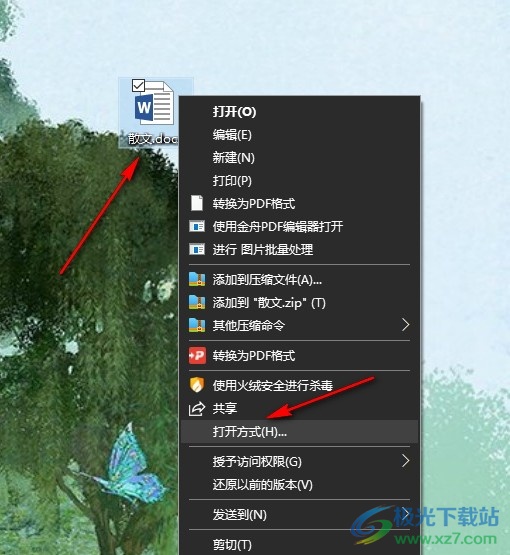
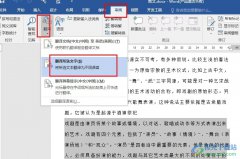
1、第一步,我们先右键单击一个文字文档,然后在菜单列表中找到“打开方式”选项,点击该选项,再点击Word选项
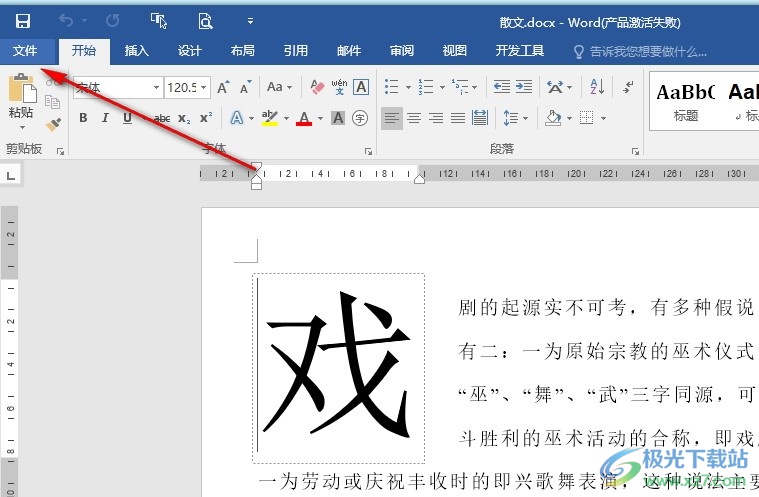
2、第二步,进入Word程序页面之后,我们在该页面中先找到“文件”选项,点击打开该选项
3、第三步,进入文件页面之后,我们再在该页面中找到“打印”选项,点击打开该选项,进入打印设置页面

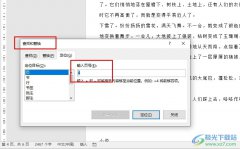
4、第四步,在打印设置页面中,我们找到“页面设置”选项,点击打开该选项,打开页面设置弹框

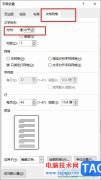
5、第五步,最后我们在弹框中先打开“文档网格”选项,然后文档网格页面中点击选择“文字对齐字符网格”选项,再点击确定选项即可

以上就是小编整理总结出的关于Word文字文档打印时文字对齐字符网格的方法,我们进入Word程序的打印设置页面,然后在该页面中打开页面设置选项,接着在弹框的文档网格页面中点击选择“文字对齐字符网格”选项即可,感兴趣的小伙伴快去试试吧。
 用Mac打电话
在当今的工作环境中,电脑的使用已经非常普遍,Macbook就拥有众......
 win10版本1803升级更新错误0x80004005怎么办
我们在更新了win101803操作系统之后,有的小伙伴发现更新升级之......
 多用快捷键 提高Office效率十个技巧
快速给文字加下划线 如果在Word文档中,有一段带有空格键的文......
 小米笔记本重装win10系统教程
小米笔记本是小米出品的一款屏占比非常高的笔记本电脑,其优......
 腾讯会议录屏关闭电脑声音的方法
腾讯会议是很多小伙伴都在使用的一款线上会议软件,在这款软......
说起Word文档这款软件,相信小伙伴们都比较熟悉,我们经常会需要在该软件中进行各种文字的处理工作。在Word文档中编辑和处理文字内容时,有时候为了实现精准对齐,我们会用到制表符功能...
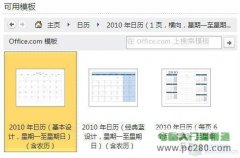
首先启动Word,新建一个文档并选择日历模板。注意,这里所说的新建,一定要通过文件菜单中的新建命令来创建,使用快捷工具栏中的按 钮新建文档是不能选择模板的。小编使用的是...
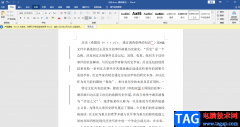
当你需要对一些文档资料进行编辑的时候,很多时候都是选择Word编辑工具栏编辑文档的,因为在Word文档中可以有非常丰富的一个编辑工具可以使用,可以满足自己的一个编辑需求,不过有的小...
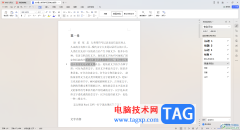
相信大家在使用WPS的时候,会使用到文字文档进行编辑文档内容,但是在编辑的时候会遇到一些问题不知道如何解决,比如在编辑文字的时候,发现其中一些文字之间的距离比较宽,这种情况该...
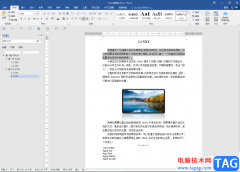
Word文档是一款非常好用的文本处理软件,很多小伙伴都在使用。在Word文档中我们有时候会需要设置首字下沉效果,也就是在一段文字中,第一个文字下沉的效果。在设置首字下沉时我们还可以...
很多小伙伴之所以会选择使用Word程序对文字文档进行编辑,就是因为Word中的功能十分的丰富,可以满足我们对于文档编辑的各种需求。在使用Word程序编辑文字文档的过程中,我们不仅可以在文...
很多小伙伴在使用Word程序编辑论文文档时都会遇到各种格式上的问题,例如该怎么给文档中的内容添加文献,使其点击文献编号就能够直接跳转到末尾的文献处,其实很简单,我们只需要将光...
很多小伙伴都喜欢使用Word程序对文字文档进行编辑,因为Word程序中有许多实用功能,能够满足我们对于文字文档的各种编辑需求。在对文字文档进行编辑的过程中,有的小伙伴可能会遇到打印...
Word文档是一款非常好用的办公软件,很多小伙伴基本上在需要编辑和处理文本内容时都会选择使用该软件。如果我们需要在Word文档中输入顿号,小伙伴们知道具体该如何进行操作吗,其实操作...
如果文档打开不正常,可以使用如下几种办法来恢复其中保存的所有或者大部分信息: (1). 复制到新的文档。可以拷贝文档中除了最后一个段落标志之外的所有对象至一个新的文档。...
我们在编辑文档的时候,一般使用的办公工具为WPS,在WPSWord文档中,有一个域功能,你可以在文档中的任何一个需要的位置进行插入域,并且还可以选择域的类型,比如可以设置文件,当前时...

很多小伙伴之所以喜欢使用Word程序来对文字文档进行编辑,就是因为Word程序中的功能十分的丰富,能够满足我们对于文字文档编辑的各种需求。在使用Word程序编辑文字文档的过程中,有的小伙...
Word文档是一款非常好用的文字处理软件,很多小伙伴在进行日常办公时都会需要使用到该软件。在Word文档中我们有时候会插入一些公式,如果有需要我们可以为公式添加一定的编号,比如我们...
平时我们可能会在电脑中编辑一些文字文档,有时候需要将编辑好的Word文档转成PDF文档,那么就会直接在WPS或者office办公软件中进行转换,但是有时候需要将PDF文档转换成Word文档的情况,那么...
如果用Word来编写一本书,许多朋友习惯将每一章分别存为一个单独的文件。当全书完成时, 通常会需要统计一下全书的页数。一个一个地将文件打开查看页数并加起来,显然比较麻烦...















 鄂公网安备42118102000349