
很多小伙伴在对文字文档进行编辑时都会选择使用Word程序,因为在Word程序中,我们可以使用各种工具对文档进行格式调整或是内容添加。有的小伙伴在使用Word程序对文字文档进行编辑时想要给文字文档设置取消断字,但又不知道该在哪里进行设置。其实我们只需要选中文档全文,然后右键单击打开段落选项,接着在段落设置弹框中打开“换行和分页”选项,再在“换行和分页”页面中点击勾选“取消断字”选项即可。有的小伙伴可能不清楚具体的操作方法,接下来小编就来和大家分享一下Word文字文档取消文中断字设置的方法。
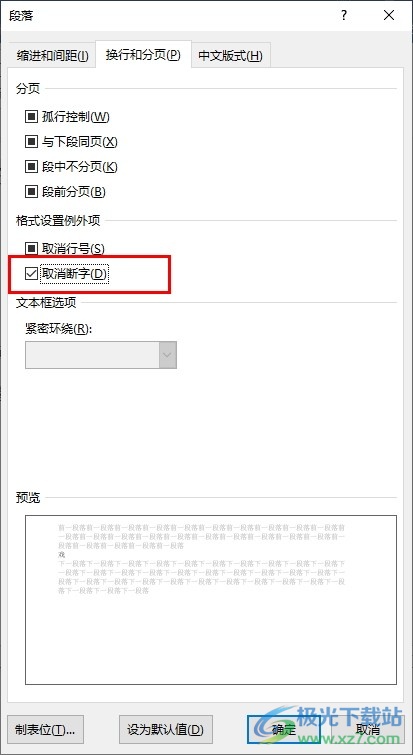
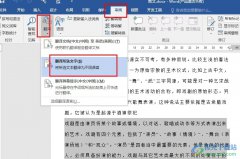
1、第一步,我们右键单击文字文档,然后先在菜单列表中点击“打开方式”选项,再在子菜单列表中选择Word选项
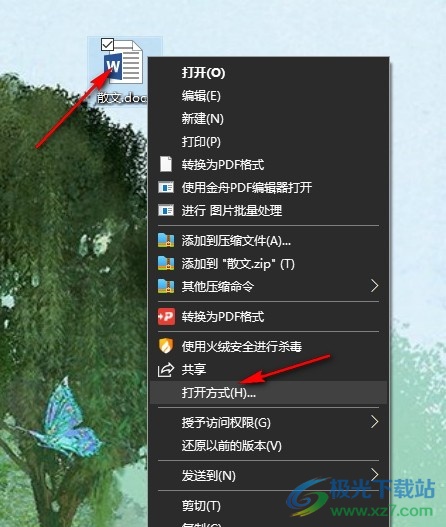
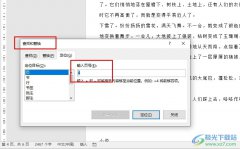
2、第二步,进入文字文档编辑页面之后,我们在该页面中选中全文,然后右键单击打开“段落”选项
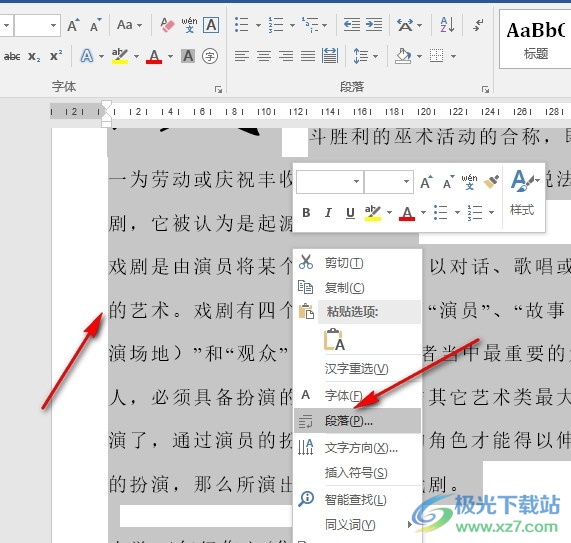
3、第三步,打开段落选项之后,我们再在段落设置页面中找到“换行和分页”选项,点击打开该选项
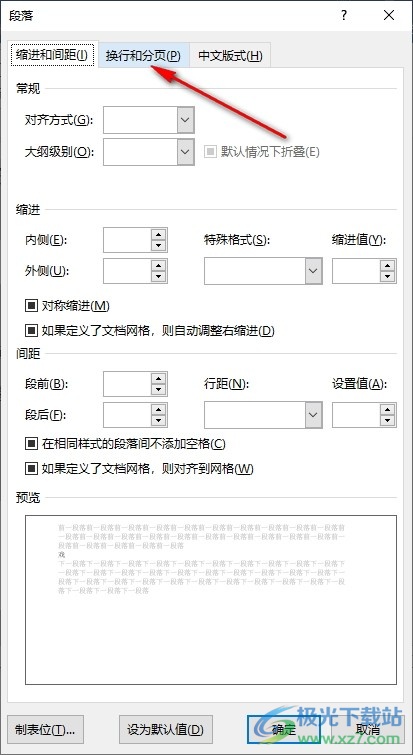
4、第四步,进入“换行和分页”页面之后,我们再在该页面的“格式设置例外项”下方找到“取消断字”选项

5、第五步,我们先取消勾选“取消断字”选项,再点击页面下方的“确定”选项即可
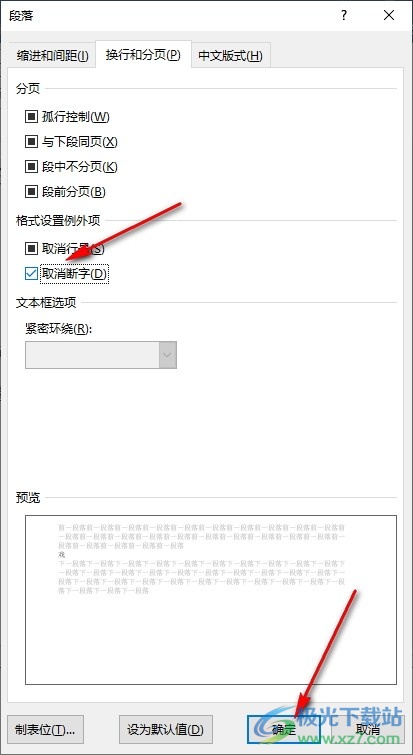
以上就是小编整理总结出的关于Word文字文档取消文中断字设置的方法,我们用Word打开文字文档之后,再选中全文并右键单击打开段落选项,接着在段落弹框中我们打开“换行和分页”选项,最后在“换行和分页”页面中我们点击勾选“取消断字”选项,再点击确定选项即可,感兴趣的小伙伴快去试试吧。
 DIY游戏主机的购买指南初次组装要注意哪
电脑DIY游戏主机的组装从来都不是一件简单的事情,但对于热爱......
 电脑蓝屏维修技巧:如何快速找出蓝屏原
电脑蓝屏问题一直以来都是广大用户的噩梦,它不仅影响了正常......
 360极速浏览器将一个网站的首页弄到桌
360极速浏览器是一款极速、安全的无缝双核浏览器,它具有着闪......
 wps文档在文字上方添加顿号的教程
wps软件一出现就受到了许多用户的关注,在这款办公软件中,不......
 如何清理主板上的灰尘:保持硬件清洁的
电脑在日常使用过程中,难免会吸附大量灰尘,尤其是主板和内......
文档的安全级别 对Word文档最大的安全隐患就是宏病毒,为了防止宏病毒Word设立了安全级别的概念。您可在工具选项安全性选项卡宏安全性的安全级选项卡中进行设置,安全级别共分为...
wps软件作为一款热门的办公软件,给用户带来了许多的好处,在这款办公软件用户不仅可以享受到强大功能带来的便利,还可以拥有不同种类的文件编辑权利,给用户带来了许多的便利,当用户...
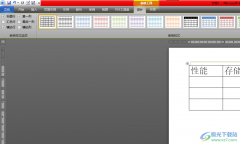
word软件在很早之前就来说出现了,一出现就吸引了不少用户前来使用,在使用的过程中用户可以收获到强大文字编排功能带来的便利,因此word软件收获了不少用户的喜欢,当用户在使用这款办...
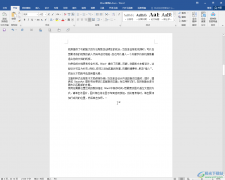
Word文档是一款非常好用的文字处理软件,很多小伙伴都在使用。在Word文档中编辑文本内容时,我们还需要关注一些排版效果,比如我们会设置基础的对齐操作,缩进操作等等。小伙伴们知道...
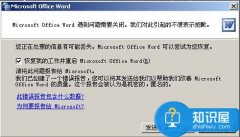
Word2003打不开原因及解决方法 Word2003打不开怎么修复,Word2003打不开原因及解决方法 Word2003打不开怎么修复 Word2003算是比较老的版本了,现在比较流行的Word版本是2007或者2010版,不过Word2003还是有...
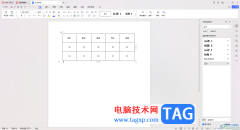
在WPS文档中进行表格的插入和编辑是非常常见的操作,我们在表格中编辑文字内容的时候,为了让表格展示出来更加的美观和整洁,那么就会将表格中的文字进行调整一下大小、位置以及对齐等...
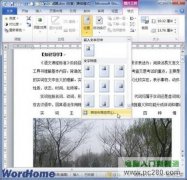
尽管Word2010提供了多种内置的图片位置供用户选择,但在实际排版工作当中,用户往往希望能更精确地设置图片在Word文档页面中的位置,操作步骤如下所述: 第1步:打开Word2010文档窗口...
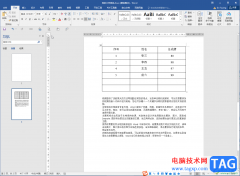
Word文档是一款非常好用的办公软件,很多小伙伴基本上每天都在使用。如果我们希望在Word文档中开启或关闭拼写检查功能,小伙伴们知道具体该如何进行操作吗,其实操作方法是非常简单的,...
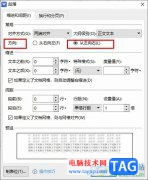
很多小伙伴在使用WPS对文字文档进行编辑时总是会遇到各种各样的问题,大部分问题都可以直接使用WPS中的工具进行解决。有的小伙伴在文档中可能会发现文档中的文字都变为向右对齐的样式,...
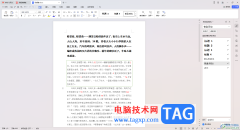
平时大家在制作文档内容的时候,可能使用WPS办公软件的情况是比较多的,大家常常在该软件中进行编辑非常多的工作内容和学习资料等,特别是在使用WPS文档编辑的过程中,会需要对一些文字...
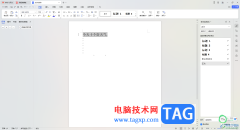
WPS这款软件对于办公的小伙伴来说,是非常重要且十分实用的,在该办公软件中进行文字处理十分的便利,并且通过WPS编辑出来的文字内容还可以进行打印设置,而其中有的小伙伴反映打印出来...
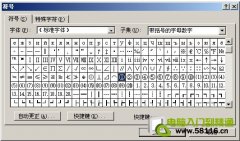
WORD里面圆圈数字只有1-10,10往上怎么打出来?像③②①这样的数字10以上的怎么搞出来?比如是29。 解决方法: 1、word2003中选中要编辑的数字,找到菜单:格式中文版式带圈字符,选定...
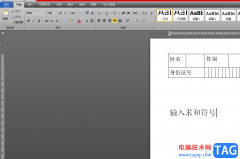
相信大部分的用户都使用过word软件来编辑文档文件,在编辑的过程中可以体验到强大功能带来的便利,能够有效避免复杂且重复的操作过程,为用户节省了不少的编辑时间,因此word软件成为了...
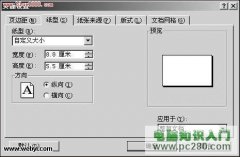
如何用word制作名片?学会了这个技能,对于 职场 人士会在今后有很大的益处。 新建一个文档,单击菜单插入对象,弹出对象对话框,选择Microsoft word 图片 类型。接着单击文件页面设...

图表以图形的形式显示数字,非常的直观,使用它可以更方便地分析或比较数据。 一、创建图表 (一)直接创建图表 1.执行插入图片图表,将打开数据表窗口,同时在文档中插入一个示例...













 鄂公网安备42118102000349