
如何用word制作名片?学会了这个技能,对于人士会在今后有很大的益处。
新建一个文档,单击菜单;插入→对象”,弹出;对象”对话框,选择;Microsoft word ”类型。接着单击;文件→页面设置”,在弹出的;页面设置”对话框中将;纸型”选项卡中的;纸型”项设为;自定义大小”,然后输入纸张大小为宽度;8.8cm”、高度;5.5cm”(5cm也可以)。在右侧;预览”部分可以看到单张名片的版式已经出来了(如图1所示)。
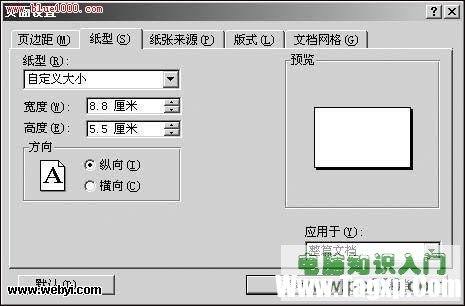
图1 定义名片尺寸
点击切换到;页边距”选项卡设置界面,设置上、下、左、右页边距、装订线均为数字;0”。点击;确定”按钮返回到Word编辑状态后,根据需要设计好名片的内容和样式后单击;文件→关闭(c)文档……”菜单项。
再制作十张名片的定位框
新建一个文档,依次点击;文件→页面设置”菜单项,在弹出的对话框中设置;纸型”选项卡中的;纸型”项为;自定义大小”,其中的;宽度”为19.5cm;高度为29.7cm。接着依次点击;工具→信函与标签”菜单项,在弹出的对话框中点击;标签”选项卡中的;选项”按钮(如图2所示)。
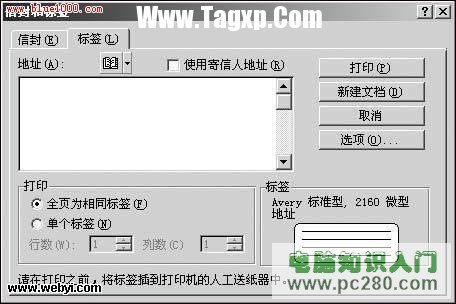
图2 信函与标签设置
在随即进入的对话框中,设置;标签产品”为;Avery A4和A5幅面”,;产品编号”为;L7413名片”,设置完毕完点击;确定”按钮返回上一步。
返回到上一步后点击;新建文档”按钮。这样在Word中就出现了十个相同大小的框。
复制十张名片
接着再返回制作单张名片时的Word文档,依次点击;编辑→复制”、;编辑→全选”。此时单张名片的状态为全选状态。操作完后切换到有十个框的文档中,单击第一行第一列的那个单元格(即左上角),依次点击;编辑→选择性粘贴”菜单项,在弹出的;选择性粘贴”对话框中选择;Microsoft Word图片对象”项(如3所示)。
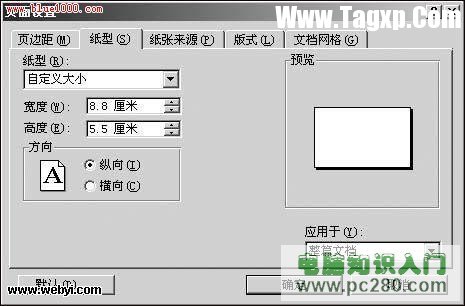
图3 选择性粘贴置
单击;确定”按钮后,即可以在第一个单元格中粘贴出第一张名片了。这张名片的位置大家可以看到并不需要进行设置(如图4所示)。注:可以进行手工拖拉式的放大缩小。
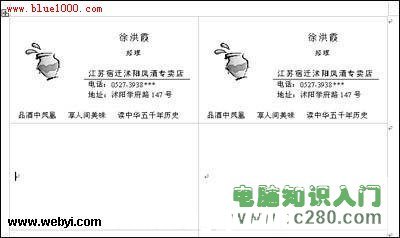
图4 粘贴后效果
重复上述方法,每单击一个框,就使用;选择性复制”功能,依次粘贴进第2至第10张名片。名片复制完毕后,既可双击十个框中的任一个进入单张名片编辑的状态对其进行所需内容的编辑。也可以在编辑好一张后,将其复制(需要双击进入编辑状态)到其余的10张中。亲爱的读者朋友们,大家觉得这样的名片制作方法是不是非常方便呢?
 WPS PPT自定义幻灯片大小的方法
WPS是很多小伙伴都在使用的一款在线文档编辑软件,在这款软件......
阅读 如何修复错误的启动顺序设置:电脑启动
电脑启动时重启的现象经常困扰着用户,尤其是在进行系统更新......
阅读 GPU性能优化技巧分享:怎样配置才能最大
GPU性能优化技巧分享:怎样配置才能最大化GPU性能当前,随着游......
阅读 win10Xbox怎么关闭
win10Xbox是win10系统自带的游戏平台,很多用户可能都有过或多或......
阅读 Trilium Notes设置密码防护的方法
TriliumNotes为大家带来了十分便利的功能,你可以在TriliumNotes中进......
阅读 Google 将于 5 月 11-12 日举办
 ProtonMail 桌面应用程序可能
 Meta 开始准备让创作者通过
 微软准备公开发布Windows
 Windows 10的电脑现在支持自
 Windows11 Insider预览版22000
 锐捷云桌面:基于应用场
 qq输入法神配图功能关闭图
 剑侠世界3梦华录副本怎么
 英雄联盟星辰大海活动怎
 乐高星球大战天行者传奇
 讯景显卡为什么被称为一
 最新显卡天梯图最新版
 USB接口不工作解决方案:
 premiere怎么导入PSD素材-p
 WPS excel恢复未保存文件的
 WPS文档将表格虚框变为实
 Win10系统查看电脑系统是否
 win10邮箱设置教程
 两个路由器怎么桥接
 路由器是否需要定期重启
我在使用word编辑文档的时候,一般情况下是没有页码显示的,那么我们该怎么插入页码呢?今天小编就为大家带了word插入页码的操作方法哦,希望可以帮助到大家哦。...
次阅读
打印Word文档做资料的时候,为了节省纸张,常常要把A4纸一面打印两页内容,双面打印后,做成书籍。按照Word自带的双面打印功能,打印出来的页码会乱,肯定不行,所以我在经过一番...
次阅读
很多小伙伴在使用Word程序对文字文档进行编辑的过程中经常会遇到需要更改图片样式的情况。有的小伙伴想要将文字文档中插入的图片更改为圆角样式,但又不知道该怎么进行设置。其实我们...
次阅读
word软件是大部分用户很喜欢的一款办公软件,给用户带来了许多的便利,并且在word软件中有着许多专业性极强的文字编排功能,能够很好的解决用户的编辑问题,因此word软件成为了用户在编辑...
次阅读
Word是一款功能十分丰富的文档编辑程序,在这款程序中,我们不仅可以对文档的文字进行编辑,还可以在文档中插入图片以及表格等内容。当我们插入表格之后,默认的表格行间距是很小的,...
次阅读
Word文档是我们都非常熟悉的一款办公软件,在其中我们可以使用各种功能对文本进行专业化的编辑处理。如果我们在Word文档中插入表格后,希望设置重复标题行,小伙伴们知道具体该如何进行...
次阅读
Word文档是一款非常好用的文本处理软件,在其中我们可以轻松编辑和处理文本内容。如果我们在Word文档中希望将所有的标题都放在一页的开头位置,小伙伴们知道具体该如何进行操作吗,其实...
次阅读
很多小伙伴都喜欢使用语雀软件来制作笔记,因为语雀中的功能十分的丰富,并且操作简单,除了创建在线文档之外,我们还可以根据自己的需求,将原本保存在电脑上的Word文档导入到语雀中...
次阅读
用户在word软件中会发现这款办公软件有着许多很多实用且专业的功能,给用户带来了许多的好处,同时也满足了用户不同的需求,当用户在word软件中编辑文档文件时,可以根据自己的需求来使...
次阅读
在Word文档中我们经常会需要设置各种基础的排列效果,比如我们经常会设置文档中的图片,图表,流程图,思维导图等元素居中对齐,设置文字内容左对齐或者两段对齐等等。如果我们在Word文...
次阅读
WPS文档是一款非常专业、非常好用的办公类软件,很多小伙伴都在使用。如果我们需要在电脑版WPS文档中找回编辑历史,小伙伴们知道具体该如何进行操作吗,其实操作方法是非常简单的,只需...
次阅读
Word是很多小伙伴都在使用的一款文档编辑程序,在这款程序中,我们不仅可以对文章的内容进行编辑,还可以调整文章的格式,使用起来是十分的方便。在使用Word编辑文档的过程中,有的小伙...
次阅读
我们的Word文档中经常会有各种各样的表格。那么在编辑的过程中,就会不可避免地要对这些表格进行拆分、合并、删行等各种各样的修改。那么,掌握以下的小技巧,对于我们轻松应对...
次阅读
Word是很多小伙伴都在使用的一款文字文档编辑程序,在这款程序中我们不仅可以对文档内容进行编辑,还可以对文档的格式进行调整。有的小伙伴在使用Word编辑文字文档时想要对文档的标题进...
次阅读
word作为文字处理工具,为用户带来了许多的帮助,让用户能够有效提升文档的编辑速度,因此word软件拥有着庞大的用户群体,当用户在word软件中编辑文档文件时,会发现页面上输入的一串数字...
次阅读

 鄂公网安备42118102000349