
新建文档
我们讲了Word第一课后,有位朋友和我说用起来太麻烦了,问他怎么个麻烦法,他说,有时要打印几份文件,每打印一份就要退出一次Word重来,所以特别麻烦。 其实根本用不着退出Word。你可以在Word里面关掉已经打印出来的文件,然后新建一个文档或者打开另外的文档,同时打开几个文件也可以。
怎么做呢?很简单的,先看新建文档。我们打开Word。Word启动之后自动建立了一个新文档,注意现在标题栏上的文档名称是;文档1.doc”,单击工具栏上的"新建空白文档"按钮,现在我们就又新建了一个空白的文档,它的名字叫做;文档2.doc”。再单击这个按钮,就出现了;文档3”。这是我们新建一个文档最常用的方法。
建立新文档 还 有几种 方法:
1通过;开 始”菜单 的;新建Office 文档”命 令来 建立:单 击;开始” 按钮,单击 ;新建 Office 文档”命令
打开;新建Office文档”对话框,选择;空文档”:
单击;确定”按钮,出现了Word的启动画面,我们就建立了一个新的Word文档。
2 使用快捷键来建立: 在Word中按Ctrl+N键,可以建立一个新的空白文档。
3 在Word中使用;文件”菜单的;新建”命令来建立:
4 在;我的电脑”和;资源管理器”中使用;新建”命令来建立:
5 使用右键菜单来建立: 在桌面上空白处单击鼠标右键,在快捷菜单中单击;新建”项,从弹出的子菜单中选择;Microsoft Word文档”,给这个文档起好名字,这个文档就建立好了。
打开文档
怎么在Word里打开以前存盘的文档呢?我的朋友说他一直都是先退出Word,然后去双击要打开的文件,Word就会自动启动并打开那个文件。其实打开和新建一样,不用退出Word也可以打开文件,单击工具栏上的;打开”按钮,就可以打开一个;打开文件”对话框。
我们来看看怎么打开D盘;笑话”文件夹中的;笑话.doc”。
单击这个下拉列表框,从弹出的列表中选择;D:”,也就是D盘,现在下面的文件列表中出现的就是D盘的内容了,双击打开这个;笑话”文件夹,列表中就出现了;笑话.doc”文件,选中这个文件,单击;打开”按钮,就打开这个文件了。
打开文档 还 有几种 方法:
1通过;开始”菜单的;打开Office文档”命令来打开;
2 在Word里按;Ctrl+O”键。 在Word中使用;文件”菜单的;打开”命令。
3使用;文件”菜单中的历史记录来打开文档:打开;文件”菜单,在下面有一栏显示了我们最近打开过的文档,单击其中的一条,就可以打开相应的文档了;
我们还可以设置这个文档显示的数目:打开;工具”菜单,单击;选项”命令,打开;选项”对话框,单击;常规”选项卡,在这里有一个;列出最近使用文件?个”选项,输入框中可以输入文件的数目,而清除这个复选框则可以让Word不再记忆曾经打开的文件。
保存文档
现在我们来看看保存文档。这次我们讲一点新东西:
打开;另存为”对话框;这里有一个;新建文件夹”按钮,它可是很有用的:我们平时的文件都是分类存放的,而有时要保存编辑的稿件,觉得放到哪里都不合适,这时我们就可以新建一个文件夹把文件放到里面。单击这个;新建文件夹”按钮,在打开的对话框中输入文件夹的名字;稿件”,
单击;确定”按钮,回到;另存为”对话框;输入文档的名字,单击;保存”按钮,我们就可以把文档保存在新建的文件夹中了。
多文档切换
不过现在就有另一个问题了,现在我们打开了几个文档,而不是像以前那样只打开一个文档,如果我们想从现在这个文档切换到另外的一个文档中,该怎 么办呢?一般的办法是使用窗口菜单来切换当前编辑的文档。
打开窗口菜单,菜单的最下面列出了我们打开的 所有文档,带有对号的是当前编辑的文档,单击;文档2.doc”,就切换到了;文档2.doc”。 当然你也 可以按下ALT+TAB键来切换,这是Word 2000新增的切换功能。
关闭文档和退出Word
现在我们打开了多个文档,假如我们现在要关闭这个;文档2.doc”,单击标题栏上的这个;关闭”按钮就可以了。 你可能要问,这个按钮不是退出Word时用的吗?是这样,在只打开了一个文档时是点这个 按钮会退出Word,但在同时打开了几个文档时,它的作用就只是关闭当前编辑的文档了。现在我们只有一个打开的文档,在刚才的关闭按钮的下面,也就是菜单栏的最右端,又出现了一个关闭按钮。现在标题栏上的;关闭”按钮的作用是关闭当前编辑的文件并且退出Word,而菜单栏上的;关闭”按钮就只是关闭当前文档,而不退出Word了。
在打开了几个文档的时候可以直接退出Word,打开;文件”菜单,选择;退出”命令,就可以直接退出Word了。选择这个命令后,出现了一个对话框,这是提示我们要关闭的文档没有存盘,要不要现在保存,
这是Word的一项功能。如果在上次保存之后你又对文档做了改动,它就会提醒你进行保存;现在的这些文件都没有保存价值,所以我们选择;否”。不过你以后遇到这个对话框时可要想清楚,是不是要保存。 虽然忘了保存文件时,退出Word会提醒你存盘,但你也要养成经常保存文件的习惯。不然万一遇到停电之类的特殊情况,可是谁也帮不了你。
文档的保护
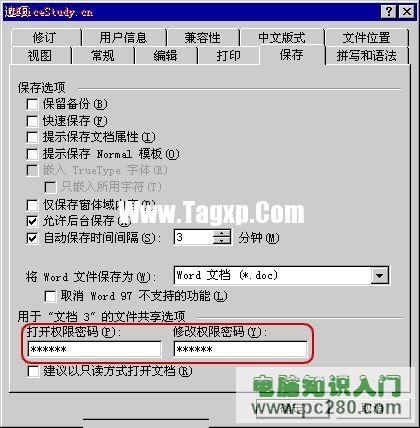
有时编辑的文档不希望别人进行修改,这时可以给文档设置一个口令,把文档保护起来:打开;工具”菜单,单击;选项”命令,打开;选项”对话框,单击;保存”选项卡,在;修改权限密码”文本框中输入一个密码(如图14),单击;确定”按钮,此时会出现一个;确认密码”对话框,再一次输入密码,单击;确定”按钮,密码就设置好了,关闭并保存文档,再打开它,就会出现一个;密码”对话框,要求我们输入一个密码,否则就只能以只读方式打开文档。
如果你不希望别人看到文档的内容,还可以设置一个;打开权限密码”,打开;选项”对话框,在;常规”选项卡的;打开权限密码”正文框中输入密码,单击;确定”按钮,弹出;确认密码”对话框,再次输入密码,单击;确定”按钮,同样保存退出,再打开文档时会弹出一个;密码”对话框,现在如果不输入密码就不能打开文档了。要是不想要密码了,打开;选项”对话框,在两个密码的正文框里把密码清除就可以了。
要是把密码忘了,你最好和微软的人联系,让他们帮你来解决这个问题。
在Word中还可以对文档的一部分内容设置修改口令,防止别人修改,方法是打开;工具”菜单,单击;保护文档”命令,在;保护文档”对话框中选择要保护的内容,比如批注、修订等,输入密码,单击;确定”按钮,同样会出现一个;确认密码”对话框,确认一下密码就可以了。 存为Web页面
把一个文档保存成一个网页:打开;文件”菜单,单击;另存为Web页”命令,打开;另存为”对话框,选择保存的文件夹,输入文件名,单击;保存”按钮,就可以保存出一个Web页来。
不过在保存时会丢失一部分格式的设置,因为在页面视图中的某些格式在浏览器中是无法实现的,单击;继续”按钮,Word自动转到了Web版式视图中,在这里设置的格式就可以在浏览器中完全显示了。
打开;文件”菜单,单击;Web页预览”按钮,就可以直接用浏览器来查看所做网页的实际效果了。在Word 2000中可以直接从打开对话框中打开并编辑Web文件夹中的文档,也可以直接把文档保存到Web文件夹中。
在IE5中单击;编辑”按钮的下拉箭头,选择;使用Microsoft Word for windows进行编辑”,可以启动Word对网页进行编辑。
Web文件夹是Office 2000中增加的一个功能,它允许你将Office文档直接保存到Web服务器上,以方便文档的更新。
设置Web文件夹:打开;我的电脑”,双击;Web文件夹”图标,打开;Web文件夹”,双击;添加Web文件夹”图标,打开;添加Web文件夹”对话框,在;请键入要添加的位置”输入框中输入放置Web文件夹的URL,单击;下一步”按钮,输入这个Web文件夹的名称,单击;完成”按钮,一个Web文件夹就建立好了。
使用Web文件夹:在Word的打开和保存对话框的左边有一个Web文件夹按钮,单击这个按钮,双击文档要打开或保存的文件夹,选择文档打开或输入名称保存就可以了。
新手学习办公软件应用的朋友,推荐下载金山WPS办公软件,因为是免费的,功能和微软的收费办公软件一样的,而且文档互相兼容。
 Windows 7系统自定义界面文本字体大小
Windows 7系统如何自定义界面文本大小?如果你觉得电脑系统默认......
阅读 腾讯视频电脑版将视频保存到本地的方法
腾讯视频是一款非常好用的视频软件,在其中观看各种视频时,......
阅读 如何解决电脑丢失MSVCP120.DLL
我们打开电脑的时候,系统提示无法启动此程序,因为计算机中......
阅读 Anki如何添加卡片-Anki添加卡片的详细步骤
还不知道Anki如何添加卡片吗?那么还不太清楚的朋友就赶快来看......
阅读 wps表格无法录入重复项的解决教程
在wps软件中用户可以用来编辑word文档、excel表格以及ppt演示文稿......
阅读 GPU-Z 2.45 增加了对 RTX 309
 AMD Ryzen 7 PRO 6850U 和 Ryzen
 他趣里面聊天都是要钱的
 Windows 10路线图揭示了Win
 微软通过收购 Clipchamp 视频
 如果你讨厌 Windows 11 开始
 据推测Windows 11将充满弹出
 QQ被盗怎么找回?QQ密码保护
 消逝的光芒2武器坏了怎么
 《卧龙吟2》孙策传怎么过
 《鬼谷八荒》剑修怎么玩
 geforce game ready driver有什
 你家的家居足够智能吗?
 PS瘦脸部轮廓的方法教程
 bitcomet下载东西的教程
 WPS Word快速分离数字和字母
 WPS Word不显示批注内容的解
 win声卡驱动图文卸载重装
 win101909产品密钥在哪获得
 Wi-Fi安全在亚太地区的国家
 如何记录内网IP打开过的网
word是一款专业的文字信息处理软件,为用户带来了许多的便利和好处,并且深受用户的喜爱,在这款办公软件中用户可以体验到强大且专业的功能,让用户可以简单轻松的完成文档文件的编辑...
次阅读
很多小伙伴在对文字文档进行编辑时都会选择使用Word程序,因为Word程序中的功能十分的丰富,并且操作简单,在Word中我们可以对文字文档进行字体、格式、段落等设置,还可以在文档中添加目...
次阅读
我们在WPS文档中编辑文字内容的过程中,会进行图片的添加,有的图片是我们编辑文档内容非常重要的内容,因此当你将图片添加进来之后就需要认真的排版,但是一般添加进来的图片都是嵌入...
次阅读
WORD里面圆圈数字只有1-10,10往上怎么打出来?像③②①这样的数字10以上的怎么搞出来?比如是29。 解决方法: 1、word2003中选中要编辑的数字,找到菜单:格式中文版式带圈字符,选定...
次阅读
word软件相信是许多用户经常使用的一款文档编辑软件,是在很早之前就开始出现的一款办公软件,其中专业的文字排版功能吸引了不少用户前去使用,让用户享受到优质的功能服务,用户在编...
次阅读

学校每年都要把所有老师写的 论文 集中整理成年度论文汇编,但 汇编论文 的工作可不轻松,要把上百个论文文档汇编成一个文档,还要对汇编后的内容进行逐篇分页、编辑目录、页码...
次阅读
Word文档是很多小伙伴的必备办公软件,在其中我们可以使用各种专业功能对文本内容进行想要的编辑处理。如果我们希望在Word文档中加横线,小伙伴们知道具体该如何进行操作吗,其实操作方...
次阅读
Word程序是很多小伙伴都在使用的一款文字文档编辑程序,在这款程序中,我们可以根据自己的需求对文字文档进行图片、图表、形状等各种内容的添加或是编辑。有的小伙伴在使用Word程序编辑...
次阅读

Word是很多小伙伴都在使用的一款文档编辑软件,在这款软件中,我们可以对文档进行格式的编辑,还可以在文档中插入图片、图表、形状等各种内容,使用起来十分的方便。在使用Word的过程中...
次阅读
旋风PDF阅读器,顾名思义就是一款用来阅读PDF文档的软件,给用户带来了丰富的功能服务,并且旋风PDF阅读器的界面简约精致,用户操作起来也很容易上手,所以旋风PDF阅读器在一定程度上满足...
次阅读
很多小伙伴在日常工作时都会需要使用到Word文档这款软件,在Word文档中编辑文本信息时,如果有需要我们还可以适当调整页面布局,比如我们可以适当调整纸张大小,纸张方向,页边距,分栏...
次阅读
Word文档是一款非常好用的办公软件,很多小伙伴都在使用。在Word文档中编辑和处理文本内容时,我们经常会调整一定的排版效果。比如我们可以设置文字内容的对齐效果等等。但是有的小伙伴...
次阅读
![WPS word在文字右上角输入[1]的方法](http://www.tagxp.com/uploads/allimg/c231230/1F3Z02Z1P60-22L15_lit.png)
很多小伙伴平时会通过WPS进行办公,比如对于一些相关的文档资料的整理的情况,那么就可以在WPS中的Word文字文档中进行操作,一些小伙伴想要知道怎么在文字旁边添加一个[1]的上标符号,想...
次阅读
很多小伙伴在对文字文档进行编辑时都会选择使用Word程序,因为Word中有许多实用功能,能够帮助我们对文字文档进行各种设置。有的小伙伴在使用Word程序对文字文档进行编辑的过程中想要在文...
次阅读
在WPS中包含的相关功能是非常实用的,且功能也十分的丰富,带给大家十分有帮助的相关功能可以操作,其中我们可以在文字文档中进行文档的编辑修改,以及可以将一些重要的图片添加到文档...
次阅读


 鄂公网安备42118102000349