
每到期末,老师们又要开始填写学生成绩报告单了,学生数很多,一张一张手工填写是一件很繁锁的事。其实,用Word的;邮件合并”功能,让Word 2010和Excel 2010协同工作,可以实现成绩报告单;批处理”,省时省力,轻松完成学生成绩报告单的填写工作。
一、制作学生成绩统计表
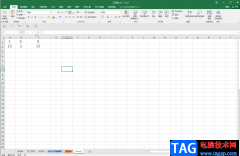
运行Excel 2010,新建一个工作表,命名为;学生成绩统计表”,然后将班级、学生姓名和各科成绩等信息输入表格,并以;学生成绩统计表.xlsx”为文件名,保存在硬盘中备用(图1)。
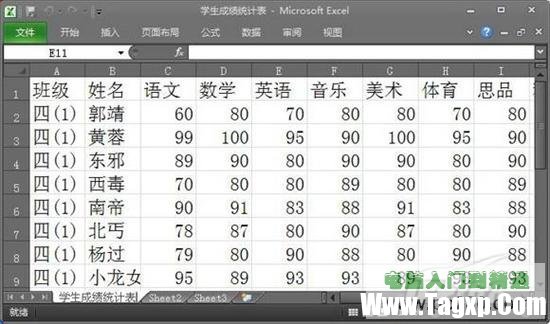 图1 制作学生成绩统计表
二、绘制学生成绩报告单
运行Word 2010,单击;页面布局”,切换到;页面布局”功能区,单击;页面设置”右侧的小箭头,弹出;页面设置”窗口,根据实际需要设置好页边距和纸张大小(如图2)。
 图2 页面设置
单击;确定”按钮,返回Word 2010编辑窗口,根据;学生成绩.xlsx”表头中的有关项目,绘制一张学生成绩报告单(图3),并保存为;学生成绩报告单.docx”。
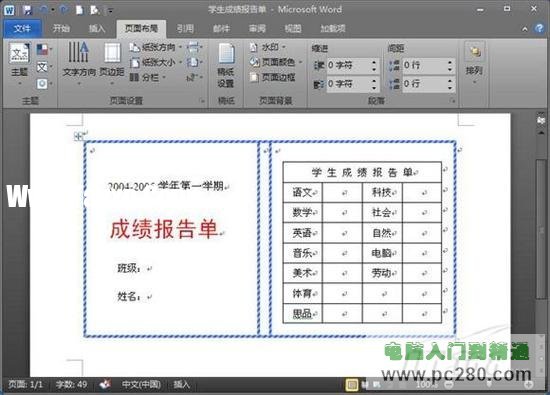 图3 绘制学生成绩报告单
三、批量处理学生成绩报告单
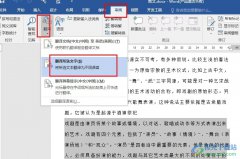
第一步:打开刚才建立的;学生成绩报告单.docx”,单击;邮件”,切换到;邮件”功能区,单击;选择收件人”,并在弹出的下拉菜单中选择 ;使用现有列表”(如图4),弹出;选取数据源”窗口,找到并选中前面创建的;学生成绩统计表.xlsx”,单击;打开”按钮(如图5),这时会弹出;选 择表格”窗口,选择;学生成绩统计表[md:content]rdquo;,单击;确定”按钮(如图6)。
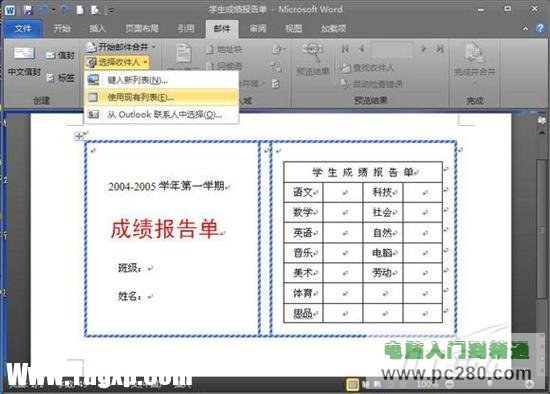 图4 选择收件人
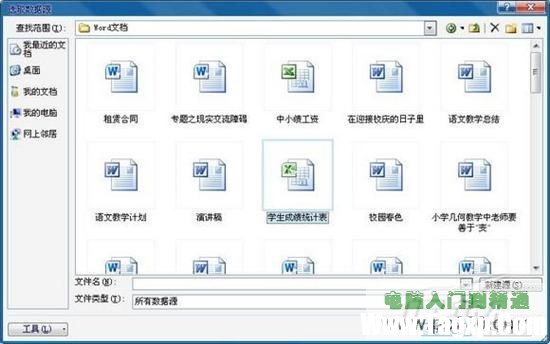 图5 选择数据源
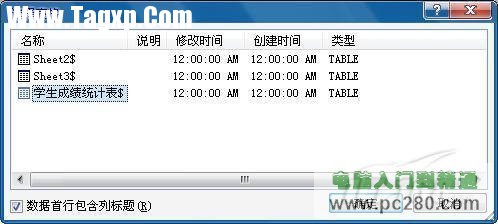 图6 选择表格
第二步:返回Word 2010编辑窗口,将光标定位到学生成绩报告单需要插入数据的位置,然后单击;插入合并域”按钮,在下拉菜单中单击相应的选项,将数据源一项一项插入成绩报告单相应的位置(如图7)。
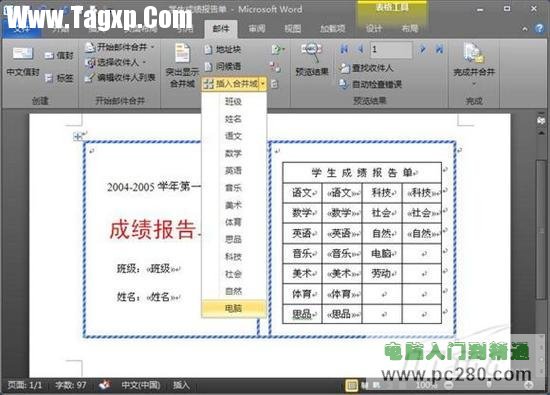 图7 插入数据源
第三步:单击;完成邮件合并”按钮,在弹出的下拉菜单中选择;编辑单个文档”,弹出;合并到新文档”小窗口,根据实际需要选择;全 部”、;当前记录”或指定范围,单击;确定”按钮(如图8),完成邮件合并,系统会自动处理并生成每位学生的成绩报告单,并在新文档中一一列出(图9), 接下来只要连上打印机打印就大功告成了(如图10)。
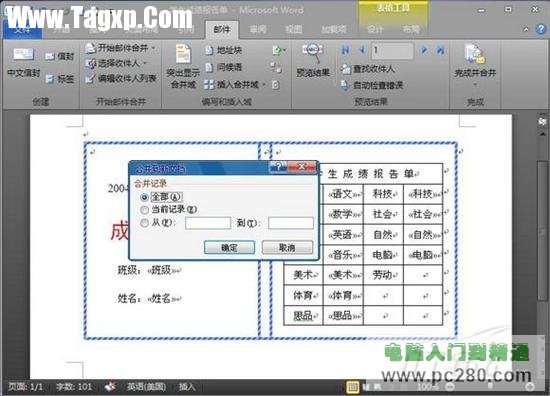 图8 完成邮件合并
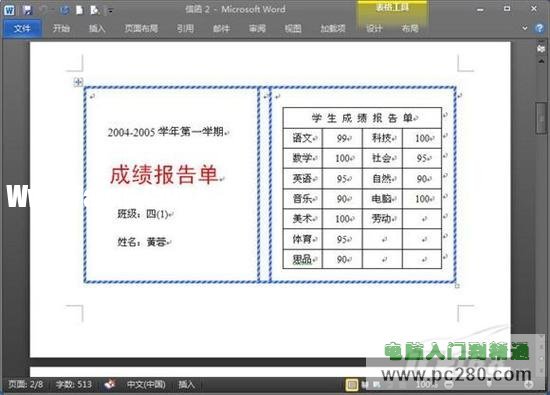 图9 批量生成报告单
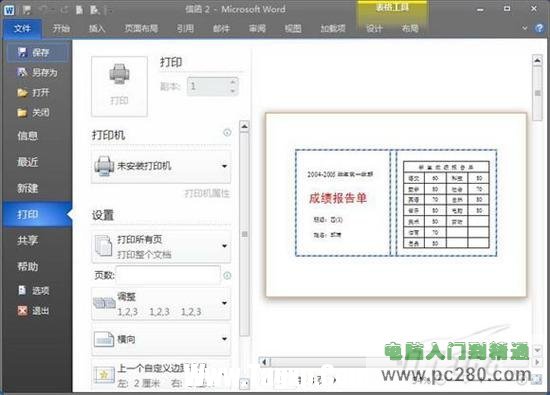 图10 打印成绩报告单
小提示:单击;完成邮件合并”按钮,在弹出的下拉菜单中选择;打印文档”,可以直接批量打印成绩报告单,选择;发送电子邮件”,可以将批量生成的成绩报告单通过邮件发送给指定的收件人。
呵呵,这样批处理成绩报告单是不是多快好省,方便又快捷,如果老师们正被繁琐的期末工作搞得焦头烂额,就赶快行动,去感受自动化办公的乐趣和便捷吧!
 识别常见病毒的症状:我的电脑是否被病
识别常见病毒的症状是每一个电脑用户都应该掌握的技能。随着......
阅读 Photoshop2020怎么抠图-Photoshop2020抠图的方法
如何使用Photoshop2020的抠图功能呢?那么现在小编就和大家一起分......
阅读 如何安装 Windows 11 Build 22567_Windows11 22567新
Windows 11 Build 22567 现在推出了一些设计改进和一些旨在改进 Win......
阅读 三星GALAXY NOTE3怎么实现多窗口运行第三方
三星GALAXY NOTE3是一款自带多窗口的功能,却只支持原生APP。这是......
阅读 qq怎么关掉点赞图标
QQ目前暂不支持关闭点赞功能,但可以关闭陌生人对自己的点赞......
阅读 Meta、Alphabet 加入 Stripe 拥
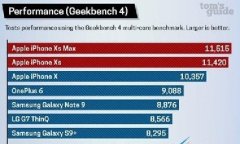 苹果a12和骁龙845跑分对比
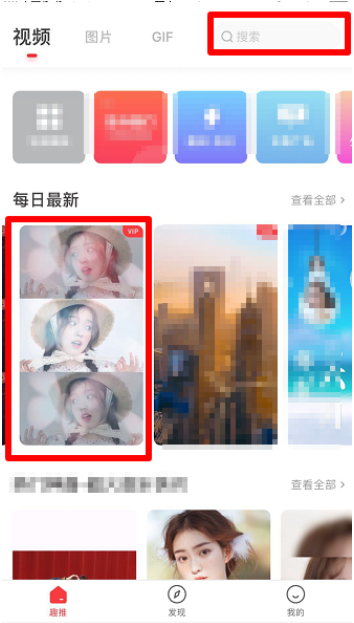 抖音错落三屏特效设置方
 机器人帮你停车是种什么
 Windows10 21H2再次作为19043的
 Windows 10X达到RTM在春季公开
 很实用的一些电脑安全常
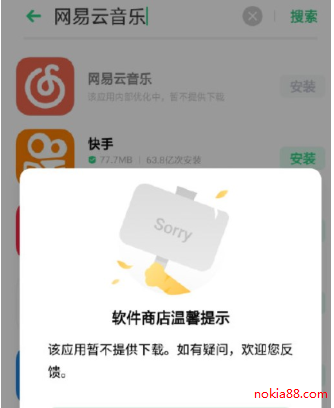 网易云音乐为什么被下架
 诺亚之心兑换码填写位置
 乐高星球大战天行者传奇
 Switch我的英雄学院 一人的
 家用打印机好用实惠的牌
 台式机显卡天梯图
 内存条安装教程:如何正
 win11玩lol无缘无故切回桌面
 WPS Word里面取消一按回车就
 Word打下标的方法
 华为p50查看耗电排行的
 edge浏览器快捷方式不见了
 华为路由器已经在网关中
 飞星鱼VE1220和华为AR1220-
word是一款专业的文字处理工具,它被用户用来完成论文、短文或是文章等内容的编写,因为word软件中的功能是很强大的,不仅可以让用户对文字样式、对齐方式或段落行距等进行简单的调整,...
次阅读

学校每年都要把所有老师写的 论文 集中整理成年度论文汇编,但 汇编论文 的工作可不轻松,要把上百个论文文档汇编成一个文档,还要对汇编后的内容进行逐篇分页、编辑目录、页码...
次阅读
pdf文件复制到word中的时候,会发现有大量的空格和空隙,pdf复制到word出现多余空行和空隙怎么办?下面笔者就分享了pdf复制到word为什么会出行空隙的处理方法,不懂的朋友一起来看看吧。...
次阅读
很多小伙伴在选择文字文档的编辑程序时都会将Word程序作为首选,因为在Word程序中,我们可以对文档进行各种设置。当我们想要将两行文字变为一行文字的大小时,我们只需要在Word程序中选中...
次阅读
很多小伙伴在选择编辑文档的工具时,都会选择Word,因为Word中的功能十分的丰富,并且操作简单,一种需求,我们选择使用多种工具,多种方法来解决。例如当我们需要给文档中的某些文字添...
次阅读
Word文档是一款我们都非常熟悉的文字处理软件,很多小伙伴在进行日常工作时都会需要使用到该软件。在Word文档中我们通常都会设置一定的排版布局,如果我们对于类似的内容经常都是设置同...
次阅读
Word文档,Excel表格,PowerPoint演示文稿都是我们比较熟悉的办公软件,我们在进行日常工作时或多或少地都会需要使用到该软件。在日常进行办公时我们经常会需要将Word文档与PowerPoint演示文稿进...
次阅读
众所周知word软件给用户带来了许多的便利,深受用户的喜爱,当用户在编辑文档文件时,就可以根据自己的需要利用相关功能来设置文档格式,例如用户可以设置单元格的格式、页面布局或是...
次阅读
Word文档是很多小伙伴都在使用的一款办公软件,在其中我们可以非常方便地对文本内容进行各种专业化的编辑处理。如果有需要,我们可以在打开文档时,点击界面右侧的提示信息,快速定位...
次阅读
很多小伙伴之所以喜欢使用Word程序对文字文档进行编辑,就是因为在Word中我们不仅可以更改文字的样式,对段落进行设置,还可以快速找到自己需要的各种内容。当我们想要跳转到指定页面时...
次阅读
Word文档是一款非常受欢迎的文字处理软件,在其中我们可以进行各种文字的专业化编辑与处理,很多小伙伴们基本上每天办公时都会需要使用到该软件。在Word文档中编辑文本内容时,有时候会...
次阅读
很多小伙伴都喜欢使用WPS软件来对文字文档进行编辑,因为在WPS中我们可以对文字文档进行图片、形状、图表等各种内容的添加,还可以在文档中对字体、字号或是段落等进行调整,功能十分的...
次阅读
Word是一款十分方便实用的文档编辑程序,在该程序中,我们不仅可以给文章调整格式、添加文字、图片以及图表等各种内容,还可以根据自己的需求对文章中的内容进行个性化设置,例如给文...
次阅读
说起Word文档这款软件,相信小伙伴们都不会感到陌生。在需要编辑和处理文字内容时我们通常都会选择使用该软件,在Word文档中我们有时候会发现上下两页连在一起了,中间没有空隙分割。如...
次阅读
Word程序是很多小伙伴都在使用的一款文字文档编辑程序,在这款程序中,我们可以在文档中插入图表、形状或是图片等各种内容。在插入图片之后,有的小伙伴不希望保存文档时对文档中的图...
次阅读


 鄂公网安备42118102000349