
我们在使用路由器的时候,总是会遇到很多的路由器难题,这都是正常的。当我们在遇到了有线路由器下接无线路由器如何设置的时候,那么我们应该怎么办呢?今天就一起来跟随电脑技术网的小编看看怎么解决的吧。
有线路由器下接无线路由器如何设置教程:
为了提高网络的覆盖我们通常在路由器下桥接路由器来实现,今天就以两个tp-link路由器作为演示,首先要设置好TP-LINK_R860[有线路由器],将你的宽带接入的线路插入到TP-LINK_R860[有线路由器]的WAN端口
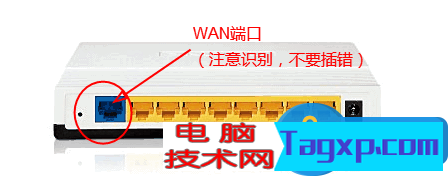
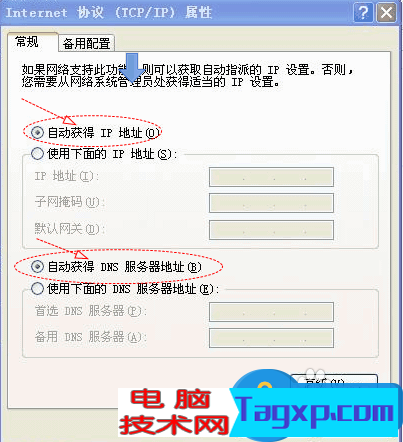
然后通过有线的网线一边连接到有线路由器的LAN端口中任意一个,另一头连接到你的电脑网络端口,电脑的本地网络连接要设置成自动获取IP地址:
因为现在家用的路由器基本默认设置全是“自动获取IP地址”,所以必须要这样设置
接通有线路由器的电源,等待10几秒至路由器自检启动成功
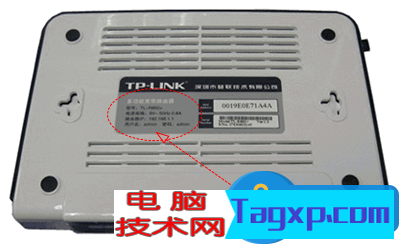
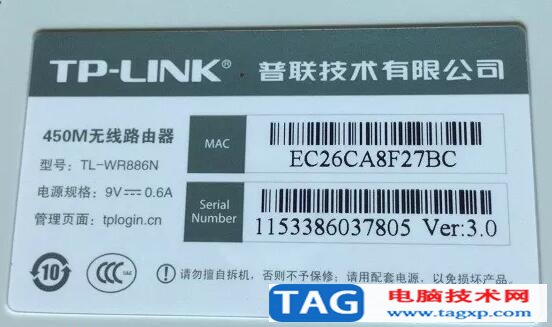
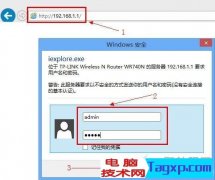
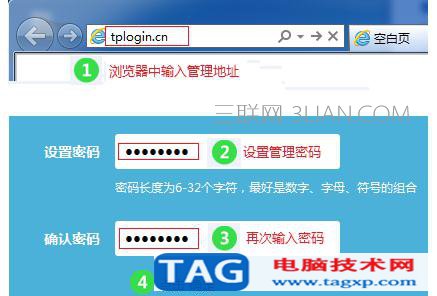
下一步就是要在电脑的浏览器中输入路由器的管理地址,登录路由器:(TP-LINK路由器的管理地址一般为http://192.168.1.1),不同的路由器的管理地址是不同的,其实也很容易找到,在路由器的背面都会有标注,而且还有登录用户名和密码
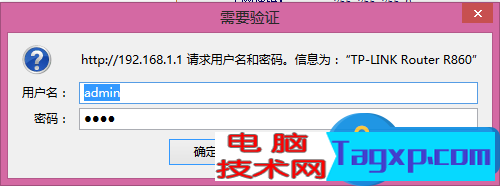
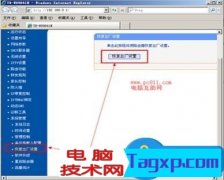
登录路由器以后,通过左侧的“设置向导”完成对路由器的上网设置:(设置完成以后会提示你重启路由器,一定要重启路由器才能使刚才的设置生效)
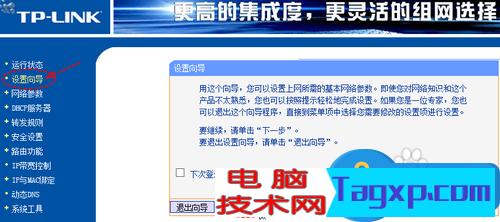
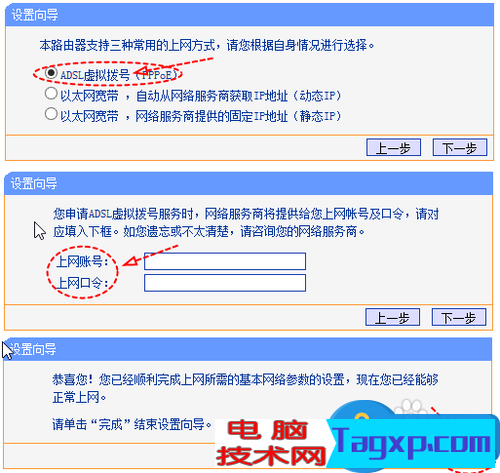
重启路由器以后,通过你的接入路由器的电脑测试一下,上网是否正常
(不能上网就要检查一下你的设备是否连接正确,上网账号密码是否正确,如果无法断定是哪个设备工作不正常,请先不用路由器用单机上网测试,测试上网线路及账号密码没问题,再设置连接路由器)
再次进入路由器的管理地址,输入管理账号与密码后找到页面左侧的“网络设置”中的“LAN设置”,改变如图中“IP地址”的LAN设置为“192.168.10.1”完成设置以后一定要点“保存”并重启路由器。
注意:一些路由器默认LAN口设置基本都为:192.168.1.1,包括一些无线路由器默认LAN口设置基本也都是:192.168.1.1,如果这样两个完全一样的LAN口局域网设置的路由器连接在一起是会相互干扰的,想正常上网那是不可能的,所以要改变一个路由器的LAN口设置,只要不重复就行。192.168.X.1 (把X改为2至253间的任意数字就行了,记住只要两个路由器LAN口不重复就行)
获知你手里的路由器的LAN口设置也非常方便,路由器的背面都有,仔细看一下路由器背面的标签上“默认设置 IP:192.168.1.1”的管理IP地址就知道了,如果两个路由器一样一定要改变一个,如果不一样就直接跳过这步就可以了。
这里很重要,一定要核对好,不要让两个路由器的LAN口一样。
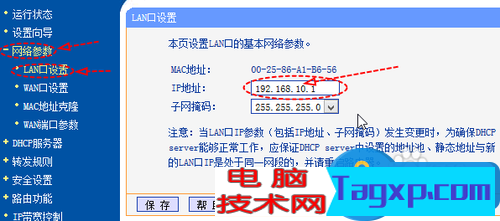
改变了有线路由器的LAN口设置,当你重启路由器以后,那么以后你要登录有线路由器的管理地址就变为了:192.168.10.1(这里一定要记清,最好写个纸条贴在路由器的背面,以备以后查看)
做完上步以后,就要把有线路由器与无线路由器相连,找一条网线一头插在TP-LINK_R860[有线路由器]的LAN接口中任意一个接口,别一头插在无线路由器的WAN端口上
这里一定要注意,不要乱插,一定按上面的顺序插好
接好以后,用一条有线网线一头接在无线路由器的LAN端口上的任意一个端口,另一头插在电脑的网络端口上。
接通无线路由器的电源,等待10几秒至路由器自检启动成功
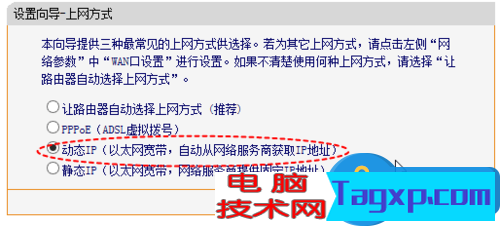
然后在电脑浏览器中输入无线路由器的管理地址“http://192.168.1.1”,输入账号与密码,登录无线路由器的管理界面后,用“设置向导”进行进一步设置:

上网方式这里要选择:“动态IP”,因为有线路由器就是通过内置的DHCP服务来使电脑“动态获得IP”,所以必须这样选择。
(如果是“固定IP”,请自己设定固定IP地址的配置参数)
获取IP地址的详细资料,可以在安装有XP操作系统电脑中按快捷键“WIN + R”,打开运行窗口输入命令:ipconfig 来获得。
在“无线设置”中,设置好无线路由器的名字SSID和无线接入的密码:
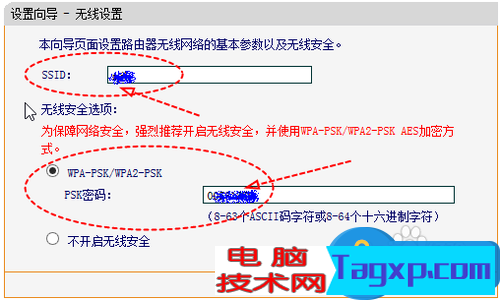
最后,设置完成,点击“完成”并重启无线路由器。

通过你的无线设备(手机、平板电脑、笔记本电脑等等)来搜索无线路由器,找到以后,输入无线登录密码,与无线路由器连接成功并能正常上网。
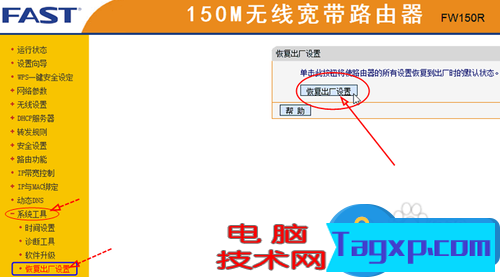
如果你改动过路由器的设置,为了保险起见最好先恢复到路由器的“出厂设置”,再进行配置,这样可以避免一些不必要的设置错误及故障。
对于我们在遇到了有线路由器下接无线路由器如何设置的时候,那么我们就可以利用到上面给你们介绍的解决方法进行处理,希望能够对你们有所帮助。
 从Windows11中删除游戏栏技巧
从Windows11中删除游戏栏技巧 Windows 游戏模式是一项优化游戏的不......
阅读 wps打印出来的表格线框断断续续的解决
wps软件的身影可以在用户的手机上或是电脑上看到,不难看出用......
阅读 RTX4080显卡安装教程:如何正确安装新显卡
RTX4080显卡是一款备受瞩目的高性能显卡,针对游戏和图形处理需......
阅读 系统更新失败的原因:更新失败的常见原
系统更新失败是很多电脑用户在日常使用中常遇到的问题,这不......
阅读 云顶之弈手游丧尸九五怎么玩
云顶之弈手游丧尸九五怎么玩丧尸九五流程是什么丧尸九五是云......
阅读 联发科发布天玑8000系列:
 支付宝怎么取消刷脸登录
 台积电称2022Q1毛利率超5
 Windows11最终版可供在Rele
 Windows 10可能很快就会告诉
 微软的文档阐明了即将推
 云闪付可以打车吗?云闪付
 VMware发布安全漏洞的详细
 江南百景图火药废墟在哪
 暗区突围子弹等级区分方
 我的停车场小游戏红包能
 RX6500XT性能相当于N卡?R
 华为6.1寸手机有哪些
 显示器黑屏排查:显示器
 刚重装的win7系统没有驱动
 用WPS Excel做数据可视化的
 PPT动画播放后消失了的解
 win11ie浏览器使用教程
 腾讯微云如何收集文件
 路由器是否需要定期重启
 Wi-Fi无法在Windows 10上自动
下面我们来看一篇关于tplink网络摄像机如何恢复出厂设置,希望文章能够帮助到各位朋友让它知道如何恢复出厂操作吧。 网络摄像机(IPC)的壳体上没有Reset复位键,若需要将IPC恢复出厂设置,...
次阅读
默认用户名:admin默认密码:admin 如果尝试输入后提示密码错误,请把路由器恢复到出厂设置,也就是复位路由器。tplink路由器恢复出厂设置后密码是多少?在哪里查看?1、目前...
次阅读

TP无线路由器登录地址是什么网上咨询路由器设置的人很多,这是因为各个品牌的路由器的设置可能会有所不同,自然设置菜单也不会统一所致,但是一般的路由器背面或者说明书上都有设...
次阅读
下面我们来看一篇关于电脑上使用TP-LINK安防系统如何回放录像,希望文章能够帮助到各位朋友,具体的如下文介绍。 设置录像计划后,TP-LINK安防系统客户端会将录像保存在电脑,客户端回放录...
次阅读
![tplink[WVR/WAR系列] 微信连Wi-Fi设置指南](http://www.tagxp.com/uploads/allimg/c170705/14c25P2452440-1164b_lit.png)
微信连Wi-Fi如何设置这个我们介绍的不是手机设置而是tplink[WVR/WAR系列] 微信连Wi-Fi设置了,下面我们就一起来看一篇具体的设置方案吧。 一、应用介绍 微信连Wi-Fi是微信推出的快速连接Wi-Fi热点...
次阅读
路由器的防火墙怎么设置方法步骤 无线路由器mac地址过滤设置图文教程内网192.168.1.100-192.168.1.102的IP地址在任何时候都只能浏览外网网页;192.168.1.103从上午8点到下午6点只允在外网219.134.132.62邮...
次阅读
![[TL-WDA5532RE] 如何使用手机设置无线扩展器](http://www.tagxp.com/uploads/allimg/c170705/14c25P2T1350-20M46_lit.png)
下面我们一起来看一篇关于[TL-WDA5532RE] 如何使用手机设置无线扩展器吧,以前好像以介绍过其它的相关操作了,希望文章能够帮助到各位朋友。 应用介绍 无线扩展器就是一个Wi-Fi信号放大器,...
次阅读
![tplink[WVR系列] IPSec VPN设置指南](http://www.tagxp.com/uploads/allimg/c170705/14c25P143Y20-W1B_lit.png)
IPSec VPN可以让我们上国外网站了,现在小编进个gg都无法进入了,下面我们来看IPSec VPN设置指南,设置好了即可上网了哦。 应用介绍 IPSec VPN可以用于建立两个站点之间的安全隧道,经常用于企...
次阅读
我们在使用路由器的时候,总是会遇到很多的难题,这都是正常的。当我们在遇到了无线路由器mtu值怎么设置的时候,那么我们应该怎么办呢?今天就一起来跟随电脑技术网的小编看看怎么解决...
次阅读

无线方式连接:终端连接路由器无线信号。出厂设置下,路由器默认信号:TP-LINK_XXXX,没有无线密码,如果您修改过无线信号名称,请连接修改后的信号即可。 注意:如果搜索不到无线路由器...
次阅读
TL-WDR6680无线路由器我们用到的比较多了,但在使用过程中碰到的问题要如何处理呢,今天我们来看一篇关于tplink TL-WDR6680路由器的使用方法及疑问解答吧。 TL-WDR6680是支持2.4G和5G两个无线频段的...
次阅读
手机如何重启TP路由器呢?下面我们就来为大家介绍一下相关的方法,有兴趣的朋友就来看一看吧。...
次阅读
TPlink全球领先的网络通讯设备供应商, 产品涵盖以太网、无线局域网、宽带接入、电力线通信,在既有的传输、交换、路由等主要核心领域外,正逐步进入移动互联网终端、数字...
次阅读

当我们身边没有电脑的时候如何设置路由器呢?其实手机也能设置路由器,今天小编就告诉大家如何操作一台刚买回来的新版tplink路由器,或者是刚刚恢复出厂设置后的新版tplink...
次阅读
tp-link路由器也是现在很多人使用的一种路由器品牌,今天文章中小编要给大家介绍tp-link无线路由器修改密码方法、步骤,不知道的下面我们一起来看看。 路由器怎么改密码 路由器改密码图文...
次阅读

 鄂公网安备42118102000349