
如果使用下面介绍的这些自定义选项,需要单击;Office”按钮,然后单击;Excel选项”按钮打开;Excel选项”对话框(除了最后一个)。
1.更改默认工作表数
默认情况下,当打开Excel时, 会新建一个空白工作簿,该工作簿包含3个空白工作表。但你是否会总是用到这3个工作表呢?或者如果可能会用到更多的工作表呢?事实上,这个数值可以被更改 为从1到255的任何数值。当然,很少有人会用到255个工作表。在;Excel选项”对话框的;常规”选项卡中,可以将新建工作簿时;包含的工作表数” 更改为你所希望的数值。
2.更改最近使用的文档列表数
当使用Excel 2007打开过若干工作簿后,单击;Office按钮”就会看到在右边窗格中列出最近使用的文档列表。默认情况下这个列表的数目为17,我们也可以将其更 改为从1到50之间的任意数值。单击;Excel选项”对话框中的;高级”选项卡,然后在;显示”区域的;显示此数目的‘最近使用的文档’”右侧设置自己 所希望的数值即可。
3.更改用户名称
有些事情挺简单,但几乎没人用到。添加用户名称可以使你将来的文档中嵌入名称作为作者名。当打开工作簿属性对话框时,可以看到作者的署名。如果要更改用户名称,可以在;Excel选项”对话框的;常规”选项卡中进行更改。
4.更改标准字体
当你保存工作簿时,是否会经常将字体和字号更改为另一种大小?如果这样的话,可以将Excel的标准字体和字号更改为你所希望的类型。在;Excel选项”对话框的;常规”选项卡可以更改标准字体。
5.更改默认的文件存储位置
在你保存工作簿时,是否会经常在;另存为”对话框中寻找自己所喜欢的目标文件夹?通过改变文件的存储位置,可以避免这种情况的发生。这样每次存储文件时就会节省不少的时间。在;Excel选项”对话框的;保存”选项卡中可以更改默认文件存储位置。
6.自定义状态栏
当在工作表中选中某些单元格时,状态栏中会显示与所选项目相关的一些信息。例如,当前选中的单元格数目、所选数据中的最大值与平均值等。这一功能非常实用,它可以让你不必使用公式就能得到一些所需要的信息。
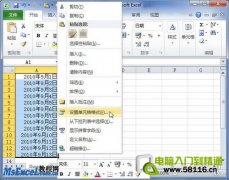
右键单击状态栏可以打开;自定义状态栏”菜单,从中可以选择状态栏中要显示或隐藏的项目。
 识别主板BIOS问题:如何解读BIOS警报信息
电脑硬件的世界丰富而复杂,尤其是在主板和其BIOS(基础输入输......
阅读 显卡驱动安装指南:如何顺利安装RTX408
RTX4080显卡自上市以来便受到广泛关注,其卓越的性能和先进的技......
阅读 win10 VERSION 1703KB4565499(操作系统内部版本
win10 VERSION 1703KB4565499(操作系统内部版本15063.2439) bull; 解决了在安......
阅读 360安全卫士开启软件卸载残留提醒的教程
360安全卫士是一款功能强、效果好、受用户欢迎的上网安全软件......
阅读 苹果iPhone6S如何设置自带词典
在浏览网页或者遇到不懂的英文时,该怎么办呢?去查找翻译书......
阅读 英特尔将于 3 月 30 日举办
 IE3.0鼠标奇迹复出 绝地求
 索尼计划让 PS5 直接作为模
 Microsoft Flight Simulator 中的
 Steam硬件和软件调查202.7月
 Win10 Sun Valley的Floating Tas
 win10版本1607 更新补丁KB4
 财付通支付密码忘了怎么
 堕落之魂手游礼包码兑换
 精灵魔塔最新礼包码大全
 宝可梦大探险蚊香泳士技
 小影霸amd显卡质量怎么样
 华为matexs2折叠手机参数详
 办公之星插入图片的教程
 钉钉添加邮件附件的方法
 Word在左侧显示目录的方法
 WPS文档设置所选文字方向
 list背单词怎么进入下一天
 微信中的小程序怎样彻底
 解决:网络不明,Windows
 如何用路由器设置wifi详细
很多小伙伴在选择表格文档的编辑程序时都会将Excel放在首选,因为在Excel中我们可以使用插入工具,在单元格中插入文本框、图表、符号以及图片等各种内容。在使用Excel工具插入图片的过程中...
次阅读
Excel2016快速转换Word文档的方法 首先我们打开一个Excel2016文档。 然后我们点击文件按钮,选择【另存为】。 选择好路径后,出现保存窗口。我们点击下边的保存列表,发现没有word选项...
次阅读
很多小伙伴都喜欢使用Excel来对表格文档进行编辑,因为在Excel中,我们可以给表格添加边框、图片或是图标。有的小伙伴为了是自己的表格内容更加的丰富,会选择在表格中插入图片,在插入...
次阅读
excel软件是大部分用户都接触过的一款办公软件,用户在使用excel软件的时候,需要在某个单元格中进行文本的换行操作,但是表格制作每次都是使用空格代替,非常的麻烦,于是就有用户问到...
次阅读
81.隐藏单元格中的所有值 有时候,我们需要将单元格中所有值隐藏起来,这时你可以选择包含要隐藏值的单元格。单击格式单元格命令,选择数字选项卡,在分类列表中选择自定义,然...
次阅读
Excel表格是一款非常好用的软件,很多小伙伴都在使用。如果我们需要在Excel表格中清除单元格的内容,但保留格式,方便后续继续输入其他的新内容,小伙伴们知道具体该如何进行操作吗,其...
次阅读
在Excel表格中我们可以使用各种函数公式帮助我们快速进行计算。比如我们可以使用sum函数进行求和计算,使用count函数进行计算计算,使用max函数求最大值,用min函数求最小值等等。如果我们...
次阅读
excel软件相信是大家很熟悉的一款办公软件,一般用来编辑表格文件,在编辑表格的过程中,用户找到并使用所需的功能即可简单轻松的完成编辑任务,能够进一步提升自己的编辑效率,当用户...
次阅读
excel是平时大家最常使用的一款数据表格制作工具,不管是想要对一些数据进行统计还是修改数据内容等操作都需要使用Excel编辑工具进行制作,excel编辑工具是我们办公必不可少的一款软件,对...
次阅读
很多小伙伴在使用Excel程序编辑表格文档的时候经常会需要在表格中添加一些待办事项,当这些事项完成时,我们需要在这些事项前面添加一个带勾的方框,代表我们已经完成。有的小伙伴不知...
次阅读
经常使用Excel的朋友可能都会遇到一些看起来似懂非懂的错误值信息:例如# N/A!、#VALUE!、#DIV/O!等等,出现这些错误的原因有很多种,你真的了解它们吗,熟练掌握解决这些错误的方...
次阅读
Excel中的功能十分的丰富,我们可以在Excel中给表格添加边框、图片、超链接以及文本框等内容,在对表格数据的处理中,我们也可以使用Excel中的公式来对其进行快速计算,不过有的小伙伴在完...
次阅读
Excel是很多小伙伴都在使用的一款表格文档编辑程序,在这款程序中Excel编辑过程中遇到的各种问题都可以得到解决,我们也可以根据自己的使用习惯对Excel中的设置进行更改。有的小伙伴在使用...
次阅读
excel是一款非常专业的办公软件,主要用来编辑表格文件,在excel软件中有着许多强大的功能来帮助用户,为用户避免了不少的重复复杂的操作步骤,因此excel软件能够很好的提升用户的编辑效率...
次阅读
excel是一款专门用来制作电子表格的文件,为用户带来了许多的便利和好处,当用户在excel软件中编辑表格文件时,会发现其中的功能是很强大的,用户简单操作几步即可完成表格数据的录入和...
次阅读






 鄂公网安备42118102000349