
解决:网络不明,Windows10、8.1和7无法访问
未识别的网络意味着该网关不在当前连接的计算机上。而且大多数时候输入有效的网关即可解决问题。
Windows10 20H2更新后,网络和Internet连接已断开连接,无法访问网络共享文件?还是通知区域中的网络图标显示黄色的感叹号并显示“ Unidentified network No network access ”?一个不明身份的网络意味着网关不是当前连接的计算机上。而且大多数时候输入有效的网关即可解决问题。再次有时,不正确的网络设置,过时的网络适配器损坏的驱动程序软件会导致无法访问互联网,Windows10、8.1和7的连接受限。
什么原因导致身份不明的网络无法访问互联网?
不正确的IP配置或网络配置,过时的网卡驱动程序,第三方软件或VPN代理配置是一些常见原因,可能会导致无法识别的网络Windows10上无法访问互联网。
※身份不明的网络Windows10
如果您发现无法上网的互联网错误,则可能会显示一条消息,提示“无法识别的网络,无法访问互联网”或“仅本地连接”。没有互联网。” 在这里,您可以应用一些有效的解决方案。
首先重新启动路由器,交换机包括您的Windows PC,如果任何临时故障引起了问题,这将解决此问题。
禁用安全软件(防病毒)或VPN(如果已配置)。
※运行互联网疑难解答
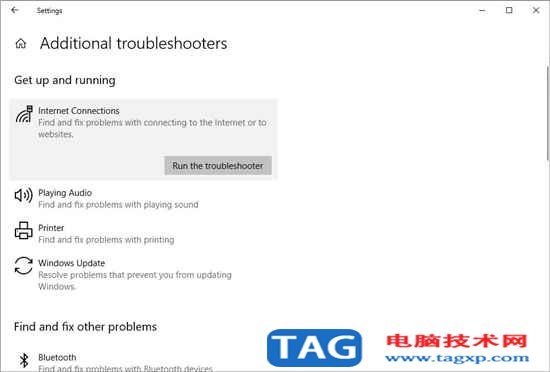
Windows具有内置的Internet连接疑难解答,该疑难解答会自动检测并修复阻止PC上网的问题。运行疑难解答,并让Windows为您解决问题。
• 在开始时,菜单搜索并键入故障排除设置,然后在顶部选择它。
• 当“疑难解答”窗口打开时,选择“ Internet”
• 单击“运行疑难解答”以允许Windows检查修复问题。
• 另外,查找网络适配器,选择并运行疑难解答
• 这将发现并修复无线和其他网络适配器的问题
• 完成故障排除过程后,请重新启动Windows。
• 现在检查网络和Internet连接是否没有问题。
※重置网络设置
在开始菜单搜索中键入cmd,右键单击命令提示符,然后选择以管理员身份运行。当命令提示符窗口打开时,依次键入以下命令,然后按Enter键。
• netsh winsock reset(重置Windows套接字注册表。
• netsh int ip reset(重置内部IP地址)
• ipconfig / release(释放当前的IP地址)
• ipconfig / renew(从DHCP服务器请求新的IP地址)
• ipconfig / flushdns(刷新DNS缓存)
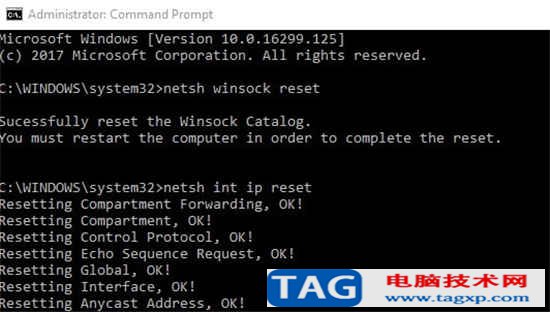
键入exit以关闭命令提示符窗口,然后重新启动PC以使更改生效。完成这些步骤后,您应该可以再次连接到Internet。
※手动分配IP地址
当我们讨论这个未识别的网络错误背后的主要原因时,是IP地址和网关。建议手动分配IP地址并检查已解决的问题。
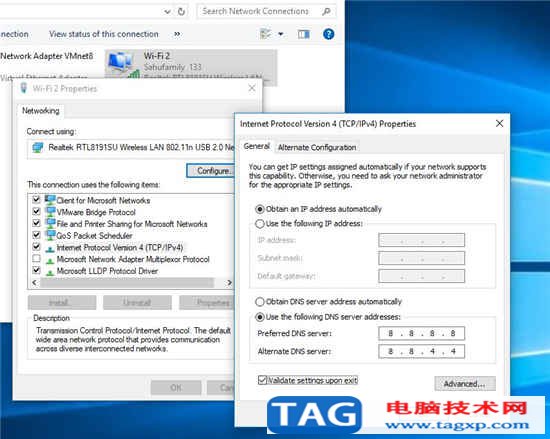
• 按Windows + R,键入ncpa.cpl,然后单击确定。
• 这将打开网络连接窗口。
• 右键单击活动的网络适配器(Wi-Fi或以太网),选择属性。
• 双击Internet协议版本4(TCP / IPv4)以打开属性窗口。
• 选择单选按钮使用以下IP地址
• 现在分配IP地址和网关地址。
注意:网关地址是您的路由器IP地址。并且IP地址应该在您的路由器IP地址范围内。例如:如果您的路由器IP地址为192.168.1.1,则键入IP地址192.168.1.xx。单击选项卡键,这将自动分配子网掩码。在网关地址上,输入您的路由器IP地址。
现在选择“使用以下DNS服务器地址”更改
• 首选的DNS服务器:8.8.8.8
• 备用DNS服务器:8.8.4.4
选中“退出时验证设置”,然后单击确定。
现在检查问题是否解决,网络和Internet连接不再存在问题。
※尝试更新您的网络适配器驱动程序
有时,网络适配器不兼容,损坏的驱动程序会导致此问题。结果,NIC无法从DHCP服务器获取有效的IP地址,并且设备与网络和Internet断开连接。如果Windows10 20H2更新后问题开始出现,这是最常见的情况。尝试更新网络适配器的驱动程序软件,这将有助于解决问题。
• 按Windows + R,键入devmgmt.msc,然后单击确定以打开设备管理器。
• 这将显示所有已安装的设备驱动程序列表,
• 展开“网络适配器”,右键单击“网络适配器”,选择“卸载”。
• 现在,在下一个启动窗口中,Windows将自动为您的设备安装可计算的驱动程序软件。
• 如果未打开设备管理器,请单击工具,然后选择扫描硬件更改。
• 或访问设备制造商的网站,下载用于网络适配器的最新驱动程序软件。
• 安装相同的程序并重新启动Windows,以使更改生效。
让我们知道这有帮助吗?
※您可以尝试以下其他解决方案:
• 按Windows + R,键入ncpa.cpl,然后单击确定。
• 右键单击无线适配器,然后选择属性。
• 移至电源管理标签
• 取消选中“允许计算机关闭此设备以节省电源”。
• 单击确定。
※禁用快速启动
• 打开控制面板并搜索电源选项
• 在左侧,单击选择电源按钮的功能。
• 单击更改当前不可用的设置。
 epic关闭开机自启动的方法
一般我们登录了epic之后,该游戏平台中的开机自启功能是推荐打......
阅读 关于电脑电源选择的建议:选购电源时应
电脑电源作为整机性能的重要组成部分,在选择时常常被忽视。......
阅读 win7系统最好的网站介绍
如果我们使用的是win7操作系统,但是想给自己的电脑进行重装系......
阅读 wps文档批量删除空白行的教程
wps是一款热门的国产办公软件,一出现就吸引了不少的用户前来......
阅读 如何进行系统备份与恢复:备份系统需要
系统备份与恢复是每位电脑使用者都必须掌握的重要技能。随着......
阅读 哔哩哔哩2020转正答题的答
 英特尔在 AXG 内部建立了新
 抖音短视频APP热搜榜查看
 通过OneDrive同步大文件将在
 Beta和Release Preview Insiders提
 Office 预览体验成员提供了
 通过微补丁修复了Interne
 自拍须谨慎!教你如何通
 物质与魔法用什么兵种
 云顶之弈阿福的造物任务
 西游梗传找到金钱豹怎么
 磐镭NVIDIA显卡驱动怎么卸
 铭鑫3060显卡驱动哪个版本
 Ae怎么制作立体箭头-Ae制作
 UG NX12.0.0许可证错误-UG N
 Word编辑参考文献使其自动
 wps表格突出显示重复数
 win10怎么用镜像文件修复系
 win10版本1903的hosts文件位置
 怎么通过猫判断网络连接
 【图文教程】小米路由器
TP-link无线路由器设置WDS桥接技巧 无线路由器设置WDS扩展网络方法步骤我们在使用路由器的时候,总是会遇到很多的路由器难题,这都是正常的。当我们在遇到了TP-link无线路由器设置WDS桥接的时...
次阅读
无线路由器加密算法哪个好?选择那个类型如何设置 我们要知道无线路由器首要供给了三种无线安全类型:WPA-PSK/WPA2-PSK、WPA/WPA2 以及WEP。不一样的安全类型下,安全设...
次阅读

Surface Pro无法连接到iPhone的热点的解决方法 bull; Surface Pro 4 是一款出色且快速的设备,特别适合想要在旅途中使用资产和绘制草图的图形设计师。 bull; 为...
次阅读
对于所有企业来说要建自己的内部局域网必然会用到路由交换设备,而路由器则应用于网络接入,需要外网路由的场合,因此路由器对企业网络的正常运行起到很重要的作用,不过对于我们这些...
次阅读
如何在 Windows 10 上快速找到 Wi-Fi 密码 不记得您的 Wi-Fi 密码?以下是在 Windows 10 上找到它的两种简单方法。 在 Windows 10 上,您可以找到您当前连接的接入...
次阅读

如何能让网络更好地覆盖所需的空间?光猫接两个路由器不失为一个好办法。今天,就让IT达人瓦力手把手教你路由器有线桥接。 第一步:用网线接到光猫的1口上,再接入到路由器的WAN口上,...
次阅读
bull; 许多用户遇到有可能是与有问题的驱动程序的以太网适配器的消息, 而使用的是Windows 10。 bull; 如果没有Internet连接,在您最喜欢的网站上冲浪将非常困难,但是,...
次阅读
二级路由器怎么设置?使用路由器上网时,经常会遇到这样的情况,一个路由器不能够满足使用需求;为了解决这个问题,可以在增加一个二级路由器,对网络进行扩展。本文将通过图解教程的...
次阅读
用户需求: 公司环境中部署了艾泰的 AC和AP设备,用于向员工及访客提供WiFi接入。现要求将WiFi信号的SSID信息隐藏,仅供在上网客户端上手工输入SSID后连接网络,防止外人自动搜索到公司的W...
次阅读
路由器是我们上网的好帮手,重设WiFi的账号与密码,查看连接设备、设置WiFi上网的黑、白名单等等功能,都可以通过在电脑上登录路由器来操作。可是,如果你曾经修改过路由器的默认密码,...
次阅读

很多人家里面都有路由器,由于市面上大多数不同品牌的路由器都有不同的设置上网方法,很多路由器设置上网的方法都较复杂,那其中360路由器的设置上网方法就特别简单。跟我一起学吧!...
次阅读
现在,电脑在飞速的发展着,一个家庭已经拥有一台以上的电脑,单位多台电脑上网,此时,就需要用路由器来连接这些电脑达到共同上网的目的,虚心今天就做一个简单的教程,方便使用路由...
次阅读
水星MW155R路由器采用先进的11N无线技术,无线传输速率高达150Mbps支持IP带宽控制,有效控制局域网内每台电脑上网带宽,WPS一键安全设定,简化无线加密过程,支持WDS无线桥接功能,扩展无线网...
次阅读

小米路由器内置1T硬盘,相信大家用这1T的硬盘做的第一件事就是下片看,的确1T的内存可以装好多高清电影,并且可以直接通过手机或者其他智能设备观看,很是方便。那么如何用小米路由器下...
次阅读
极路由3在设计和无线信号方面都做了很大的改变,号称是别墅级穿墙王,那么极路由3怎么安装设置呢?接下来,绿茶小乐哥为大家带来极路由3安装设置方法图文详解,一起去学习下吧。 一、极...
次阅读




 鄂公网安备42118102000349