
也许你已经在Excel中完成过上百张财务报表,也许你已利用Excel函数实现过上千次的复杂运算,也许你认为Excel也不过如此,甚至了无新意。但我们平日里无数次重复的得心应手的使用方法只不过是Excel全部技巧的百分之一。本专题从Excel中的一些鲜为人知的技巧入手,领略一下关于 Excel的别样风情。 一、让不同类型数据用不同颜色显示在工资表中,如果想让大于等于2000元的工资总额以;红色”显示,大于等于1500元的工资总额以;蓝色”显示,低于1000元的工资总额以;棕色”显示,其它以;黑色”显示,我们可以这样设置。1.打开;工资表”工作簿,选中;工资总额”所在列,执行;格式→条件格式”命令,打开;条件格式”对话框。单击第二个方框右侧的下拉按钮,选中;大于或等于”选项,在后面的方框中输入数值;2000”。单击;格式”按钮,打开;单元格格式”对话框,将;字体”的;颜色”设置为;红色”。 2.按;添加”按钮,并仿照上面的操作设置好其它条件(大于等于1500,字体设置为;蓝色”;小于1000,字体设置为;棕色”)。3.设置完成后,按下;确定”按钮。看看工资表吧,工资总额的数据是不是按你的要求以不同颜色显示出来了。 二、建立分类下拉列表填充项我们常常要将企业的名称输入到表格中,为了保持名称的一致性,利用;数据有效性”功能建了一个分类下拉列表填充项。1.在Sheet2中,将企业名称按类别(如;工业企业”、;商业企业”、;个体企业”等)分别输入不同列中,建立一个企业名称数据库。2.选中A列(;工业企业”名称所在列),在;名称”栏内,输入;工业企业”字符后,按;回车”键进行确认。仿照上面的操作,将B、C……列分别命名为;商业企业”、;个体企业”…… 3.切换到Sheet1中,选中需要输入;企业类别”的列(如C列),执行;数据→有效性”命令,打开;数据有效性”对话框。在;设置”标签中,单击;允许”右侧的下拉按钮,选中;序列”选项,在下面的;来源”方框中,输入;工业企业”,;商业企业”,;个体企业”……序列(各元素之间用英文逗号隔开),确定退出。再选中需要输入企业名称的列(如D列),再打开;数据有效性”对话框,选中;序列”选项后,在;来源”方框中输入公式:=INDIRECT(C1),确定退出。4.选中C列任意单元格(如C4),单击右侧下拉按钮,选择相应的;企业类别”填入单元格中。然后选中该单元格对应的D列单元格(如D4),单击下拉按钮,即可从相应类别的企业名称列表中选择需要的企业名称填入该单元格中。 提示:在以后打印报表时,如果不需要打印;企业类别”列,可以选中该列,右击鼠标,选;隐藏”选项,将该列隐藏起来即可。三、建立;常用文档”新菜单在菜单栏上新建一个;常用文档”菜单,将常用的工作簿文档添加到其中,方便随时调用。1.在工具栏空白处右击鼠标,选;自定义”选项,打开;自定义”对话框。在;命令”标签中,选中;类别”下的;新菜单”项,再将;命令”下面的;新菜单”拖到菜单栏。按;更改所选内容”按钮,在弹出菜单的;命名”框中输入一个名称(如;常用文档”)。
 忘记路由器管理员登录密码怎么办?
家庭路由器越来越普及,但是很多用户购买了路由器回家后,路......
阅读 圣战群英传解放资源怎么收集 资源获取方
圣战群英传解放资源怎么收集?在游戏中我们是要经常去寻找资......
阅读 常见显卡故障排除:我的显卡为什么无法
显卡作为计算机中的重要组件之一,承担着图形处理和游戏渲染......
阅读 火龙果写作删除记录的教程
火龙果写作是一款很实用的写作辅助工具,可以帮助用户高效完......
阅读 手机的刷机是什么意思
刷机就相当于是给手机重新装了一次系统,可以使手机的功能更......
阅读 支付宝2020怎么赚赏金?支
 Meta确认今年F8开发者大会
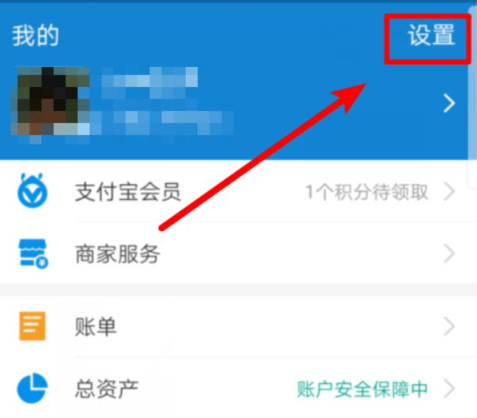 支付宝怎么取消刷脸登录
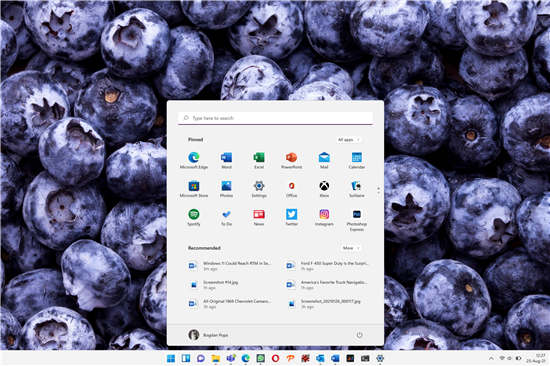 Windows11 可能在 9 月达到
 Windows 10X达到RTM在春季公开
 Windows10 KB4601319更新导致网
 网易云音乐云村保存图片
 手机淘宝上的群聊怎么退
 仙剑奇侠传7神秘器偶怎么
 原神寻找并点亮所有装置
 《原神》老臭挖宝怎么挖
 三星疑似放弃智能音箱计
 小影霸amd显卡驱动安装教
 7-PDF Maker给pdf文档设置密码
 显卡驱动程序安装技巧:
 WPS PPT中裁剪成星形图片的
 PPT将幻灯片从彩色变成黑
 计算机中丢失msvcr110.dll怎
 win10怎么关闭防火墙通知
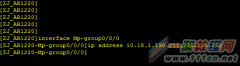 华为AR路由器E1接口捆绑(
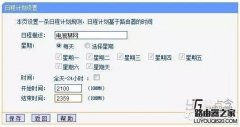 怎么通过路由器控制小孩
Excel表格是一款非常好用的软件,很多小伙伴都在使用。在各种比赛中,我们经常会去除一个最高分和一个最低分后计算参赛选手的得分,那小伙伴们知道在Excel表格中具体该如何去掉一个最高...
次阅读
相信小伙伴们都知道,自然对数,是以常数e为底数的对数,通常表示为lnN,在数学中表示为logX。如果我们需要在Excel表格中计算自然对数,小伙伴们知道具体该如何进行操作吗,其实操作方法...
次阅读
excel软件是许多用户很喜欢的一款表格编辑软件,其中实用的功能能够为用户减少许多的麻烦,并且可以提升用户的编辑效率,因此excel软件拥有着不少的用户群体,当用户在软件中编辑表格文...
次阅读
excel软件众所周知是一款专门用来编辑表格文件的软件,可以让用户避免许多的重复复杂的步骤,帮助用户简单快速的完成表格数据信息的录入和计算,因此excel软件成为了用户编辑表格的首选...
次阅读
很多小伙伴在编辑表格的时候经常会遇到各种各样的问题,有的小伙伴在同一页表中可能会制作多张表格,在需要对其中一张表格进行列的新增时,我们该怎么操作才能不影响到其它列呢,其实...
次阅读
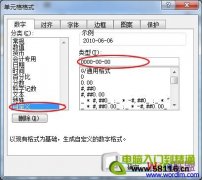
在Excel中我们常常会输入各种日期,但有时候为了节省时间我们 可能输入的不是那么正规,这时候就可以设置一下Excel中的日期格式自 动转换功能,即可轻松转换成自己想要的格式了。...
次阅读
Excel表格是一款非常好用的数据处理软件,在其中我们可以轻松编辑和处理文本内容。如果我们需要在Excel表格中统计大于某数的数据个数,比如我们需要统计大于等于80的数据个数,小伙伴们知...
次阅读
Excel表格是很多小伙伴都在使用的一款软件,在其中有很多非常强大的功能,可以帮助我们进行高效办公。如果我们希望在Excel表格中提取处不重复的数据,小伙伴们知道具体该如何进行操作吗...
次阅读
Excel是很多小伙伴都在使用的一款表格文档编辑程序,在这款程序中,我们可以根据自己的需求对表格文档进行各种编辑,还可以使用工具来解决表格文档编辑过程中遇到的各种问题。在使用...
次阅读
很多小伙伴都喜欢使用Excel程序来对表格文档进行编辑,因为在Excel中我们可以对表格中的数据进行计算、排序或是筛选。有的小伙伴在使用Excel对表格文档进行编辑的过程中想要更改每次创建新...
次阅读
双击在表格中的作用。Excel是我们工作学习中经常会使用到的软件,它为我们提供了许多便捷实用的功能。而熟练使用它也能大大提高我们工作的效率,下面小编为您带来双击在表格中的妙用,...
次阅读

在Excel表格中进行办公时,我们经常会需要在单元格中输入不同的数据类型,比如有时候我们可以在其中输入日期等等。在Excel表格中输入日期后我们还可以根据自己的实际需要设置想要的日期...
次阅读
很多小伙伴在编辑表格文档时,都会选择使用Excel程序,因为Excel中的功能十分的丰富,不仅可以帮助我们完成数据计算,还能快速筛选出自己所需的数据。有的小伙伴在使用Excel编辑表格的过程...
次阅读
在excel里怎样计算NORMSINV函数呢?本章节就主要介绍了excel计算NORMSINV函数方法,还不了解的朋友就跟着小编学习一下吧,希望对你们有所帮助。...
次阅读
近日有一些小伙伴咨询小编关于Excel如何制作文件夹侧标签呢?下面就为大家带来了使用Excel制作文件夹侧标签步骤方法,有需要的小伙伴可以来了解了解哦。...
次阅读









 鄂公网安备42118102000349