
Excel2007中有自动添加表格字段标题的功能。当我们在Excel2007中进行表格数据的输入时,如果给表格套用了表格样式,只要在表格右侧的空白单元格里输入数据,Excel2007会自动添加新的字段标题,并自动辨别和套用适当的名称与格式。你只需专注后续重要数据的输入,而不必花费任何心思在表格的格式设定与外观的操作上,非常方便。
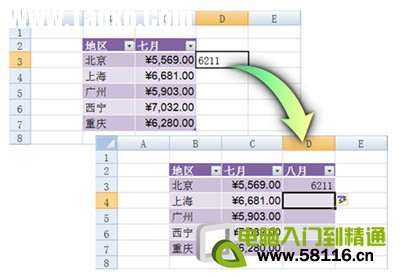
图示: 自动添加字段标题
下面我们一起来看看怎样具体使用Excel2007自动添加表格字段标题这个功能。
先随意制作一个简单的表格(如图)。
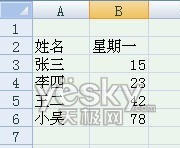 图示:制作表格
框选表格数据。
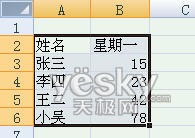 图示:框选表格
在Excel2007 Ribbon功能区中为选中的表格数据套用表格格式。
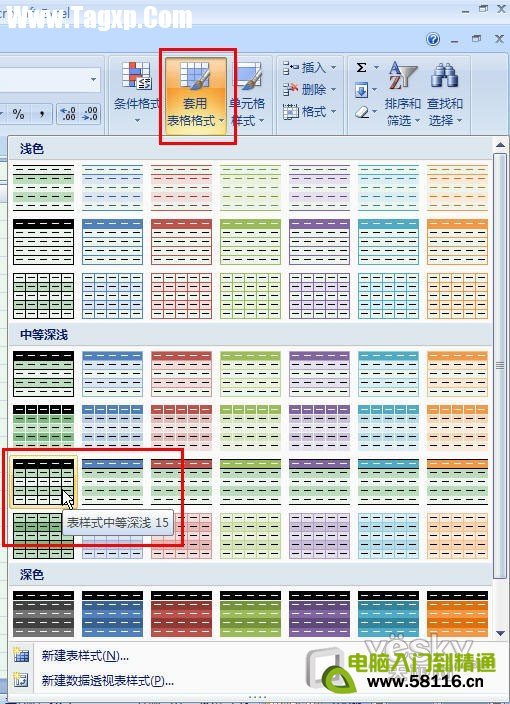 图示:为所选表格套用格式
在弹出的提示对话框中勾选;表包含标题”,表示我们现在所选表格的第一行就是标题行。否则Excel会为我们自动添加一个多余的标题行。
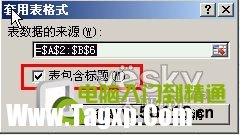 图示:勾选;表包含标题”
确定后表格如下图,我们之前建立的表格已经套用上选择的表格样式了。
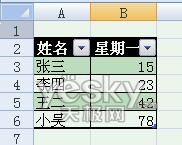 图示:样式生效
现在我们在作表右侧空白处继续输入数字(下图的红框部分),看看接下来会发生什么?
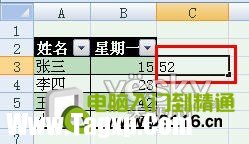 图示:输入数据 触发自动标题
Excel 2007自动添加表格字段标题功能生效——标题栏自动出现了;星期二”。
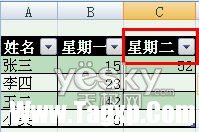 图示:自动添加表格字段标题;星期二”
现在我们再在表格横向扩展区域输入一个数字45,如下图。(注意:输入数字的时候应该紧挨已有数据列,不要跳列输入)
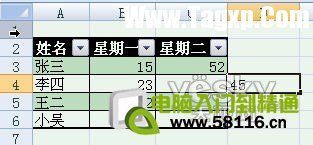 图示:继续输入数字
标题栏自动出现了;星期三”,Excel 2007自动添加表格字段标题功能生效。
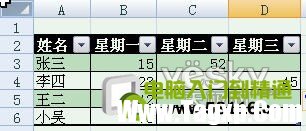 图示:自动添加表格字段标题;星期三”
现在我们将鼠标移动到表格有效范围的右下角(下图红色圆圈部分),当鼠标变成斜向双箭头的时候,按下鼠标左健往右边拉伸,扩宽表格范围。
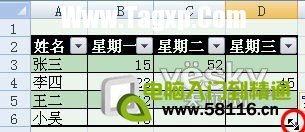 图示:准备用鼠标手柄扩宽表格
Excel 2007自动添加表格字段标题功能会在标题栏中依次出现;星期四”、;星期五”、;星期六”、;星期日”。非常方便。
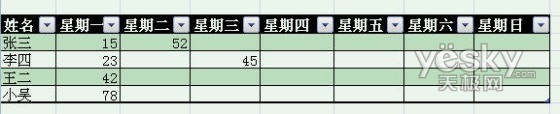 图示:扩宽表格也可以触发自动添加功能
如果我们继续向右边扩宽表格,标题栏中会出现;星期日2”、;星期日3”。大家在使用的时候注意一下。
 图示:缺省自动填充结果
我们将表格范围回缩至初始宽度(两列),将之前的;星期一”修改成;星期日”,重新扩宽表格,看看Excel 2007的表现如何。
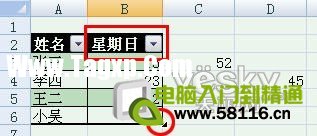 图示:修改第一个标题为;星期日”
我们看到,表格字段标题在;星期日”后面依次自动生成;星期一”、;星期二”、;星期三”、;星期四”、;星期五”、;星期六”,如果继续扩宽表格则会出现;星期六2”。
 图示:过度扩宽表格产生的字段
下面我们总结一下Excel 2007自动添加表格字段标题这个功能的使用注意事项:1、需要先对表格套用表格样式。2、紧挨已有数据列输入数字,Excel会自动填充字段标题,跳列输入则功能无效。3、对表格用鼠标扩宽操作,Excel也会自动填充字段标题。4、该功能的默认自动填充主要是字段内容的顺序增长,表格扩宽过度可能会产生一些不合逻辑的字段内容,使用时应注意。
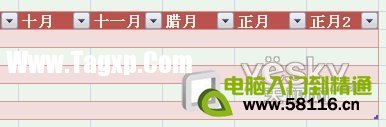 图示:表格扩宽过度可能会产生一些不合逻辑的字段内容
 audition怎么添加提示标记-audition添加提示
在使用audition软件进行音频处理的过程中,怎么添加提示标记呢......
阅读 联想小新怎样恢复出厂设置?联想小新恢复
联想小新怎样恢复出厂设置的呢?下面是小编介绍的联想小新恢复......
阅读 三星S6如何语音拍照
1)打开三星S6的相机,点击左上角【齿轮】进入,开启【语音控制......
阅读 现在可以下载新的Windows10 21H1 ISO
微软为想要在计算机上重新开始或尝试在虚拟机中进行新功能更......
阅读 腾讯文档怎么使用函数-腾讯文档使用函数
在使用腾讯文档进行编辑文档的时候,怎么使用函数呢?接下来小......
阅读 怎么开启或关闭钉钉视频
 迪兰恒进已提交 Radeon RX
 他趣的女生为什么那么主
 Windows10应用商店将获得新
 Windows10内部版本21354的动手
 Zoom Bug暴露Windows7用户这就
 Windows 10:通过 LPE 漏洞通
 你的QQ王者账号有什么礼品
 云顶之弈s6.5执事保镖阵容
 《F1 2022》游戏键盘操作怎
 小米手环室内跑模式怎么
 笔记本触摸板驱动怎么安
 罗技驱动要开机启动吗
 360安全浏览器设置打开链
 如何测试电脑性能:使用
 Excel给每页添加页码的方法
 wps表格让排序1后面是
 Windows10系统玩cf卡顿的解决
 飞书设置视频会议虚拟形
 无线路由器显示wan口未连
 水星路由器设置好后无法
Excel是很多小伙伴都在使用的一款表格文档编辑程序,在这款程序中,我们可以使用各种工具来解决表格文档编辑过程中遇到的各种问题。有的小伙伴在使用Excel程序编辑表格文档时想要给单元...
次阅读
在Excel表格看软件中处理和分析数据时,我们可以借助一定的图表来帮助我们更好地进行分析,比如我们可以借助折线图查看数据的变化趋势等等。如果我们在Excel表格中插入折线图后,希望为...
次阅读
作为一款专业的电子表格制作软件,excel软件深受用户的喜爱,因为在使用的过程中,可以从中获取了不少功能带来的帮助,以此来有效提升自己的办事效率,所以excel软件深受用户的喜爱,当...
次阅读
excel是一款专业的电子表格制作软件,它为用户带来了强大且实用的功能,能够很好的满足用户的需求,方便用户进行表格数据的管理和计算,当用户在excel软件中编辑表格文件时,想要将其中...
次阅读
Excel表格是一款非常好用的数据处理软件,在其中我们可以插入一些图标帮助我们更好地分析和处理数据。有的小伙伴在自己的Excel表格中插入图表后,发现纵坐标轴在图表的右侧,如果我们希...
次阅读
excel修改图例名称呢,话说不少用户都在咨询这个问题呢?下面就来小编这里看下excel修改图例名称步骤方法吧,需要的朋友可以参考下哦。...
次阅读
Excel表格是一款非常好用的数据处理软件,在其中我们可以使用各种专业化的工具对数据进行编辑处理。如果我们的表格拥有大量数据,不方便查看,我们可以设置表格隔行变色效果,这样就不...
次阅读
很多小伙伴在编辑表格文档时都会选择使用Excel程序,因为在Excel中我们可以使用各种工具对单元格进行编辑,我们可以在单元格中添加图片、给单元格设置格式,还可以对单元格中的数据或文...
次阅读
对于一个办公族来说,经常避免不了在制作表格的时候办公室突然停电,或者电脑突然死机,往往遇到这样的事情以后我们第一反应就是:完了,完了,一下午的劳动成果就这样泡汤了...
次阅读
不少用户在Excel中遇到无法消除表格密码,不知道如何操作?下面是小编介绍Excel消除表格密码的方法,有需要的小伙伴一起来下文看看吧,希望可以帮助到大家!...
次阅读
用Excel函数核对录入成绩的方法,Excel函数使用方法。...
次阅读
在很多时候我们在Excel中制表的过程中会发现,往往有一些数据输入到单元格里面的时候就变了,比如:Excel输入01,在单元格中只会显示一个1了,前面的0莫名其妙的不见了,这个问题...
次阅读
Excel表格是一款非常好用的数据处理软件,在其中我们可以轻松编辑和处理文本内容。如果我们需要在Excel表格中统计大于某数的数据个数,比如我们需要统计大于等于80的数据个数,小伙伴们知...
次阅读
很多小伙伴在日常生活或是工作中都会遇到很多表格文档,这些文档中的数据要求不尽相同,有时我们可以需要将表格中的数据变为会计专用的带货币符号的格式,这时我们该如何进行设置呢。...
次阅读
Excel表格是一款非常好用的数据处理软件,很多小伙伴在需要编辑和处理数据时都会选择使用该软件。在Excel表格中我们有时候会插入数据透视表,方便我们更好地进行数据的分析和处理。如果...
次阅读








 鄂公网安备42118102000349