
很多小伙伴在使用excel程序对表格文档进行编辑的过程中经常会需要对表格文档进行打印设置。有的小伙伴想要在打印表格文档时让表格文档能够变为水平以及垂直居中的状态,但又不知道该在哪里进行设置。其实我们只需要点击打开Excel中的文件选项,然后在文件页面中打开打印选项,接着在打印页面中我们打开页面设置选项,最后在页边距设置页面中点击勾选“水平”和“垂直”选项即可。有的小伙伴可能不清楚具体的操作方法,接下来小编就来和大家分享一下Excel表格文档打印设置水平垂直居中的方法。
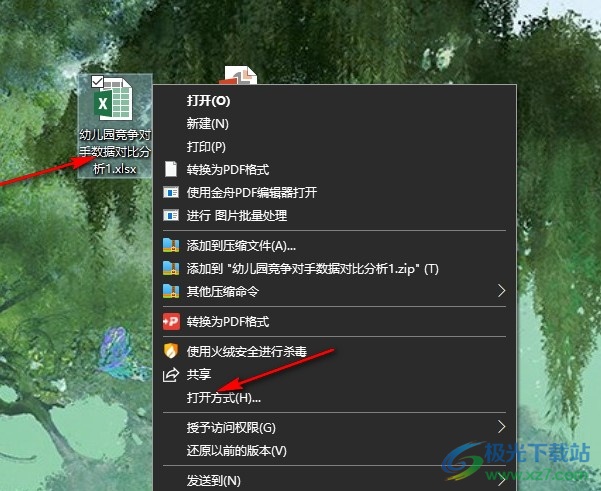
1、第一步,我们选择一个表格文档,然后右键单击点击“打开方式”选项,接着再点击选择“Excel”选项
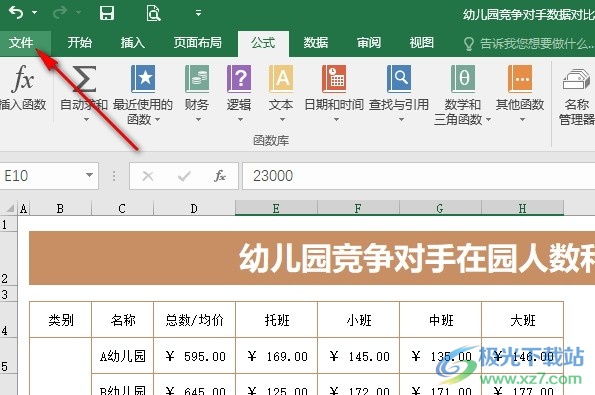
2、第二步,打开表格文档之后,我们在表格文档编辑页面中先点击打开页面左上角的“文件”选项
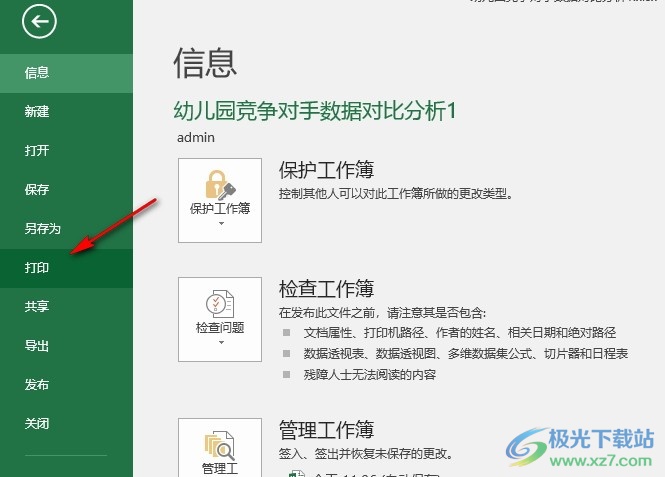
3、第三步,进入Excel的文件选项页面之后,我们在该页面中再找到“打印”选项,点击打开该选项
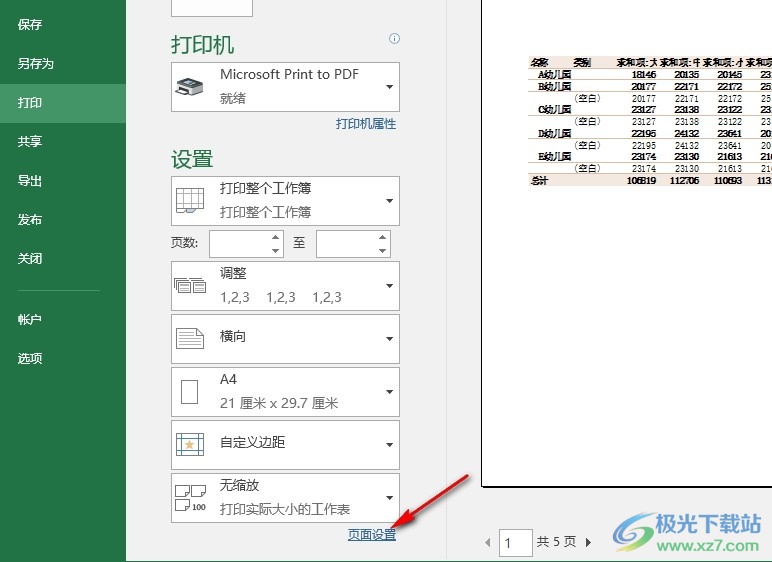
4、第四步,进入打印设置页面之后,我们在该页面中找到“页面设置”选项,点击打开该选项
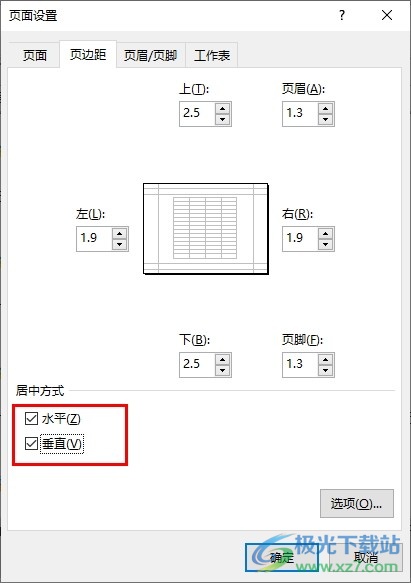
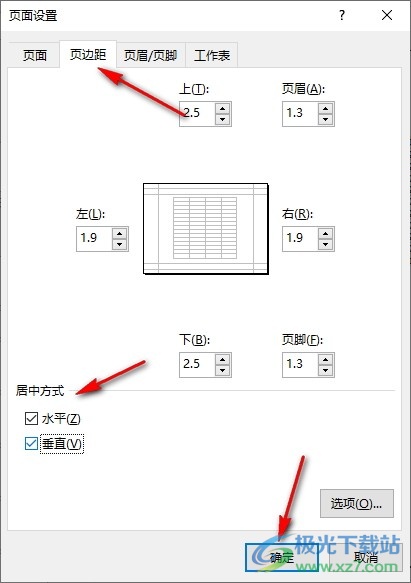
5、第五步,打开页面设置弹框之后,我们在页边距设置页面中点击勾选“水平”和“垂直”选项,最后点击确定选项即可
以上就是小编整理总结出的关于Excel表格文档打印设置水平垂直居中的方法,我们先进入Excel的表格文档编辑页面,然后进入打印设置页面,接着在该页面中打开页面设置选项,最后在页面设置的页边距页面中点击勾选“水平”和“垂直”选项即可,感兴趣的小伙伴快去试试吧。
 《骑士精神2》步兵怎么玩?步兵玩法技巧
骑士精神2将玩家人数上限提升至64人,并对其战斗系统进行了完......
 文件批量处理百宝箱怎么用-文件批量处理
还不会使用文件批量处理百宝箱处理文件吗?还不会的朋友赶快来......
 笔记本电池更换教程:如何安全更换笔记
笔记本电脑是现代生活中不可或缺的设备,频繁使用后,电池性......
 win11查看硬盘使用时间教程
硬盘使用时间关系着我们的硬盘寿命,因此我们想要时刻查询,......
 win7主板快捷键详细介绍
众所周知,不同的win7主板进入bios设置的快捷键是不同的,因此......
Excel表格是一款非常受欢迎的数据处理软件,很多小伙伴在需要编辑和处理数据时都会首选使用该软件。如果我们在Excel表格中编辑和处理数据时,希望为其中的内容设置超链接,方便后续可以...
Excel中的功能十分的丰富,各种表格文档中可能出现的问题都能在Excel中找到解决方法。在使用Excel对表格文档进行编辑时,很多小伙伴都喜欢使用排序功能,因为该功能可以快速将数据按照升序...
Word快捷键、Excel快捷键是我们经常用到的两类Office快捷键。实际上,Office快捷键非常多。掌握这些快捷键可以大大提高工作效率。我们一起来学习学习。 使用数据表单 (数据菜单上的...
excel软件深受用户的喜爱,是用户在编辑表格文件时的首选办公软件,在这款办公软件中有着许多强大的功能来帮助用户解决编辑问题,还可以减少许多重复的操作,因此excel软件是用户电脑上...
很多小伙伴在使用Excel程序编辑表格文档时经常会需要对表格中的数据进行不同的处理,例如在有的表格中,我们需要将数据进行取整数操作,还需要在取整数时,让所有数据都向上取整,这时...
小伙伴们你们知道Excel2019怎么替换数据呢?今天小编很乐意与大家分享Excel2019替换数据教程,感兴趣的可以来了解了解哦。...
很多朋友用Excel处理表格,在使用过程中会遇到各种各样的问题,下面我们为大家整理了25条实用的Excel小技巧,希望对大家有所帮助。 1、两列数据查找相同值对应的位置 =MATCH(B1,A:A,...
Excel表格是一款非常好用的数据处理软件,在其中我们可以录入各种各样的数据,有时候我们还会在已有数据的基础上,在数据前面、中间或者后面统一添加相同的内容,比如我们可以在数字前...
很多小伙伴之所以喜欢使用Excel程序,就是因为Excel中的功能十分的丰富,能够满足帮助我们解决表格文档编辑过程中遇到的各种问题。有的小伙伴在使用Excel程序对表格文档进行编辑时想要更改...
很多小伙伴之所以喜欢使用Excel程序,就是因为在Excel程序中,我们可以根据自己的喜好对该程序进行设置更改。当我们想要将Excel的操作模式由鼠标操作改为触摸时,该在哪里进行设置呢。其实...
excel软件是用户很喜欢的一款表格编辑软件,在这款办公软件中用户可以感受到其中的功能是很强大的,并且能够避免许多重复且复杂的操作过程,为用户带来了许多的帮助,当用户在excel软件...
Excel表格是一款非常好用的软件,其中的功能非常强大,可以满足各种办公需求。很多小伙伴都在使用。如果我们想要在Excel表格中快速查找指定数据,小伙伴们知道具体该如何进行操作吗,其...
Excel表格是一款非常好用的软件,其中的功能非常丰富且强大,很多小伙伴都在使用。如果我们前期在Excel表格中设置了下拉列表,后续希望将多余的下拉箭头删除,小伙伴们知道怎么操作吗,...
Excel表格是很多小伙伴都在使用的一款软件,在其中有很多非常强大的功能,可以帮助我们进行高效办公。如果我们希望在Excel表格中提取处不重复的数据,小伙伴们知道具体该如何进行操作吗...
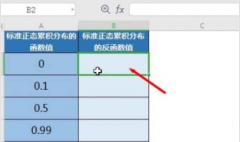
在excel里怎样计算NORMSINV函数呢?本章节就主要介绍了excel计算NORMSINV函数方法,还不了解的朋友就跟着小编学习一下吧,希望对你们有所帮助。...




















 鄂公网安备42118102000349