
Excel中制作年终报表有哪些技巧?下面是小编介绍利用Excel制作年终报表几种技巧方法,有需要的小伙伴一起来下文看看吧,希望可以帮助到大家!
1. Alt+=快速求和
汇总求和是年报制作里经常遇到的一个问题,传统方法是利用SUM函数+单元格拖拽。不过一个更快捷的操作是:先选中数据区,按下“Alt+=”,稍后Excel就会将汇总结果直接填写到表格下方。如果你还需要横向汇总,那么可以在选择时多选一组空白列,这样Excel就会一并把横向结果也汇总出来了。
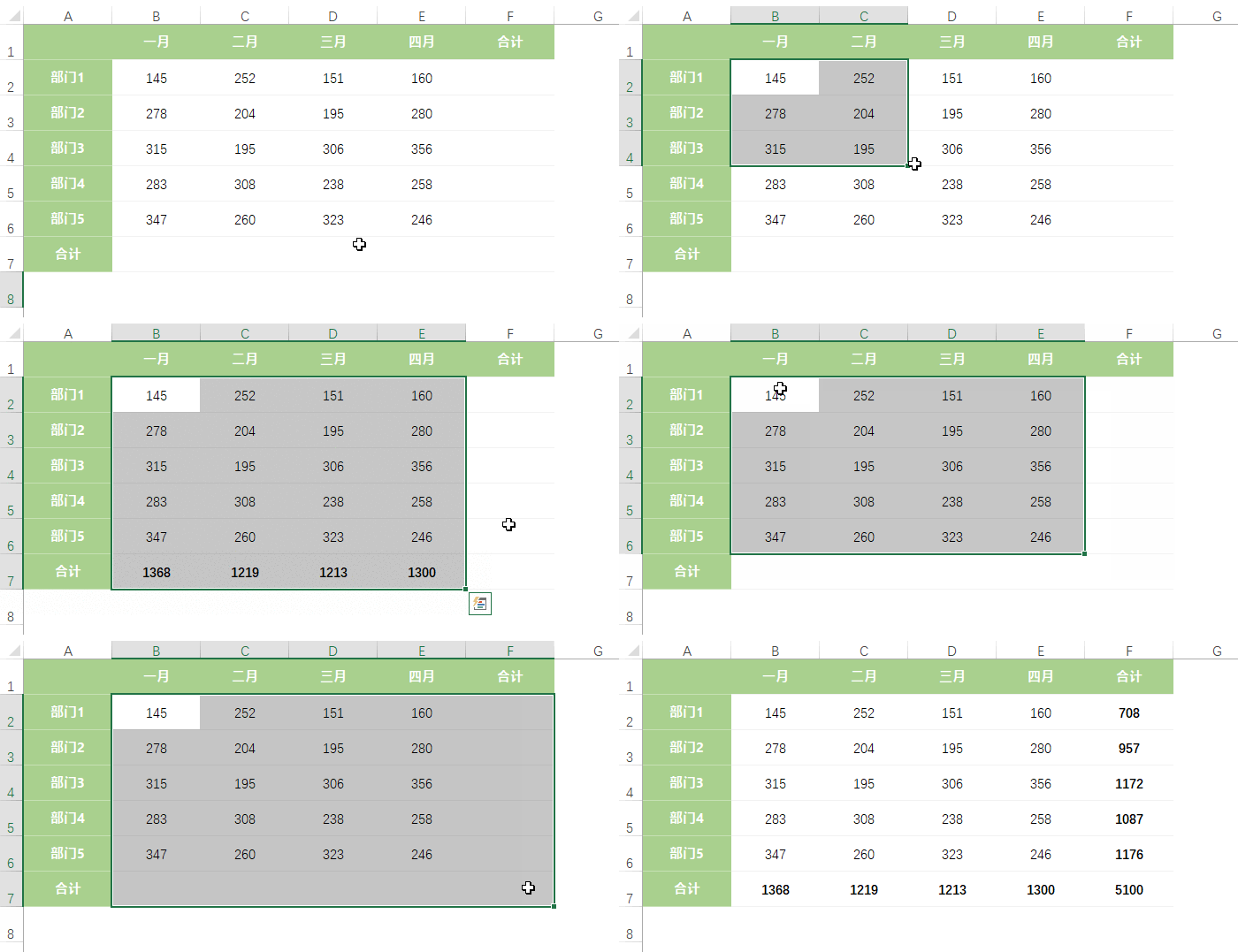
Alt+=快速汇总表格
2. 一键切换数字格式
将一个数值改为百分比或货币单位,传统方法是修改单元格格式。但如果这样的数值很多,也可以借助快捷键来完成。选中单元格,按下Ctrl+Shift+3就是日期格式,按下Ctrl+Shift+4就是货币格式,按下Ctrl+Shift+5就是百分比格式。
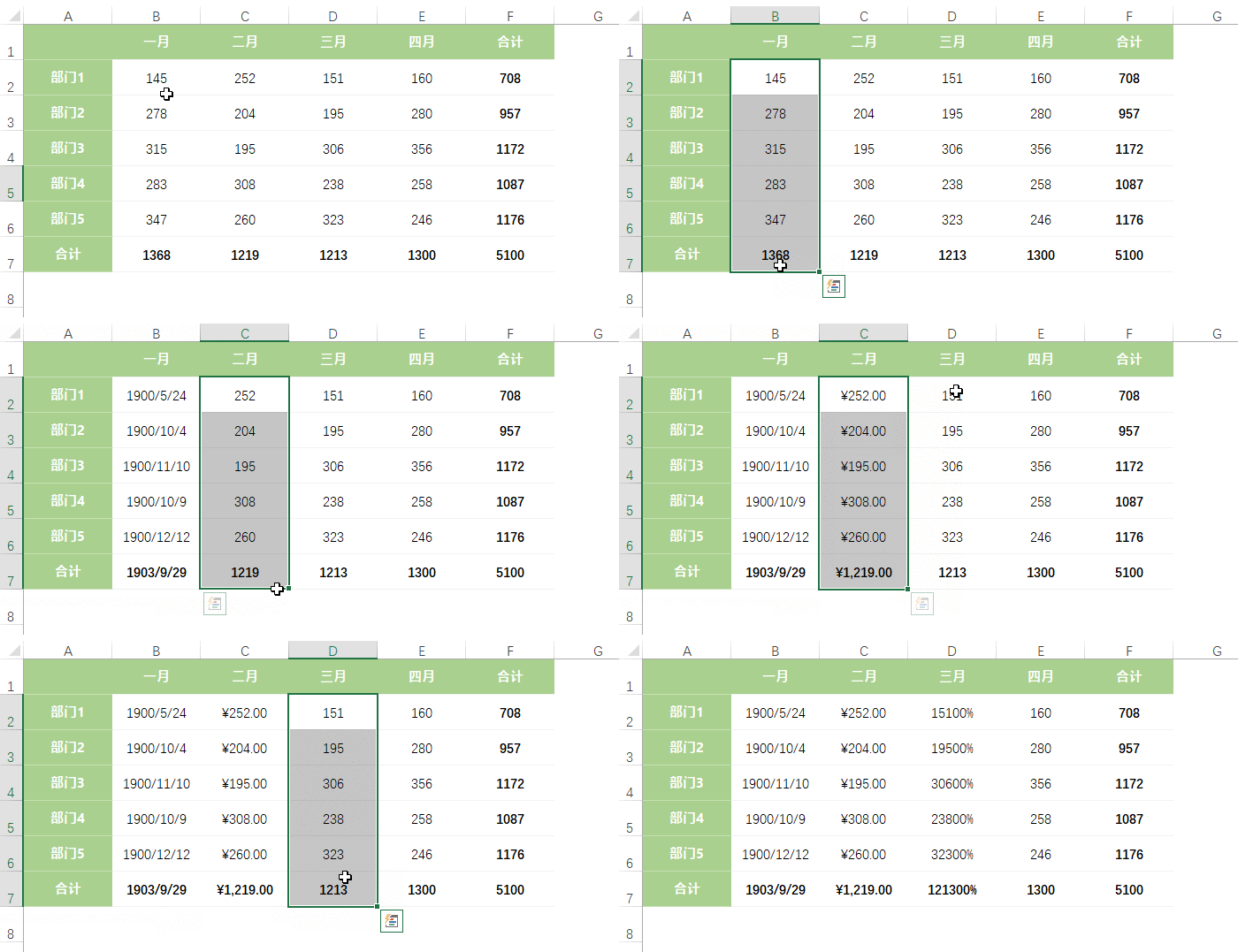
一键变换单元格格式
3. 一键展现公式
表格里夹杂了很多公式,修改起来不方便。想让公式“显形”其实非常简单,只要按一下“Ctrl+~”就可以了。这样处理之后,再编辑表格就不怕将公式误删除了。
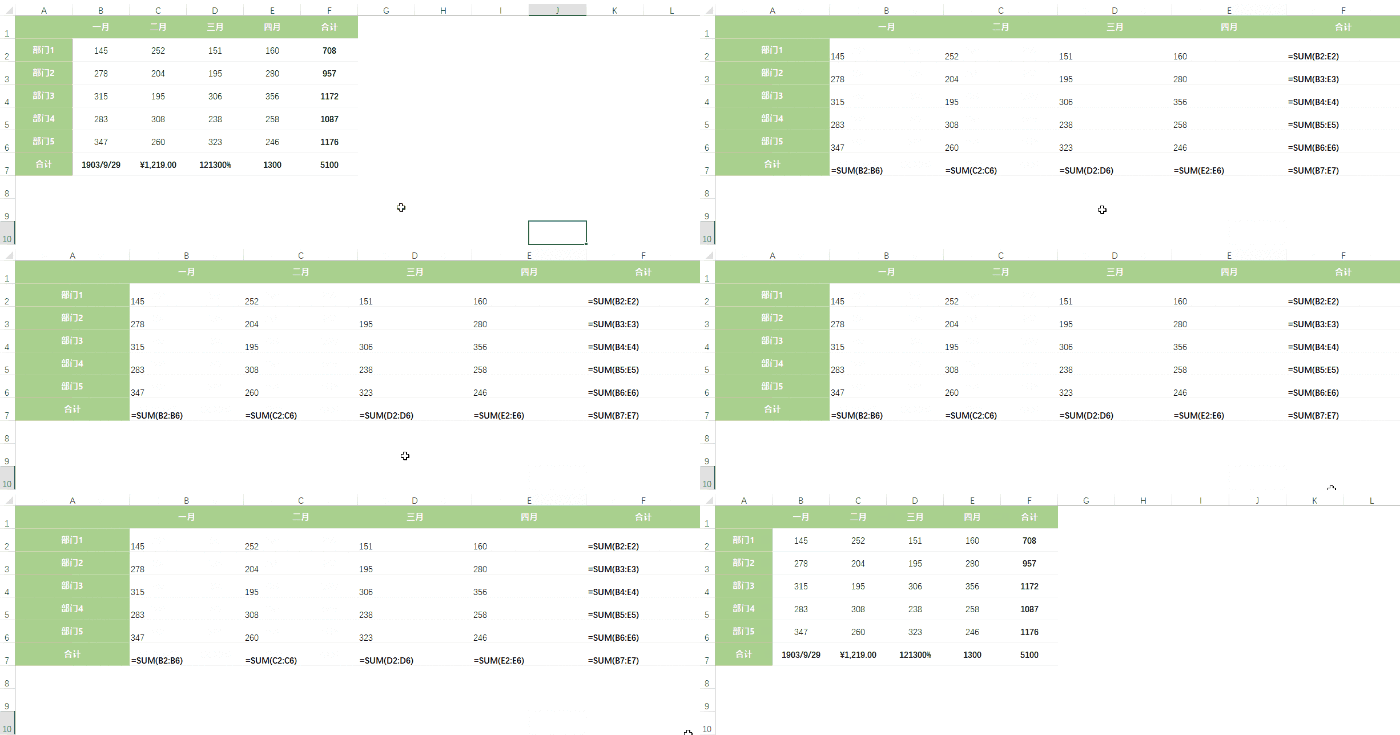
一键展现公式
4. 一键增加行列
制作表格时经常需要添删行和列,传统方法是将光标定位到行列开头,再用右键手工操作。其实你也可以先将光标定位到要处理的行列开关,按下快捷键Ctrl+/-。其中“Ctrl+”是增加行(列),“Ctrl-”是减少行(列)。需要几个按几下,要比传统方法方便多了!
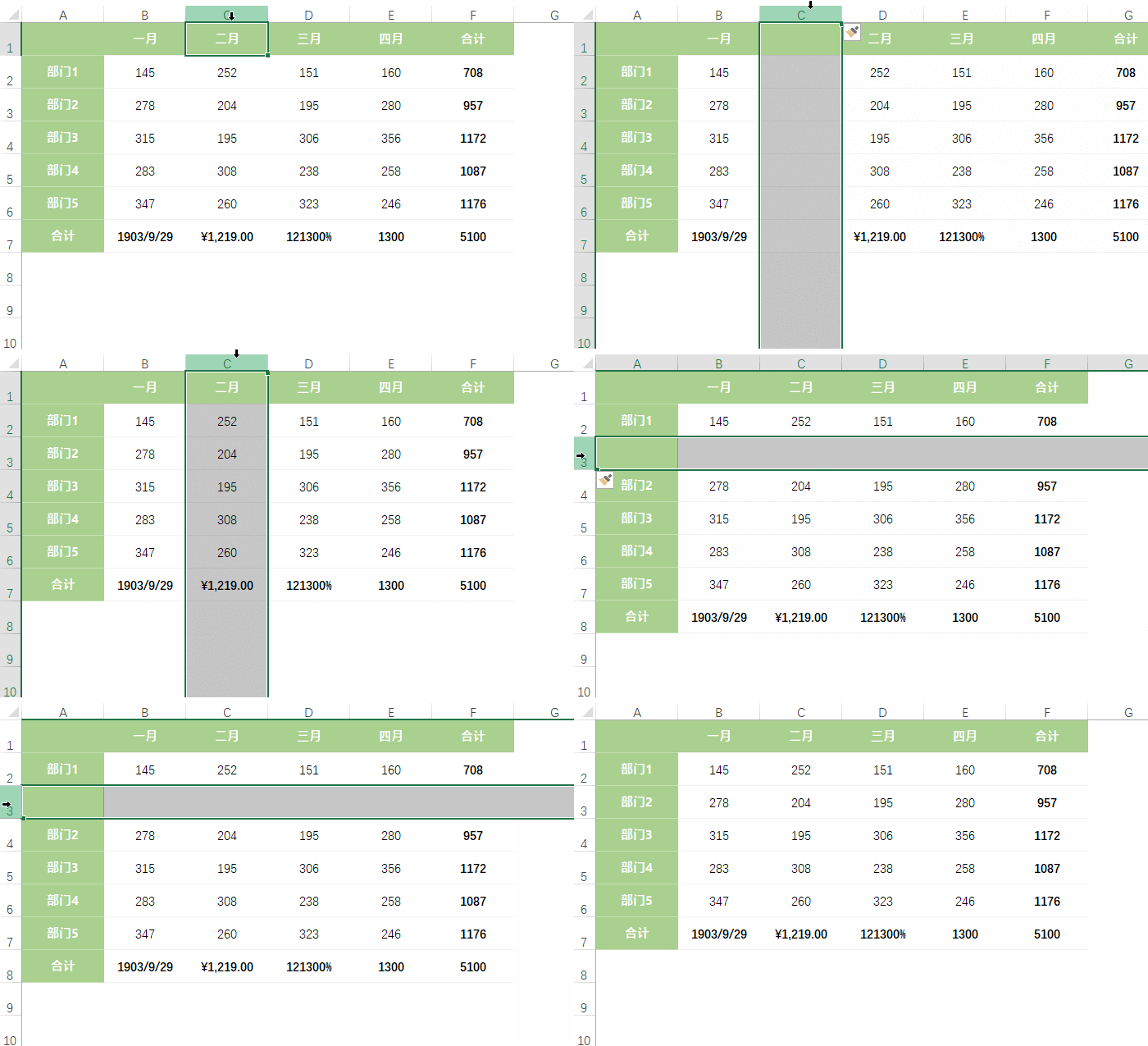
快捷键添删行和列
5. 快速在不同工作表间切换
有些表格内置了多张工作表,想要遍历所有工作表,只能通过鼠标点击。其实我们也可以借助快捷键来完成,其中Ctrl+PageDown是向右切换,Ctrl+PageUp是向左切换。而且这个快捷键没有循环功能,不会跳到结尾后再从头来一遍,很适合财务人员使用。
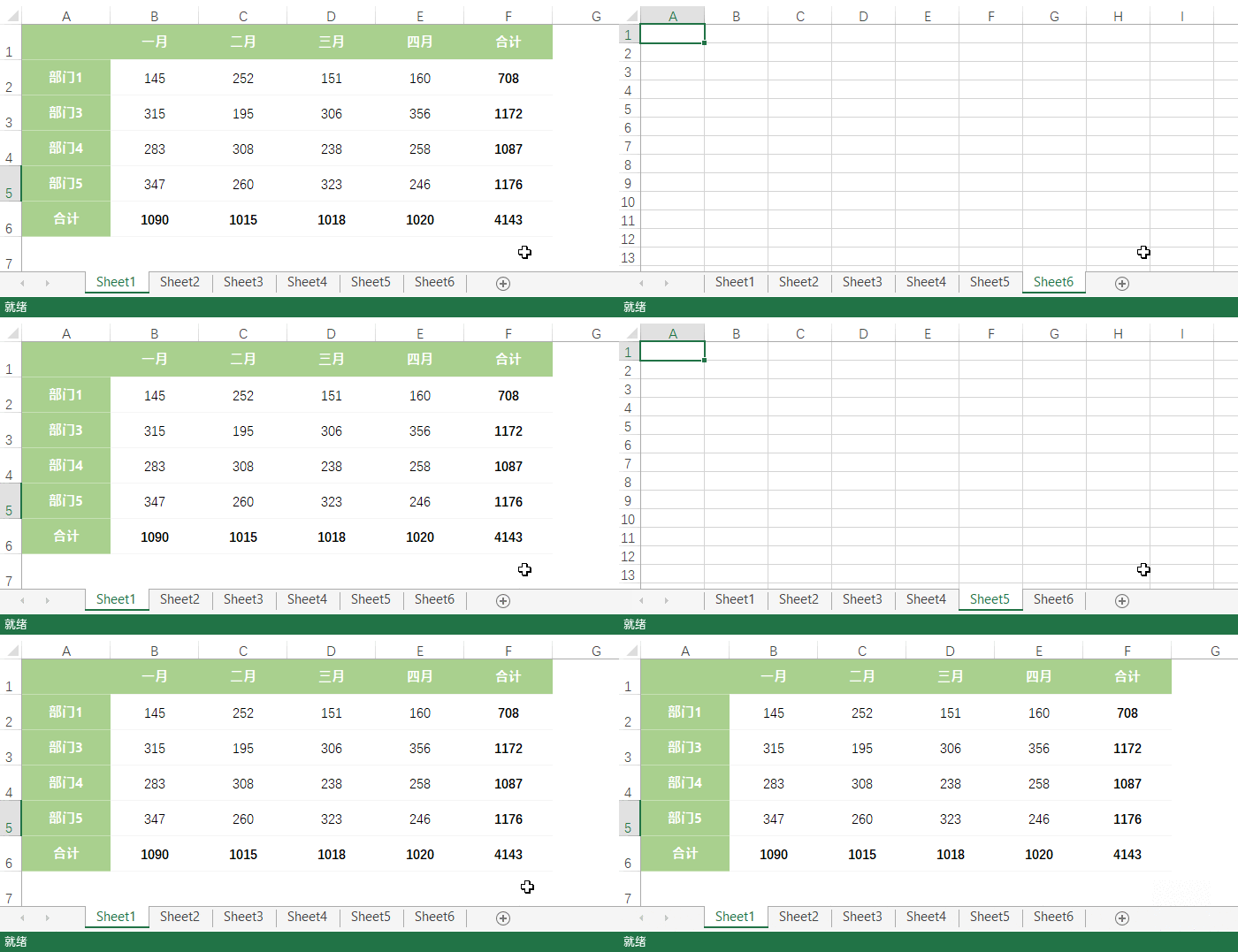
快速切换不同工作表
6. 不想看到碍眼的“0”
由于公式的缘故,很多做好的空白模板里都会包含大量的0。如果不想看到这些0,一个最直接的办法就是隐藏它。方法是:点击“文件”→“选项”→“高级”,取消“此工作表的显示选项”→“在具有零值的单元格中显示零”前面的复选框就可以了。
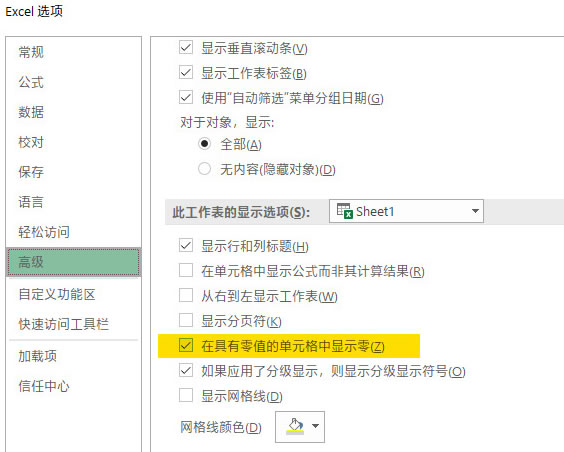
取消“0”值显示
需要注意的是,这项设置仅针对于当前工作表有效,且会自动保存到文件里。设置好后,即便将表格放到另一台电脑上,也不会将0显示出来。
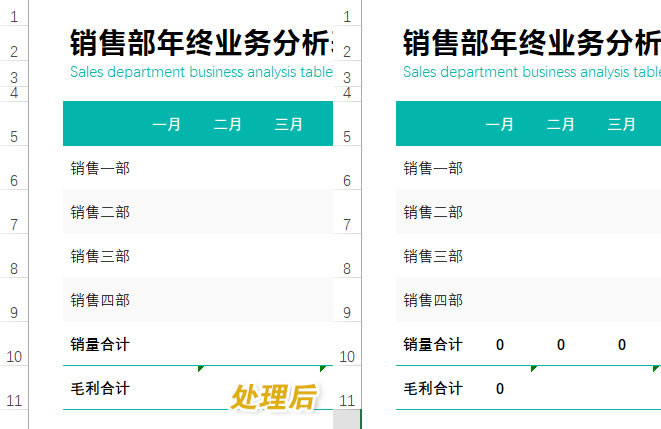
“消零”前后对比
7. 只打印表格中的某一部分
有时一个表格中会包含若干内容,如果只希望打印其中某一部分该怎么办呢?答案就是——设置打印区域。选中要打印的部分,点击“页面布局”→“打印区域”→“设置打印区域”。设置好后,再点击打印按钮,表格中的其他部分就不会被打印了。
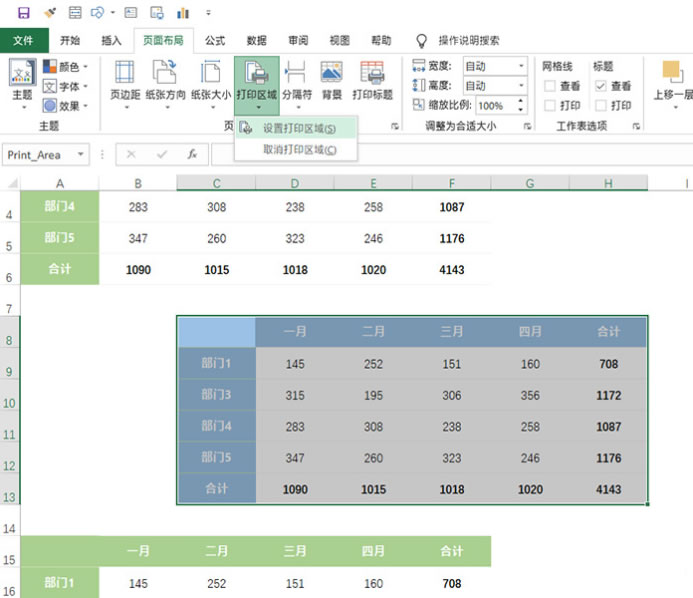
使用“打印区域”仅打印指定部分(蓝色表格)
8. 快速删除空行
表格经过多次编辑后,往往会留下一堆空行,如何快速删除这些空行呢?很简单,首先Ctrl+A全选,然后按下Ctrl+G调出“定位”对话框,接下来点击 “定位条件”,双击“空值”。这时Excel会自动选中所有空白的单元格,接下来在空白格上右击并执行“删除”→“整行”,所有的空行就被一键清除了。
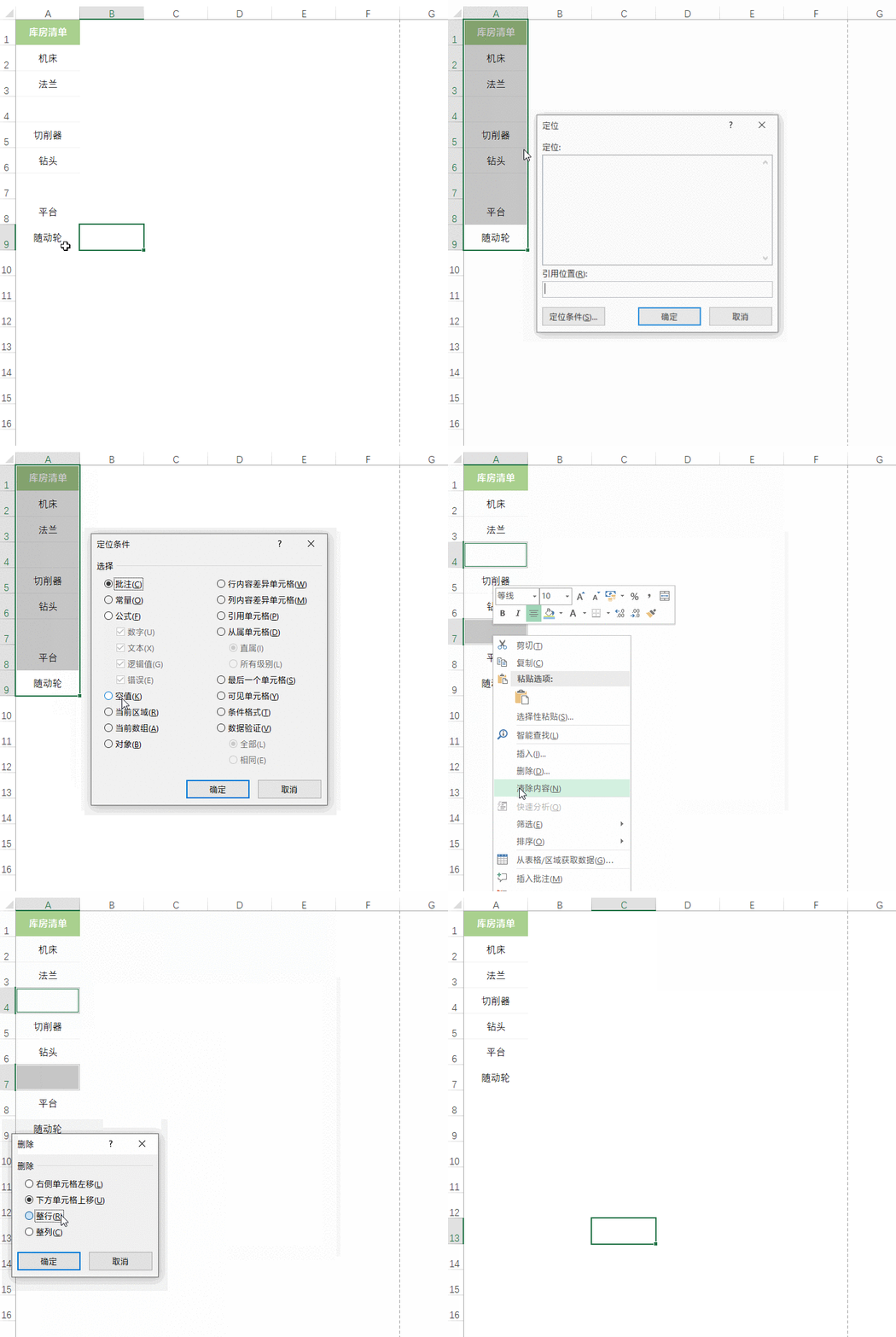
快速删除空行
9. 快速录入部门员工清单
如果需要重复录入内部员工信息,自定义序列将是一个不错的选择。首先将部门名称及员工清单按列输入到Excel中,然后选中并点击“文件”→“选项”→“高级”,向下找到“编辑自定义列表”按钮。接下来在弹出面板右侧点击“导入”按钮,完成序列值添加。一旦后续需要填写本部门信息,只要输入部门名称(比如本例中的“技术部”),再将填充柄向下拖拽,名单便自动生成了。
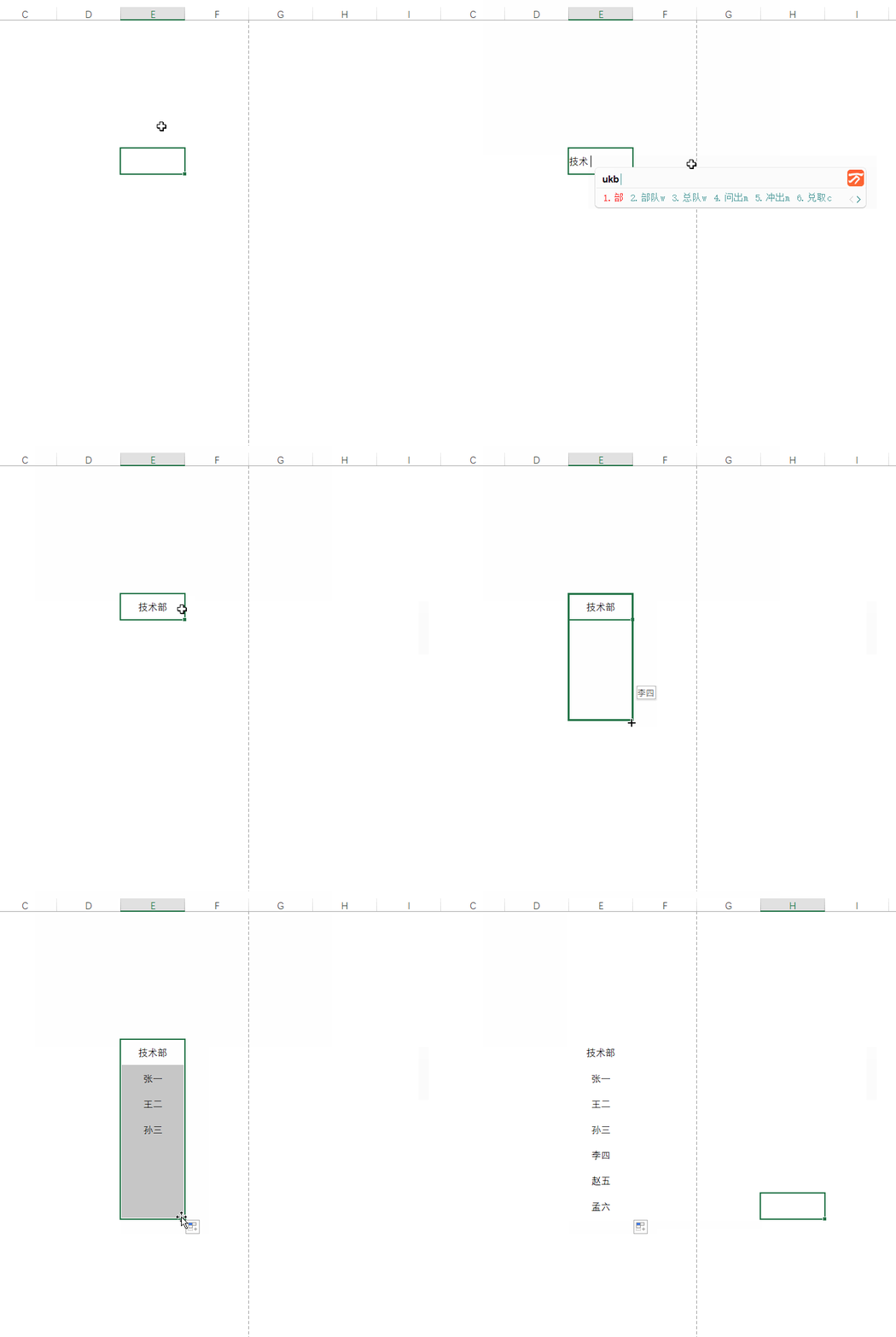
快速生成部门员工清单
10. 一键清除边框
有时表格中的框线很碍眼,如何一键快速清除呢?很简单,选中要处理的单元格区域,然后按下快捷键Ctrl+Shift+-(减号),这时区域内的框线就被一键清除了。
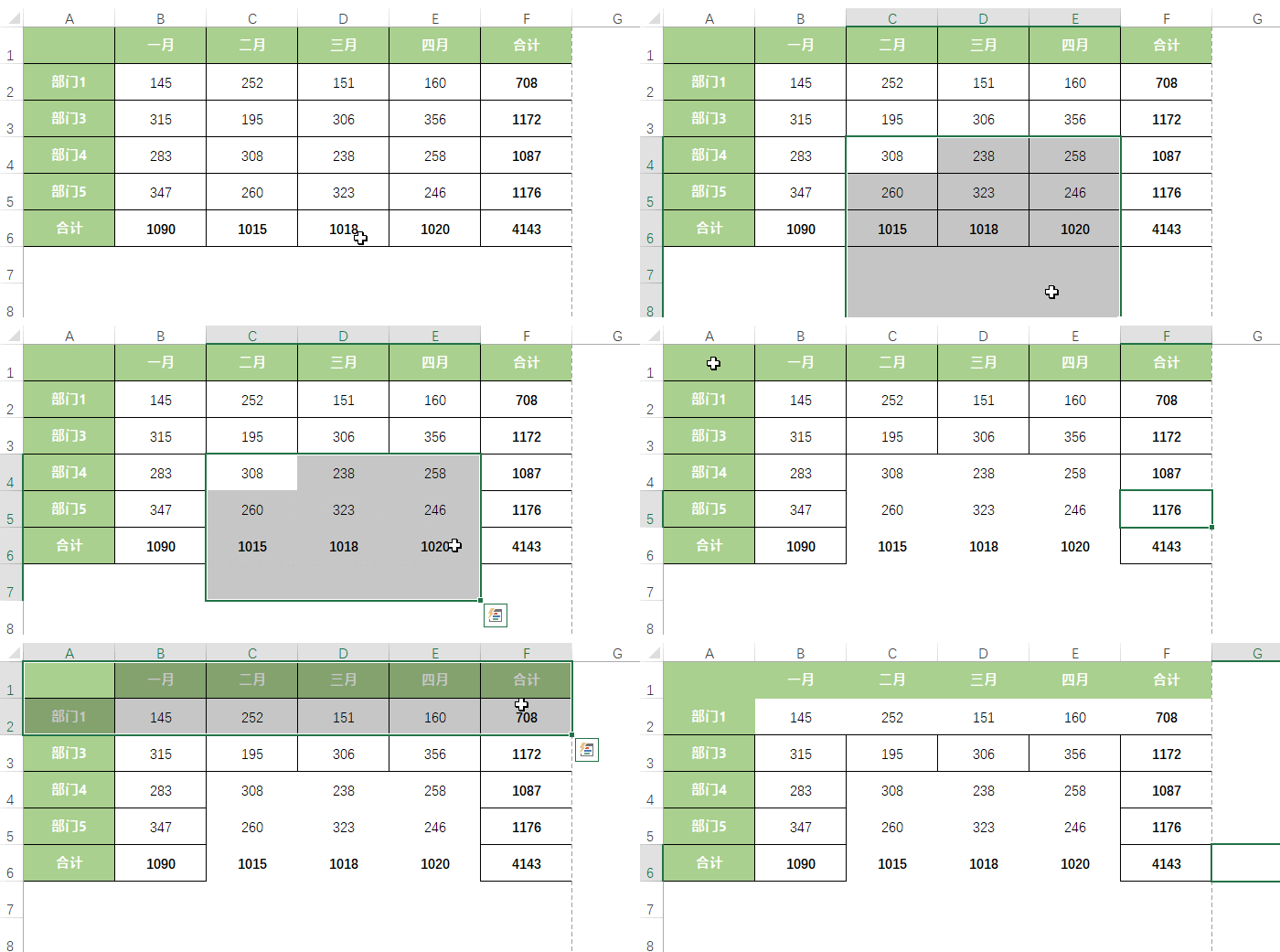
以上就是给大家分享的全部教程,更多精彩教程可以关注电脑技术网 Tagxp.com哦!
 异度之刃3什么时候出
异度之刃3什么时候出,异度之刃3什么时候出?异度之刃是一款非常......
 贝尔金路由器设置无线网的4个要点
今天要给广大网友介绍的是在设置无线网时,最需要注意到的四......
 appstore无法登录解决方法
appstore是苹果用户下载软件的必备软件,而且需要登录才可以去......
 电脑自动安装乱七八糟的软件解决方法
相信不少人都遇到过电脑自动安装乱七八糟的软件问题,这其实......
 wps文档打印作文稿纸的教程
wps软件一直是许多用户很喜欢的一款办公软件,让用户在编辑的......
近日有一些小伙伴咨询小编关于wps中excel表格如何使用函数获得前几位字符呢?下面就为大家带来了wps中excel表格使用函数获得前几位字符的具体方法,有需要的小伙伴可以来了解了解哦。...
在Excel中,我们可以使用各种工具对表格进行编辑,当我们拿到一个表格文档,需要将表格中带有颜色,被标记的行进行删除时,该如何快速删除分散的行呢。其实很简单,我们只需要使用Exc...
Excel是office中用于编辑表格文档的一个程序,它的功能十分的丰富,并且可以支持我们在表格中进行数据的输入、图表的生成以及对数据进行公式计算和模型分析。在完成对表格文档的编辑之后...
很多小伙伴在收到表格文档,想要使用Excel对其进行编辑时,可能会遇到打开的表格文档中没有网格线的情况,出现这种情况的原因有很多种,可能是我们设置了网格的填充色,也可能是我们的...
Excel表格是我们都非常熟悉的一款数据处理软件,在其中我们可以进行各种专业的数据处理和表格样式设计,很多小伙伴都会在自己的电脑上安装这款软件进行使用。如果我们需要将表格中的线...
Excel表格是一款非常好用的数据处理软件,在其中我们可以轻松编辑和处理数据。如果我们需要在Excel表格中计算平均值,小伙伴们知道具体该如何进行操作吗,其实操作方法是非常简单的。我...
近日有一些小伙伴咨询小编关于Excel2019怎么制作饼图呢?下面就为大家带来了Excel2019饼图制作教程方法,有需要的小伙伴可以来了解了解哦。...
在编辑表格文档的过程中,很多小伙伴都会将Excel作为首选工具,因为Excel中丰富的功能可以满足我们对于表格编辑的各种需求,无论是对于数据的处理,还是对于表格的格式编辑,在Excel中都可...
很多小伙伴在处理表格文档时都会选择Excel软件,因为Excel中的功能十分的丰富,我们可以使用Excel中的工具对表格数据进行整理、验证以及筛选,使用起来十分的方便。在使用Excel的过程中,有...
Excel程序是很多小伙伴都在使用的一款表格文档编辑程序,在这款程序中,我们可以使用各种工具来解决博物馆的编辑过程中遇到的各种问题。有的小伙伴在使用Excel程序对表格文档进行编辑的...
Excel是很多小伙伴都很喜欢的一款表格文档编辑程序,在这款程序中,我们可以对表格文档中的数据进行排序、计算或是转换为表格等各种操作,也可以在表格文档中插入形状、艺术字或是图片...
Excel是一款拥有超多实用功能的表格文档编辑程序,在这款程序中,我们可以在表格中插入图片、表格、图表等各种内容,还可以在单元格中设置填充背景色。有的小伙伴在编辑表格文档的时候...
Excel表格是一款“打工人”必备的办公软件,很多小伙伴在日常工作中都会需要处理一些数据等信息,这种时候就可以使用Excel表格这款软件轻松处理了。如果我们需要在Excel表格中设置色阶效果...
很多小伙伴在对表格文档进行编辑时都会选择使用Excel程序,因为该程序中有许多实用功能,能够帮助我们提高表格文档的编辑效率。在使用Excel编辑表格文档的过程中,有的小伙伴想要将一个...
问:我想打印彩色的页眉,却不能为页眉应用彩色格式。如何解决? 答:页眉中的文字只能打印为黑色,即便使用彩色打印机,也不能对页眉和页脚中的文字应用彩色。要打印彩色页眉...
















 鄂公网安备42118102000349