
装过电脑的人都知道,电脑组装最难的一点就是安装主板的接口线缆,也是最需要注意的地方,因为要是接口线接错了,很可能会把电脑主板给烧毁了,所以这步是最重要的一个环节,下面我们就来做个详细的图解介绍。
一、认识主板供电接口
图解安装详细过程
在主板上,我们可以看到一个长方形的插槽,这个插槽就是电源为主板提供供电的插槽(如下图)。目前主板供电的接口主要有24针与
20针两种,在中高端的主板上,一般都采用24PIN的主板供电接口设计,低端的产品一般为20PIN。不论采用24PIN和20PIN,其插法都是一样的
。
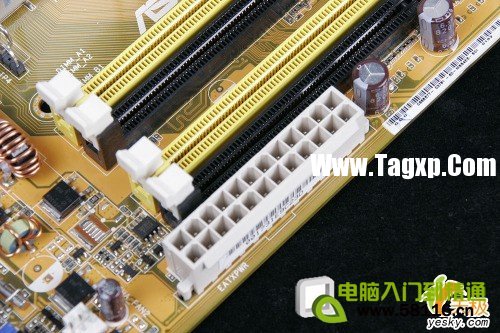
主板上24PIN的供电接口
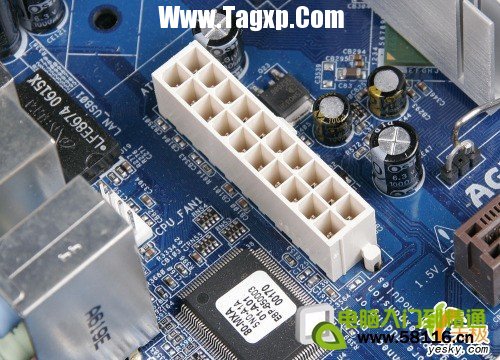
主板上20PIN的供电接口
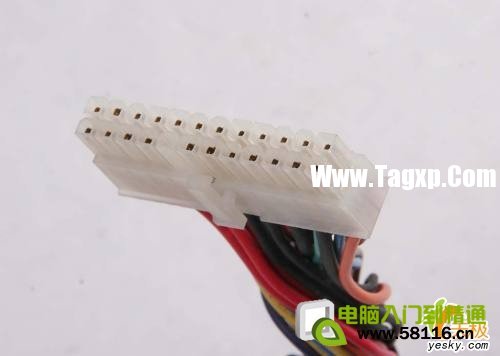
电源上为主板供电的24PIN接口
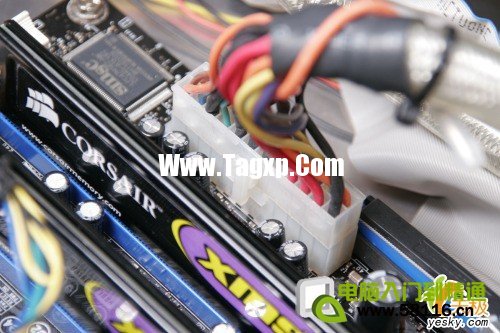
为主板供电的接口采用了防呆式的设计,只有按正确的方法才能够插入。通过仔细观察也会发现在主板供电的接口上的一
面有一个凸起的槽,而在电源的供电接口上的一面也采用了卡扣式的设计,这样设计的好处一是为防止用户反插,另一方面也可以使两个接口 更加牢固的安装在一起。
二、认识CPU供电接口
图解安装详细过程
为了给CPU提供更强更稳定的电压,目前主板上均提供一个给CPU单独供电的接口(有4针、6针和8针三种),如下图:
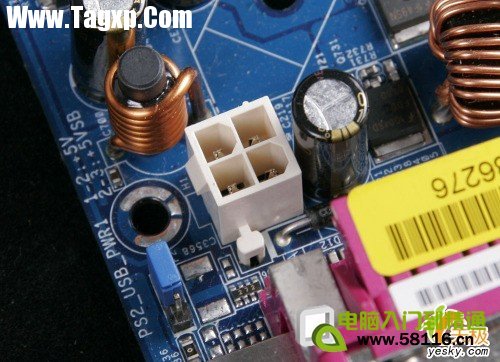
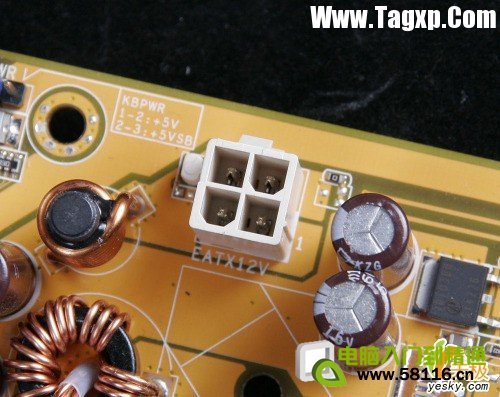
主板上提供给CPU单独供电的12V四针供电接口
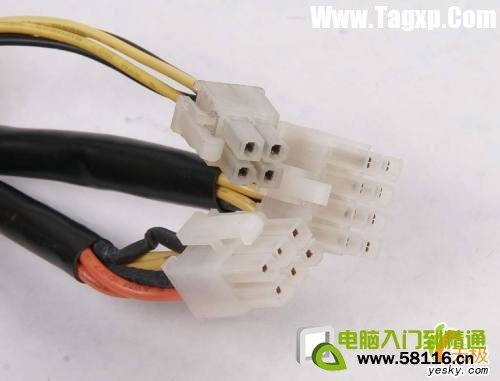
电源上提供给CPU供电的4针、6针与8针的接口
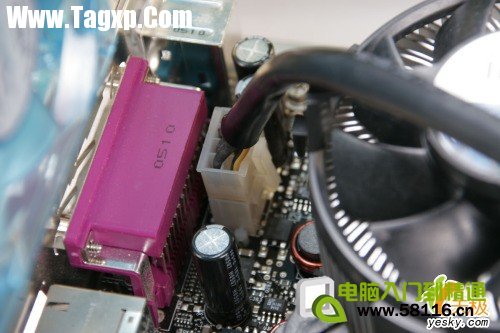
安装的方法也相当的简单,接口与给主板供电的插槽相同,同样使用了防呆式的设计,让我们安装起来得心应手。
三、认识SATA串口
图解SATA设备的安装
SATA串口由于具备更高的传输速度渐渐替代PATA并口成为当前的主流,目前大部分的硬盘都采用了串口设计,由于SATA的
数据线设计更加合理,给我们的安装提供了更多的方便。接下来认识一下主板上的SATA接口。
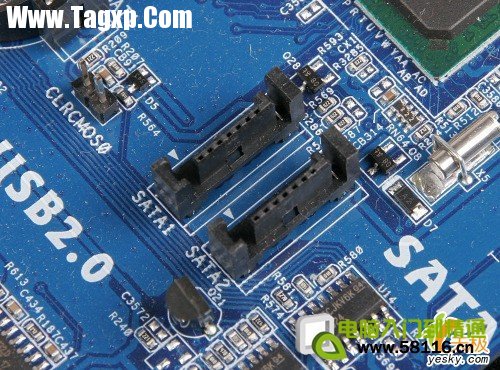
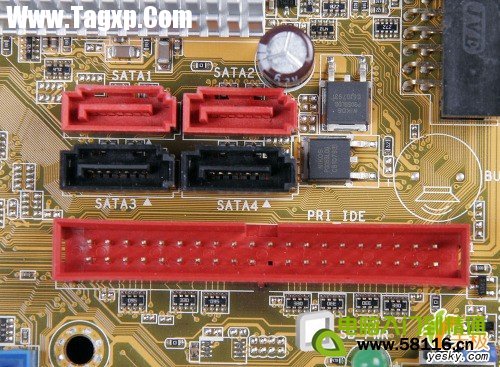
以上两幅图片便是主板上提供的SATA接口,也许有些朋友会问,两块主板上的SATA口;模样”不太相同。大家仔细观察会发现,在下面的那张图中,SATA接口的四周设计了一圈保护层,这样对接口起到了很好的保护作用,在一起大品牌的主板上一般会采用这样的 设计。
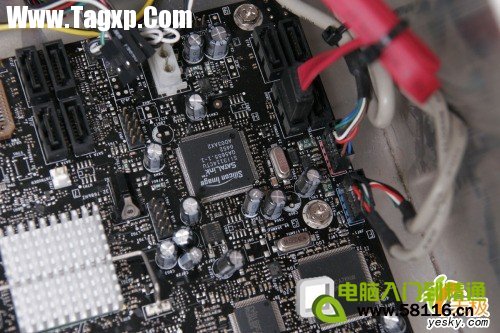
SATA接口的安装也相当的简单,接口采用防呆式的设计,方向反了根本无法插入,细心的用户仔细观察接口的设计,也能
够看出如何连接。另外需要说明的是,SATA硬盘的供电接口也与普通的四针梯形供电接口有所不同,下图分别是SATA供电接口与普通四针梯形
供电接口对比。
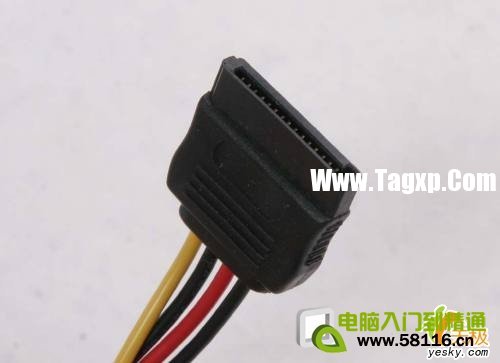
SATA硬盘供电接口
四、认识PATA并口 图解并口设备的安装
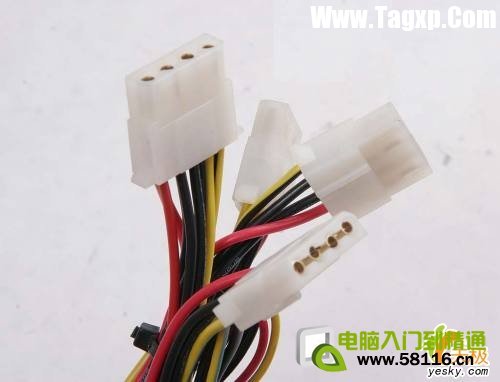
普通四针梯形供电接品
PATA并口目前并没有在主板上消失,即便是在不支持并口Intel965芯片组中,主板厂家也额外提供一块芯片来支持PATA并口,这是因为目前的大部分光驱依旧采用PATA接口。PATA并口相信大家比较熟悉了,见下图:
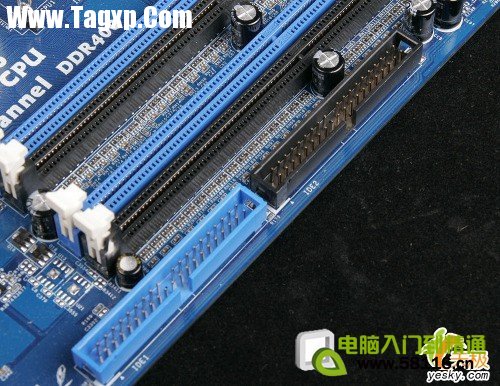
主板上的两条PATA接口
安装方法同样相当的简单,看到上图PATA接口外侧中部的一个缺口了吗,同样在PATA数据线上一侧的中部有一个凸出来的部分,这两部分正确结合后才能顺利插入,方向反了也无法安装,同样是防呆式的设计。
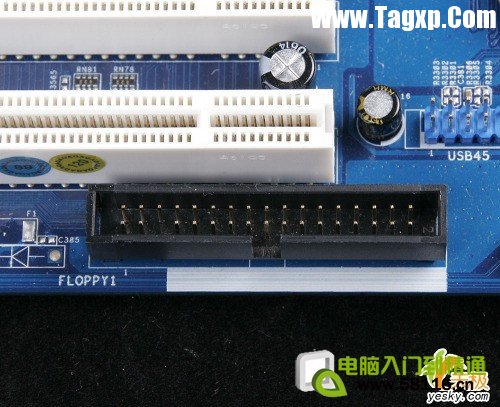
我们在一些主板上还会看到一个上图中这样的接口,样子与并口PATA接口相同,但略短,这便是软驱的数据线接口,虽然目前软驱已没有多少人使用,但在某些主板上依旧能够见到。
五、认识主板上的扩展前置USB接口
图解安装过程
目前,USB成为日常使用范围最多的接口,大部分主板提供了高达8个USB接口,但一般在背部的面板中仅提供四个,剩余的四个需要我们安装到机箱前置的USB接口上,以方便使用。目前主板上均提供前置的USB接口,见下图:
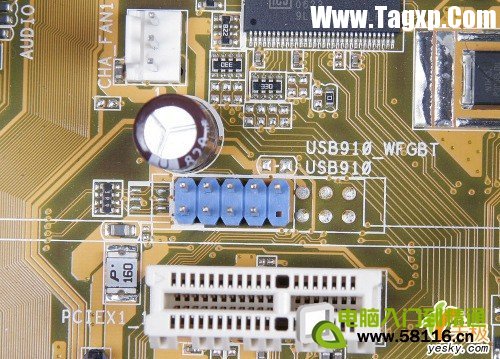
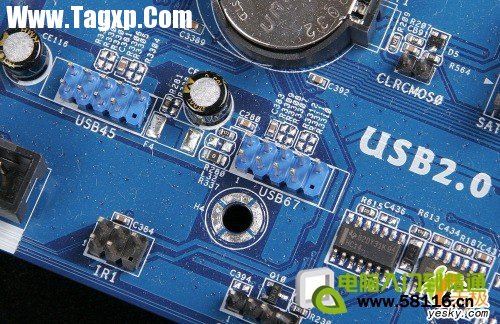
上图中便是主板上提供的前置USB接口。以上图为例,这里共有两组USB接口,每一组可以外接两个USB接口,分别是USB4、5与USB6、7接口,总共可以在机箱的前面板上扩展四个USB接口(当然需要机箱的支持,一般情况下机箱仅接供两组前置的USB接口,因此我们只要接好一组即可)。
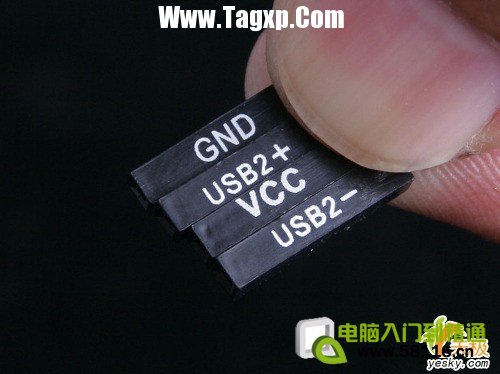
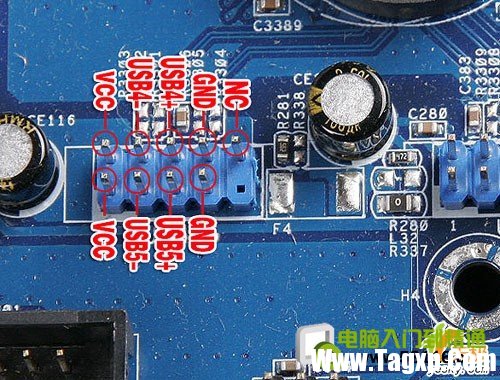
上图是机箱前面板前置USB的连接线,其中VCC用来供电,USB2-与USB+分别是USB的负正极接口,GND为接地线。在连接USB接口时大家一定要参见主板的说明书,仔细的对照,如果连接不当,很容易造成主板的烧毁。下图是主板与USB接口的详细连接方法。
为了方便用户的安装,很多主板的USB接口的设置相当的人性化,如下图:
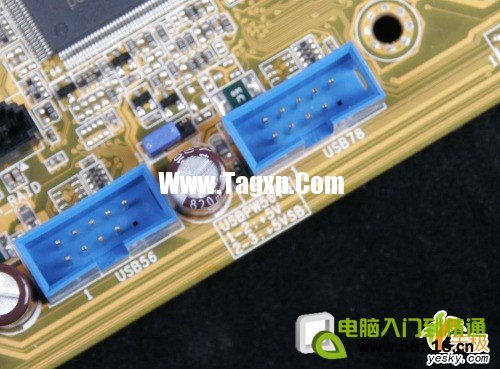
可以看到,上图的USB接口有些类似于PATA接口的设计,采用了防呆式的设计方法,大家只有以正确的方向才能够插入USB接口,方向不正确是无法接入的,大大的提高了工作效率,同时也避免因接法不正确而烧毁主板的现象。
六、认识主板上的扩展前置音频接口
图解安装过程
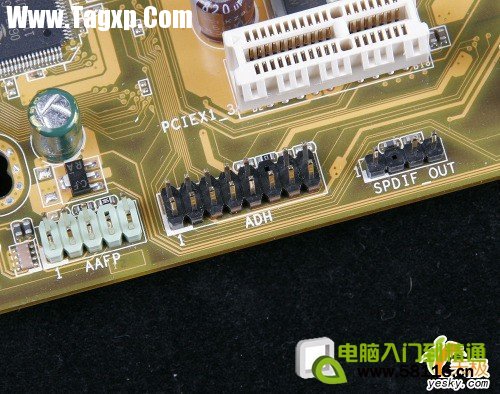
如今的主板上均提供了集成的音频芯片,并且性能上完全能够满足绝大部分用户的需求,因此我们便没有再去单独购买声卡的必要。为了方便用户的使用,目前大部分机箱除了具备前置的USB接口外,音频接口也被移植到了机箱的前面板上,为使机箱前面板的上耳机和话筒能够正常使用,我们还应该将前置的音频线与主板正确的进行连接。
 转账如何退还
1、打开微信,打开聊天框,点击进入转账详情。2、点击右下角......
阅读 亲身体验 Microsoft Edge 为win11系统打造的全
win11系统为每个人引入了新功能和机会。对于开发者,微软推出......
阅读 小米打印机黑色有墨打不出
有些用户在使用小米打印机时,偶尔会遇到一些问题,比如打印......
阅读 ps怎么手绘仙人掌矢量图-ps画卡通仙人掌
小伙伴们你们知道ps怎么手绘仙人掌矢量图呢?今天小编很乐意与......
阅读 如何用路由器设置wifi详细步骤 家用的路
如何用路由器设置wifi详细步骤 家用的路由器wifi怎么设置技巧......
阅读 抖音青青草原定位设置方
 谷歌可能会在下个月发布
 抖音短视频APP热搜榜查看
 Windows10的新闻和兴趣小工
 健康天津怎么查核酸检测
 微软:Windows 11 将于 10 月
 Windows10 1909补丁KB5001396 [手
 谷歌公布最新Windows10提权
 庆余年仗剑行怎么玩-庆余
 王者荣耀3月10日正式服更
 王者荣耀冰心是什么装备
 磐镭AMD显卡驱动怎么更新
 梅捷AMD显卡为什么这么便
 多台电脑建立工作组教程
 win7professional版本介绍
 wps excel将不需要的表格部
 Excel数据透视表中取消或显
 win10植物大战僵尸存档位置
 Win10家庭版找不到组策略
 迅捷二级路由器设置方法
 如何增强wifi信号穿墙_增强
负载均衡技术如今已成为网络架构不可或缺的一部分,无论是大型企业还是小型初创公司,都在采用这一技术来提高网络性能。合理的负载均衡不仅能确保资源的高效利用,还能提升用户体验,...
次阅读

网络安全问题日益突显,各类网络攻击、自动化病毒和私人信息泄露等现象频频发生,保障个人和企业信息安全显得尤为重要。作为使用网络的常客,选择一款值得信赖的网络安全软件至关重要...
次阅读

电脑启动失败通常意味着某个组件出现了问题,用户在进行故障排查时可能会感觉难以捉摸。解决主机启动失败的问题并不只是检测显而易见的硬件故障,还需要从多个角度进行全面分析。接下...
次阅读

主板故障往往是DIY电脑组装过程中最让人头痛的问题。无论是偶尔出现的蓝屏,还是无缘无故的重启,都可能与主板老化、损坏或接触不良有关。处理这些复杂的故障,不仅需具备一定的硬件知...
次阅读

面对电脑硬件故障,人们常常感到无所适从。这时,掌握一套有效的故障排查方法显得尤为重要。良好的排查思路能够大大缩短故障处理时间,避免不必要的损失。硬件故障的表现形式多种多样...
次阅读

电脑硬件在当今社会扮演着至关重要的角色。静电对这一领域的威胁不容忽视。静电不仅会导致硬件损坏,甚至可能影响到整个系统的稳定性。对于DIY爱好者或者专业组装者而言,有效防止静电...
次阅读
电脑硬件故障是每一位使用者都可能面临的问题。无论是家庭用户还是专业玩家,硬件故障的影响都会显著降低系统性能,甚至阻碍日常使用。正确识别问题、迅速解决故障是每个人都应当掌握...
次阅读
显存是显卡上很重要的一个部件,可不要小看了这小小的几块芯片,它们对显卡的性能好坏可是起着极其重要的作用。今天,我就给大家简单讲一下关于显存的一些参数。 目前显卡上被...
次阅读

主板作为电脑系统的核心组件,其稳定性和性能直接影响整台计算机的使用体验。随着技术不断进步,主板的功能和设计也发生了显著变化。如同其他硬件,主板在使用中难免出现故障,掌握快...
次阅读

电脑作为现代生活中不可或缺的一部分,主板的重要性自然不言而喻。主板不仅连接着所有硬件组件,还负责数据的传输和通信,因此其出现故障便会影响整机的运作。当电脑无法启动、蓝屏、...
次阅读
如果我们想要复印一份文件,其实是可以使用打印一体机来操作的,那么富士施乐打印机怎么复印呢,其实只要将文件放在复印扫描仪位置上就可以了。...
次阅读

VLAN(虚拟局域网)是一种广泛应用于网络技术中的关键策略,其通过逻辑分割物理网络,提高了网络的安全性和管理灵活性。对企业而言,合理利用VLAN不仅能够有效隔离敏感数据与普通数据,...
次阅读

主板是计算机的重要组成部分,其安装质量直接关系到系统的稳定性和性能表现。无论是DIY装机新手还是有经验的用户,一次成功的主板安装既能提高工作效率,也能让用户在使用中获得更好的...
次阅读

网络加速工具在现代互联网环境中扮演着至关重要的角色。随着在线活动的不断增加,用户对速度和稳定性的需求也在与日俱增。这使得网络加速工具的市场越来越受到关注。今天,我们将一起...
次阅读
如果我们的旧色带用完了,那就需要更换新的色带才可以继续使用,那么得实打印机怎么换色带呢,其实只需要拆开打印机,拆开并更换色带就可以了。...
次阅读





 鄂公网安备42118102000349