
主机外连线
主机外的连线虽然简单,但我们要一一弄清楚哪个接口插什么配件、作用是什么。对于这些接口,最简单的连接方法就是对准针脚,向接口方向平直地插进去并固定好。
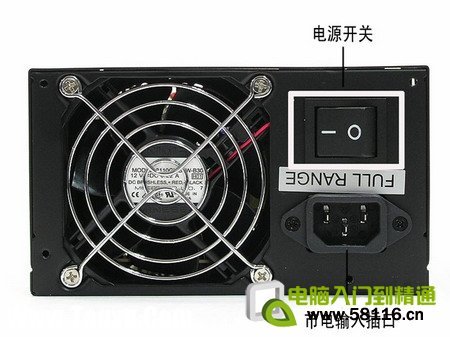
电源接口(黑色):负责给整个主机电源供电,有的电源提供了开关,笔者建议在不使用电脑的时候关闭这个电源开关(图1)。
PS/2接口(蓝绿色):PS/2接口有二组,分别为下方(靠主板PCB方向)紫色的键盘接口和上方绿色的鼠标接口(图2),两组接口不能插反,否则将找不到相应硬件;在使用中也不能进行热拔插,否则会损坏相关芯片或电路。
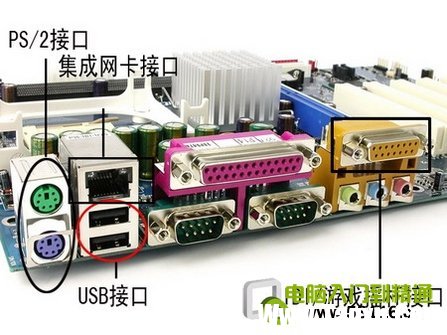
USB接口(黑色):接口外形呈扁平状,是家用电脑外部接口中唯一支持热拔插的接口,可连接所有采用USB接口的外设,具有防呆设计,反向将不能插入。
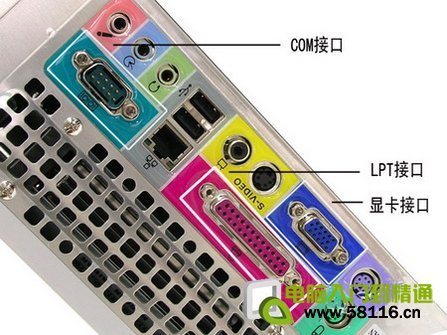
LPT接口(朱红色):该接口为针角最多的接口,共25针。可用来连接打印机,在连接好后应扭紧接口两边的旋转螺丝(其他类似配件设备的固定方法相同)。
COM接口(深蓝色):平均分布于并行接口下方,该接口有9个针脚,也称之为串口1和串口2。可连接游戏手柄或手写板等配件。
Line Out接口(淡绿色):靠近COM接口,通过音频线用来连接音箱的Line接口,输出经过电脑处理的各种音频信号(图3)。
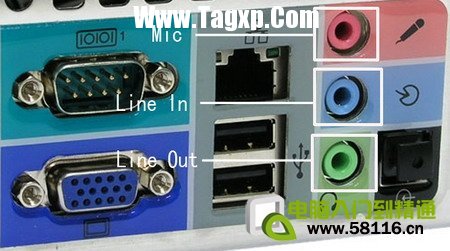
Line in接口(淡蓝色):位于Line Out和Mic中间的那个接口,意为音频输入接口,需和其他音频专业设备相连,家庭用户一般闲置无用。
Mic接口(粉红色):粉红色是MM喜欢的颜色,而聊天也是MM喜欢的。MIC接口可让二者兼得。MIC接口与麦克风连接,用于聊天或者录音。
显卡接口(蓝色):蓝色的15针D-Sub接口是一种模拟信号输出接口(图4),用来双向传输视频信号到显示器。该接口用来连接显示器上的15针视频线,需插稳并拧好两端的固定螺丝,以让插针与接口保持良好接触。
MIDI/游戏接口(黄色):该接口和显卡接口一样有15个针脚,可连接游戏摇杆、方向盘、二合一的双人游戏手柄以及专业的MIDI键盘和电子琴。
网卡接口:该接口一般位于网卡的挡板上(目前很多主板都集成了网卡,网卡接口常位于USB接口上端)。将网线的水晶头插入,正常情况下网卡上红色的链路灯会亮起,传输数据时则亮起绿色的数据灯。
主机内连线
主机内的连线有简单的也有复杂的,但无论简单还是复杂,我们DIYer都要攻克这些困难,这样才能真正地组装起一台可以流畅运行的电脑。
1.电源连线
20芯电源连线:主板就是靠它供电的。先用力捏住电源接头上的塑料卡子,然后将电源接口平直地插入主板CPU插座旁边的20芯电源插座(图5)。注意卡子与卡座在同一方向上。
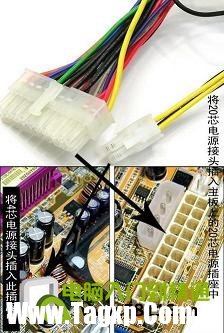
CPU电源连线:由于P4级别的CPU耗电量巨大,系统还需要单独为CPU供电,因此在CPU的附近提供了一个4芯的电源插座,连接时将电源输出端一个正方形的四芯电源插头对准卡座插入。
4芯电源连线:4芯电源插头除连接普通的IDE设备外,还可给另购的机箱风扇或显卡供电,连接时常需要转接,只需将输出端的公头插入连接端的母头就行了。
CPU风扇连线:为CPU加装了散热器后,将散热器的电源输入端(深红色)插入主板上CPU附近的;CPU FAN”上(图6)。
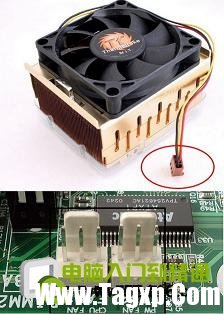
显卡风扇连线:显卡散热风扇的接头多为三针(主板提供)或二针(显卡提供)。因此,倘若我们购买的是需要三针电源接口的散热风扇,就要在主板CPU插座附近找到这样的深红色插座(SYS FAN),然后按两边的凸起找准方向插入。而二芯风扇都直接插在了显卡的供电接口上。
2.设备连线
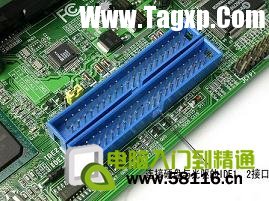
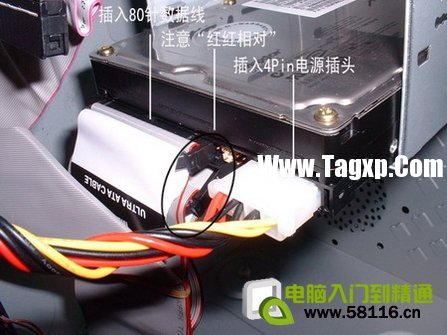
IDE设备连线:IDE 设备包括光驱、硬盘等。在主板上一般都标有IDE1、IDE2(图7),可以通过主板连接两组IDE设备,通常情况下我们将硬盘连接在IDE1上、光驱连 接在IED2上。该类型设备正常工作都需要两类连线:一为80针的数据线(光驱可为40针),二为4芯电源线。连接时,先将数据线蓝色插头一端插入主板上 的IDE接口,再将另一端插入硬盘或光驱接口;然后把电源线接头插在IDE设备的电源接口上(图8)。由于数据线及电源线都具有防插反设计,插接时不要强 行插入,如不能插入就换一个方向试试。
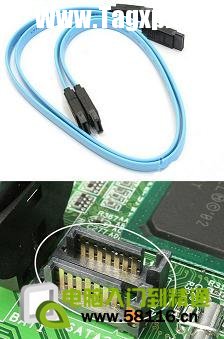
SATA接口连线:目前SATA硬盘已经大量使用,支持SATA硬盘的主板上标有SATA1、SATA2等的就是SATA硬盘的数据线接口,通过扁平的SATA数据线(一般为红色)就可与SATA硬盘连接(图9)。
3.机箱面板及其他连线
前置USB连线:机箱面板上大都提供了两个前置的USB接口。而USB连线正起到连接前置USB接口和主板的作用。每组USB连线大多合并在一个插头内(图10),再找到主板上标注USB1234的接口,依照主板说明书上要求的顺序插入。
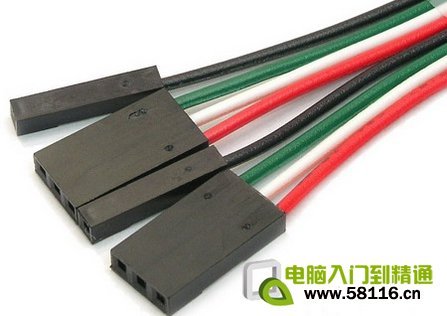
开机信号线:从机箱面板中的一组连线中找到开机信号线。开机信号线由白色和朱红色的标注有;Power SW”的两针接头组成,这组线连接的是开机按钮(图11)。我们只需将这个接头插入主板机箱面板插线区中标注有;PWR”字符的金属针上即可开机。
 《先驱者》Worldslayer内容有什么?dlc Wor
先驱者最新dlc Worldslayer已于今天正式上线,目前购买还有优惠可......
阅读 Word文档设置指定区域不能编辑的方法教程
Word文档是很多小伙伴都在使用的一款办公软件,在其中我们主要......
阅读 win10版本2004一直出现警告怎么解决
如果我们将自己的win10系统升级更新到了win102004版本之后,在使......
阅读 Excel数据透视表中进行行列转换的方法教
Excel表格是很多小伙伴都在使用的一款软件,在其中我们可以轻......
阅读 Edge浏览器提高浏览器打开速度的方法
很多小伙伴在使用Edge浏览器的过程中经常会需要对浏览器进行设......
阅读 前 Nintendo Switch 独家游戏
 滴滴出行如何设置紧急联
 AMD Radeon RX 6500 XT 在德国价
 最新安全更新后,Windows
 AMD 发布 Radeon Adrenalin 21.
 微软正在为Windows10设备带
 如何干净彻底的清除病毒
 网易云音乐恢复上架,网
 《蛛龙》游戏什么时候发
 卧龙吟2赵云模拟战怎么过
 帝国时代4配置要求高吗
 小影霸1080显卡驱动怎么安
 网卡驱动安装详细方法
 直播伴侣支持win11吗详情
 网络适配器故障排查指南
 Word文字文档更改用户名的
 WPS Excel中输入上下标公式
 利用Windows7三种电源模式为
 学信网如何找回密码
 巴法诺路由器有线桥接设
 艾泰路由器无线网络干扰
佳能ts3380打印机这个型号是可以连接手机进行打印工作的,那么该怎么连接手机呢,这篇文章就为您带来佳能ts3380打印机连接wifi的具体操作模式,希望对您有所帮助。...
次阅读
硬件兼容性问题在现今复杂的计算机体系结构中扮演着重要角色,这直接影响系统的稳定性与性能。当你组装一台新电脑或升级现有设备时,确保硬件之间的兼容性是至关重要的一步。每一个组...
次阅读
有些兄弟打印机是支持无线网络连接的,连上后能够使用电脑或手机无线打印文件,那么兄弟打印机怎么连接wifi呢,其实在机身面板上就可以操作了。...
次阅读

家庭网络已经成为我们日常生活的核心,不仅关系到每一个人的上网体验,还直接影响到智能家居设备的正常运作。随着家庭中智能设备数量的激增,如何有效监控和控制家庭网络流量已成为一...
次阅读
有些用户买了tsc打印机是需要打印条码等标签,但是机器到手上后却不知道改怎么具体操作打印条码,那么这边就给大家简单介绍一下具体的操作教程,希望对您有所帮助。...
次阅读
打印机如果要实现打印那么肯定是离不开墨盒的,因此在使用的时候是肯定要换墨盒的,可是有些新手用户刚接触不知道pixlab x1这个型号该怎么换,因此我们带来了教程,看看华为打印机pixla...
次阅读
网络故障排除是每个网络工程师和IT从业者必须掌握的重要技能,尤其在当今高度依赖互联网的环境中。时常会遇到各种各样的连接问题,及时找出故障并修复至关重要。这篇文章将通过几个实...
次阅读
众所周知,打印机必须要安装好驱动后才可以正常使用,那么格志打印机驱动怎么安装呢,其实只需要下载好驱动安装包,根据提示进行安装就可以了。...
次阅读
神舟精盾 KINGBOOK T65E笔记本是一款拥有着15.6英寸笔记本电脑,其搭载了intel酷睿8代处理器。预装的是win10系统,网友还是不是很喜欢win10游戏的体验感,且intel 8代CPU安装WIN7时usb3.0设备无法使用,...
次阅读

计算机硬件故障常常令用户感到困惑,识别问题的症状是理解故障原因的关键。随着技术的发展,新型硬件的推出,让我们面对的故障类型也在不断增加。本文将深入探讨常见的电脑硬件故障症...
次阅读
对于广大的玩家朋友来说,分别i3/i5/i7肯定不是问题,如果荷包充实的话,可能就直接上i7 980x了。但是更多的普通用户在攒机或者是选购时还是会有很多疑问,他们只有要选购时才会遇...
次阅读

网络安全攻防是一项至关重要的技能,伴随互联网的发展,各种网络攻击形式层出不穷。了解网络安全的基础知识,以及如何有效防范这些攻击,不仅对企业的安全策略至关重要,对于个人用户...
次阅读

网络性能评测标准是评估网络整体性能的重要工具,它结合了一系列的测量指标和方法,旨在为用户提供一个更全面的网络使用体验。目前,随着网络技术的飞速发展,性能评测标准也不断更新...
次阅读
有些朋友发现,我们在打印发票的时候会出现格式错误,导致发票打印位置不合适的问题,那么格志打印机发票格式怎么调,其实需要在开票软件里调整。...
次阅读

TCP和UDP作为互联网协议族中的重要组件,各自承担着不同的角色。深入理解这两种协议的区别,对于网络工程师、开发者及普通用户来说,都有着不容忽视的重要性。随着网络应用的不断增多,...
次阅读






 鄂公网安备42118102000349