
我们在使用电脑的时候,总是会遇到很多的电脑难题。当我们在遇到了安装上内存条后电脑花屏的时候,那么我们应该怎么办呢?今天就一起来跟随电脑技术网小编看看怎么解决的吧。
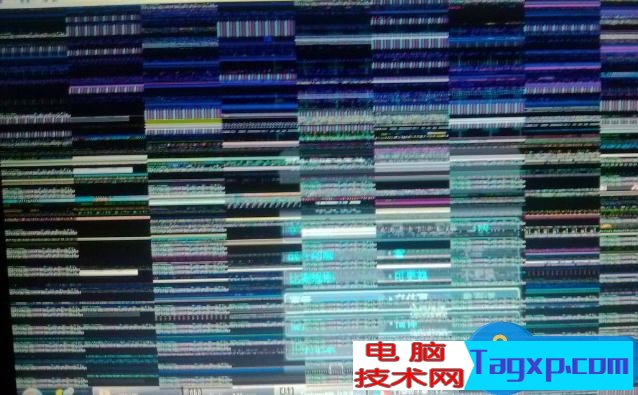
安装上内存条后电脑花屏怎么办?
案例分析:内存导致电脑花屏怎么办?
网友问题:
网友的台式电脑平时一直运行稳定,最近想要升级计算机,于是加装了一条金士顿1GB DDR400内存,随后计算机经常开机不久,显示器出现一些排列有序的白色小斑点,必须重新启动才能解决问题。重新安装主板驱动程序,重新启动计算机后,问题依旧,请问该如何解决?
解决方法:
首先,将该台计算机的显示器拆下,连接到其他计算机上,排除是否由显示器本身造成的问题。其次,显示出现异常,通常情况与显卡是否受到电磁干扰和显存的优劣有关。而根据你描述的情况,你的计算机应该是集成显卡,所以,电磁干扰应该不会有太大的可能。而集成显卡显存都是由内存共享而来,也就是说问题或许出在内存。建议你打开计算机主机箱,将两条内存拔下,清理了一下内存插槽,然后只插你升级前的内存,启动计算机,看斑点是否会出现,然后,关闭计算机,依照上面方法,只插新内存,看问题是否出现,如果单独的插任意一根内存全能正常运行,该问题应该是两条内存的频率不同导致的,建议你更换其中一条内存,问题一般可以解决。
电脑故障排除处理:为什么内存条会引起花屏?
首先,可能是电脑显卡驱动有问题,先卸载目前的显卡驱动,从网上下载最新版本的显卡驱动程序,安装后在运行游戏时电脑依然有固定的区域出现花屏的问题。
再次,将电脑的机箱打开,把显卡拆下,将显卡触点上的污垢擦去,观察显卡没有其他异常情况。将显卡装到电脑上重新开机,可依然还是花屏。 接着将电脑机箱中所有配件全部拆下,最终发现其中有条内存条触点部分发黑,而且内存颗粒表面略微带有焦味。把该内存安装到电脑上进行测试,发现该内存在使用时极不稳定。总结:在游戏时,虽然有独立显卡支持,但是依然会调用物理内存,为此造成游戏时,电脑固定区域花屏的情况,更换内存花屏情况解决。
小知识:大部分用户遇到电脑花屏的问题时,第一反应大多都是会觉得是显卡出了问题,其实在显卡处理数据时,依然会占用一些物理内存,一旦此部分的物理内存出现问题就容易造成画面花屏、色彩偏色等情况。因此在维修此类故障时务必注意对内存的排查。
在出现电脑显示固定区域的花屏问题时,可以从以下几点着手检查。
关闭内存双通道设计避免游戏中花屏的情况
除了内存质量问题外,内存的相互兼容性同样会出现花屏的问题。尤其是采用2条内存开启双通道的情况下,一旦内存兼容性不佳或者设置不当,极易造成各类花屏问题。对此,可以将选择关闭双通道设置,同时将内存的设置改成“BY SPD”,以追求更高的稳定性。大部分主板都用内存插槽不同的颜色区分内存通道。
支招:将内存安装在不同颜色的内存槽中是最简单的关闭双通道的方法。与此同时,更换内存的插槽,同样可以检查多条内存之间的兼容性。
显卡质量问题造成显卡花屏
显卡的问题也会造成花屏的情况。首先可以检查显卡的金手指部分,如果发现金手指黯淡发黑的话,可以用橡皮将其擦拭。其次,可以检查显卡的电容部分是否存在爆浆或者突起的情况,否则应该及时对其进行更换。最后,可以检查显卡上的芯片是否存在虚焊的情况,若发现针脚部分存在工艺问题的话,应该及时返厂修理,以免耽误保修时机。多,如电流大于允许的纹波电流、实际工作电压超出额定工作电压、电容极性接反等,但最直接的原因还是高温。当电容的内部温度达到电解液的沸点时,电容内部的压力升高,当压力超过泄爆切口(铝电解电容顶部的切口纹路,如“十”字 形、“K”字形和三线等分内连纹路)的承受极限就会产生爆浆,所以高温是导致电容爆浆的直接原因。
强制将显卡设定成PCI-E 1.0模式,解决图像固定花屏的情况
最后,PCI-E接口类型的不同同样会造成显卡固定区域花屏的奇怪症状。譬如有一台电脑,其主板接口是PCI-E 2.0接口的,而使用的显卡是PCI-E 1.0的,在玩游戏时经常会出现固定区域花屏的问题。最后在BIOS中,将PCI-E接口强制设定到PCI-E 1.0模式才得以解决。因此,出现类似的问题不妨采用以上办法进行故障排查。
支招:进入BIOS以后,找到ADVANCED CHIPEST FETURE选项,就可以把PCIE强制设置为1.0模式。
对于我们在遇到了安装上内存条后电脑花屏的时候,那么我们就可以利用到上面给你们介绍的解决方法进行处理,希望能够对你们有所帮助。
 有道云笔记给笔记插入目录的教程
有道云笔记是一款个人与团队的线上资料库,简单来说是一款多......
阅读 win10哪个版本兼容性最好
我们在选择windows10操作系统版本的时候,一定有很多小伙伴想知......
阅读 网络故障自测工具如何使用工具检测网络
网络故障往往给用户带来诸多困扰,特别是在工作或娱乐时。为......
阅读 印象笔记中更改锁定密码的方法教程
说起印象笔记这款软件,小伙伴们都比较熟悉,这是一款非常好......
阅读 如何检查win11系统报错日
如何检查win11系统报错日志_检查win11系统日志方法 每当您在 Wi......
阅读 AMD 正在招聘 RISC-V 架构工
 英特尔新工厂获得大量政
 Meta 开始准备让创作者通过
 Windows10内部版本20215为任务
 全新Windows10文件管理器:
 Windows 7 ESU Bypass v10已发布
 Windows 10的KB4535680修复了
 锐捷云桌面:基于应用场
 江南百景图椰酒芳香隐藏
 2022情人节单身文案大全
 魔法洞穴2迷宫模式怎么打
 家用打印机挑选教程
 盈通rx580怎么装驱动
 搜狗浏览器设置截图快捷
 WPS表格电脑版将竖着的内
 Excel中统计数据个数的方法
 word文档设置编号后面的空
 win10720错误代码解决方法
 安卓手机屏幕闪烁的3种解
 小米路由器miwifi怎么设置
 华为路由器设置后无法上
在电脑上玩游戏要求很高的用户都会给自己安装一款显卡驱动从而发挥更大的性能,但是很多的小伙伴还不知道显卡驱动怎么安装,今天就给你们带来了显卡驱动安装详细教程,快来学习一下吧...
次阅读

USB接口已经成为现代电脑硬件中不可或缺的一部分。根据不同的需求和技术发展,USB接口逐渐演变出多种类型。这些类型之间不仅存在形态上的差异,还在数据传输速率和供电能力等方面各具特...
次阅读

网络通信技术在现代互联网中扮演着至关重要的角色。TCP(传输控制协议)和UDP(用户数据报协议)是两种基本的运输层协议,各自具有不同的特性和适用场景。在实际应用中,理解这两者的不...
次阅读
如果我们的打印机里碳粉用完了就需要马上更换或添加,这时候震旦打印机怎么加碳粉呢,其实只需要拆开打印机,取出硒鼓就能更换或者添加碳粉了。...
次阅读
组装电脑是许多人追求性能与个性化的一种有效方式。即使是经验丰富的玩家,在组装过程中也可能不小心踩到一些雷区,导致组装效果不如预期。了解常见的组装错误,可以帮助新手快速上手...
次阅读

选择合适的WiFi信道对于提升无线网络的性能至关重要。如今,随着智能家居设备和移动设备的普及,WiFi流量的负担越来越重,信道干扰问题愈发显著。网络环境中的干扰源包括邻近的WiFi网络、...
次阅读
主板作为电脑的核心组件之一,承载着CPU、内存、显卡及其他硬件的连接与互动,任何故障都可能导致整个系统无法正常运作。了解主板故障的预警信号,不仅有助于及时发现问题,还有助于用...
次阅读
计算机故障排查是每一位PC爱好者必经的课题。随着硬件技术的不断进步,越来越多的用户开始尝试DIY组装电脑。这种趋势让我们更依赖于自己的问题解决能力。本文将通过介绍常见的电脑故障...
次阅读
随着处理器、显卡大打低功耗的同时,电池节能的技术也在随之跟进,笔记本聚合电池在这时候应运而生,什么是笔记本聚合电池,笔记本聚合电池比传统的电池有什么更优的性能,下...
次阅读
打印机遇到故障的时候,一般都是先恢复出厂设置来解决当务之急,因此华为的pixlab x1也不例外,但是可能这款型号比较新,一些用户不知道该怎么恢复,因此下面就看看华为打印机pixlab x1恢复...
次阅读

switch手柄在使用过程中偶尔会出现连接不上主机的情况,而且joycon手柄是可拆卸分开使用的,连接不上的几率非常大。学会找回连接ns手柄,是玩家必修课程,下面和我一起来学习把。...
次阅读

多显示器设置已经成为现代工作与娱乐的重要趋势。通过将多个显示器连接到单一系统中,用户能够显著提升工作效率,增强创新能力,提升游戏体验。这篇文章将探讨如何高效利用多显示器的...
次阅读
有的用户在尝试安装显卡驱动的时候,出现了显卡驱动和图形驱动两个选项,不知道显卡驱动和图形驱动有什么区别,其实他们本质上是一样的,但是在功能上稍微有一些区别,下面就一起来看...
次阅读
网络打印机是很多公司、企业都在使用的设备,因为可以通过联网的方法快速连接多台电脑共享打印机,那么怎么添加网络打印机到电脑上呢,其实只要配置在同一个ip下即可。...
次阅读

硬件故障是每个电脑使用者可能面临的问题,尤其对于DIY爱好者和技术人员而言,能够迅速定位故障并有效解决问题是技能的重要体现。掌握一套系统化的硬件故障排查流程,不仅能节省时间,...
次阅读





 鄂公网安备42118102000349