
如何检查win11系统报错日志_检查win11系统日志方法
每当您在 Windows 中遇到错误时,肯定会引起关注。但是,我们通常不会费心去发现是什么原因造成的,或者不知道该怎么做。如果您想找出答案,请阅读本文以了解如何检查 Windows 11 中的错误日志。
顾名思义,错误日志是存储有关错误发生原因、导致错误的程序或进程以及错误发生的确切日期和时间的所有信息的日志文件。但是要破译那里列出的信息肯定不容易。
因此,我们专门编写了本指南来帮助您了解如何检查 Windows 11 中的错误日志、各种类型、添加过滤器和清除它们。
尽管有些人可能认为它是高级故障排除,但它实际上非常简单,并且所有 Windows 用户都必须知道。
➡为什么我需要检查 Windows 11 错误日志?
在我们深入研究整个技术方面之前,您必须了解为什么检查错误日志在 Windows 11 以及之前的迭代中至关重要。
比如说,您的计算机经常崩溃或遇到 BSOD(蓝屏死机)错误。如何找出根本问题?您转到事件日志,检查在崩溃时创建的事件日志,查看它,找出导致它的原因。
听起来很简单,对吧!好吧,还涉及其他错综复杂的问题,但这应该清楚地说明为什么检查 Windows 11 中的错误日志很重要。
虽然请记住,您可能会在这里遇到很多错误和警告,没有什么可惊慌的。如果您没有发现系统有任何问题,请忽略这些。
应用程序或服务可能不时加载,甚至崩溃。但是操作系统完全有能力解决这些小问题,如果你遇到它们,继续前进是安全的,因为你的电脑工作正常。
以下面的例子为例。与 Valorant 游戏有关的服务vgc意外终止,但我们在玩游戏时没有遇到任何问题。最有可能的是,Windows 会设法在后续尝试中运行该服务。
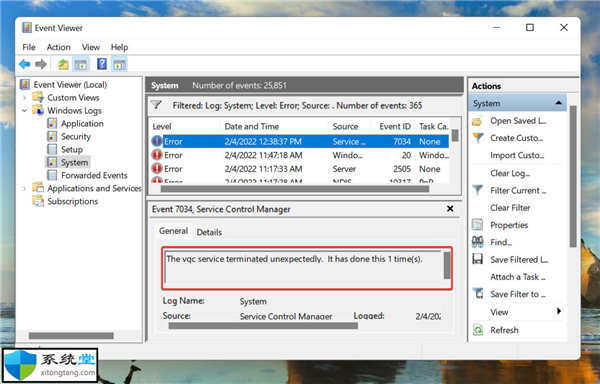
但是,如果我们在游戏中遇到问题,此错误日志将有助于找到问题的根本原因。
既然您知道在 Windows 11 中检查错误日志很重要,那么现在让我们看看您是如何做到的。
➡如何检查 Windows 11 中的错误日志?
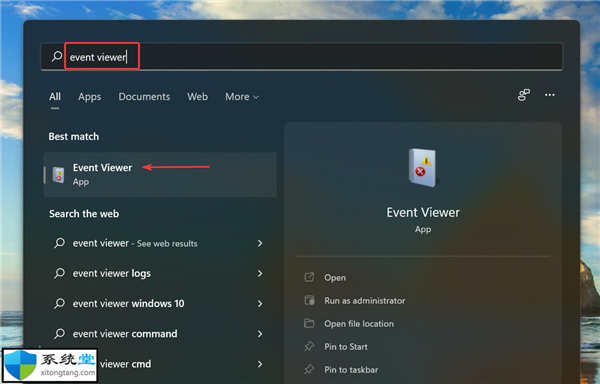
1. 按Windows+S启动搜索菜单,在顶部的文本字段中输入事件查看器,然后单击相关搜索结果。
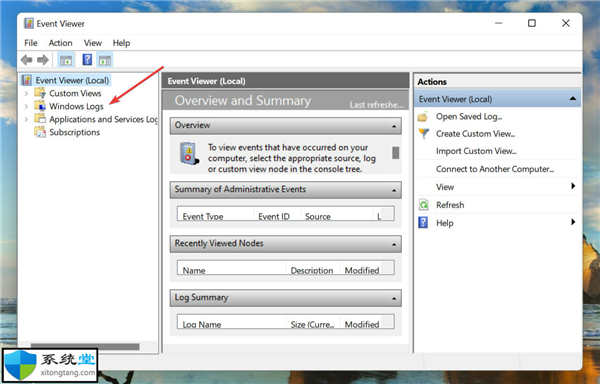
2. 双击左侧导航窗格中的Windows 日志。
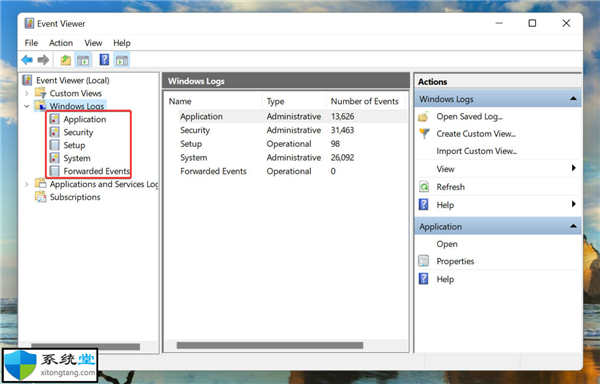
3. 您现在将找到五个不同的类别。选择其中任何一个,其下的所有错误日志都会在右侧列出。
4. 现在,单击任何错误日志以查看有关它们的所有相关信息。
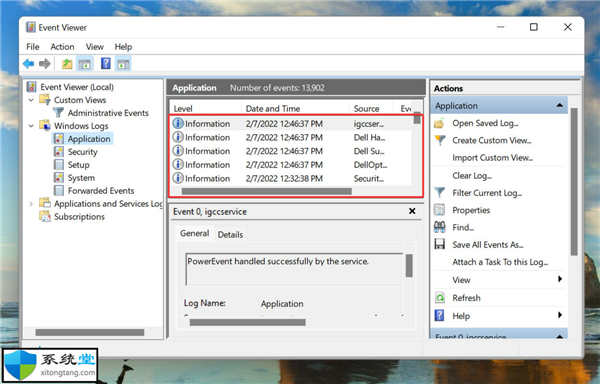
您现在知道如何检查 Windows 11 错误日志,但仅仅知道这还不够。在您真正理解这些日志并利用它们为您带来优势之前,还有很多东西需要了解。
➡如何理解 Windows 11 错误日志?
查看日志时,一般详细信息和事件 ID 对于识别和消除错误至关重要。除此之外,底部还有一个事件日志在线帮助链接,它可能会提供一些有价值的见解。
例如,当设备的相关驱动程序无法加载时,这是一个 Windows 11 错误日志。
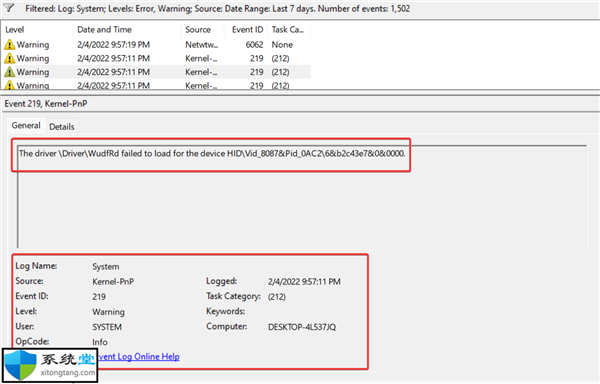
您是否能够确定哪个驱动程序发生故障或它所针对的设备?可能不是,我们最初也不是。但是 219事件 ID帮助找到了大量信息以及问题的相关修复。
我们刚刚在 Google 上搜索了这个事件 ID,结果很多。从不太了解到找出确切的原因和修复,我们只用了几分钟。但这需要正确理解 Windows 11 错误日志。
但是,重要的是要在这里提到并非所有错误日志都具有描述性。有些人可能有一些你无法理解或过度使用行话的东西。无论如何,一个简单的谷歌搜索就足够了。
➡有哪些不同类型的错误日志?
当您浏览 Windows 11 错误日志时,基本上有三个重要的类别,称为事件级别,它们被放置在这些类别之下。并且,类别定义了为其创建日志的事件的严重性。这三个类别如下:
• 信息:这些是在操作成功完成时创建的。例如,当加载驱动程序或启动应用程序时没有遇到任何问题。
• 警告:当操作系统发现系统问题时创建这些。这些问题不会构成迫在眉睫的风险,但将来可能会出现问题。例如,如果您的磁盘空间不足,则会创建一个日志。
• 错误:这些表明存在重大问题,但大多数情况下,Windows 也会处理这些问题。例如,如果驱动程序或服务未加载,则会创建错误日志。但是,这些是最关键的。
如果您正在识别 PC 的问题,请忽略信息日志,查看警告日志,但要特别注意归类为错误的日志,因为这些最有可能记录您正在寻找的问题。
当您在 Windows 11 中打开事件查看器时,它将列出所有三个级别,但识别其中一个级别的所有日志将占用您大量时间。这就是过滤错误日志可以帮助您的地方。查看下一部分以了解如何做到这一点。
 word文档中因为有数字左右两旁文字空隙很
相信大部分用户在遇到文档文件的编辑问题时,都会选择在wor......
阅读 在Windows7中如何在不单击或聚焦的情况下
曾经使用过Mac的任何人都将知道Mac操作系统的所有最新版本都允......
阅读 用FLstudio如何设置节拍-FLStudio教程
如何使用FLstudio设置节拍呢,今天小编就和大家一起分享FLstudi......
阅读 内存条兼容性检查:如何选择适合的内存
电脑升级一直是很多发烧友追求性能提升的重要途径,而内存条......
阅读 梦幻模拟战手游SP雪莉怎么样
梦幻模拟战手游SP雪莉怎么样梦幻模拟战SP雪莉是一个全新的英雄......
阅读
如何在Windows10或Windows11中重新安装Wi-Fi驱动程序 您是否一直在为Internet停机而苦苦挣扎?如果您已经尝试了所有常见的黑客攻击,例如调整路由器设置、计算机重新启...
次阅读
修复 Windows 11 中的诊断策略服务高 CPU 使用率方法 为什么诊断策略服务会占用高 CPU? Windows 计算机上的每项服务都有特定的作用。同样,诊断策略服务负责诊断和...
次阅读

火狐浏览器是一款开放源代码的网页浏览器,为用户带来了快速、智能、安全的优质体验,它的上网速度是很快的,并且支持个性化设置,让用户更加便利的使用这款浏览器,因此火狐浏览器吸...
次阅读
在我们使用计算机的时候,可能有一些小伙伴就需要安装系统,但是不知道从何入手解决问题。那么就让小编来告诉你系统之家win7系统的安装步骤吧~...
次阅读
我们在使用win7系统的时候,有可能会遇到文件拒绝访问的情况,这个时候我们可以通过更改文件权限的方式解决这个问题。设置方法比较繁琐,大家可以跟着小编一步步来操作一遍,一起来看...
次阅读

屏幕是我们使用win7系统甚至是所有电脑时将复杂的代码以可视化方式展现给我们的重要载体,我们可以通过对屏幕进行优化设置,让画面表现更加流畅稳定,从而提高使用体验,下面就一起来...
次阅读
win7以其稳定性和良好的兼容性一直深受大家的喜爱,但是很多下载的win7系统都带着大礼包,让人很无奈,小伙伴不知道win7旗舰纯净原版在哪下载,今天小编带来了下载的方式及其下载安装步骤...
次阅读

我们在使用win7操作系统电脑的时候,有的小伙伴可能会使用电脑的麦克风。如果出现了win7电脑麦克风有回音的情况,可能会有一些小伙伴不知道应该怎么解决。那么小编觉得我们可以在电脑右...
次阅读
如果我们想对自己的电脑进行操作系统的重装的话,对于win7纯净版无预装软件在哪里下载这个问题,目前市面上的系统网站繁多。小编觉得我们可以在系统家园网站中进行下载,系统家园的操...
次阅读
Windows 11 Build 22567 现在推出了一些设计改进和一些旨在改进 Windows 更新的新功能。今天的预览版适用于 Dev Channel 中的用户,除非您修改注册表或将 RAM 升级到至少...
次阅读
无法在Windows11中更改显示分辨率怎么办 更改显示器的分辨率可能是提高视觉体验整体质量的好方法,而 Windows 11 使更改分辨率与在 Windows 以前的迭代中一样简单。...
次阅读
从Win10升级到Win11_使用安装助手升级到Windows11方法 Windows11来了,是时候进行转换了!但是你怎么做呢?然而,这一次,实现起来非常简单。 无论您是通过下载、更新还...
次阅读

另一个星期二意味着另一个新的Microsoft Edge Dev版本。微软表示,本周版本号为88.0.705.9,该版本具有很多优点。该列表包括Edge生成新密码的能力,Mac OS上的...
次阅读
即将发布的Windows 10功能更新旨在通过支持一些功能来改善云剪贴板,包括粘贴为纯文本,表情符号,GIF等等。除了改进Cloud Clipboard之外,Micros...
次阅读

我们的电脑如果处理器是i5处理器的话,想要对于电脑进行系统重装的话,对于i5装win7好还是win10系统好这个问题小编觉得我们还是要根据系统的硬件配置要求来进行相关的考量。只有在硬件配...
次阅读

















 鄂公网安备42118102000349