Linux系统下大多数人都是使用rpm -i xxxx.rpm命令来安装RPM包,这种情况下RPM会被安装在默认的目录当中。如果不想把RPM安装在这个目录下应该怎么办呢?下面就来介绍一下Linux如何修改RPM的安装目录。一起去看看吧!
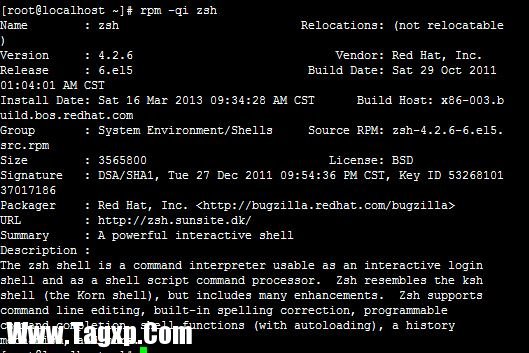
首先用下面的命令查看一下该RPM包的默认安装目录,例如:
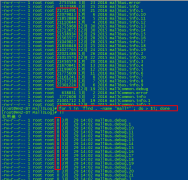
easwy:~$ rpm -qpl ext3grep-0.10.0-1.el5.rf.i386.rpm
/usr/bin/ext3grep
/usr/share/doc/ext3grep-0.10.0
/usr/share/doc/ext3grep-0.10.0/INSTALL
/usr/share/doc/ext3grep-0.10.0/LICENSE.GPL2
/usr/share/doc/ext3grep-0.10.0/NEWS
/usr/share/doc/ext3grep-0.10.0/README
上面的命令列出了每一个文件即将被安装的位置,现在我们只需要重新用–relocate参数把安装目录定位一下就可以了:
rpm -i --relocate /usr/bin=/home/easwy/bin --relocate /usr/share/doc=/home/easwy/doc ext3grep-0.10.0-1.el5.rf.i386.rpm
现在,ext3grep就会被安装到/home/easwy/bin目录中了。
以上内容就是今天小编为大家带来的关于Linux修改RPM安装目录的方法了,如果你没有root权限,无法把RPM安装在默认目录下,就可以用这个方法修改RPM安装目录。希望能够帮助到大家!
 Linux Mint 20.2“Uma”中的新
 EasyWSL工具将 Linux Docker 映
 适用于 Linux 5.16 的新 Zst
 适用于Linux的Windows子系统
 Linux系统xlsatom命令如何使
阅读

阅读

阅读

阅读
阅读

阅读

阅读
阅读
阅读

阅读
 Windows10 Insider Preview Build 20246将自动Linux发
 Wine的最新版本改进了Linux系统上的Window
 WSLg-现在可以直接在Windows10下启动Linux程序
 Windows11 WSL2 的性能与裸机 Ubuntu Linux 相比Linux Mint 20.2“Uma”中的新功能
 您的PC不支持Win11也许是时候尝试Linux了
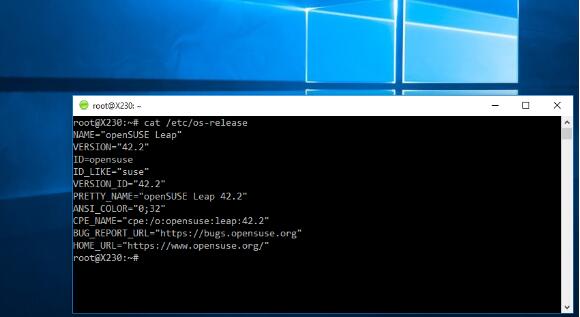 WindowsSubsystem for Linux(WSL)2对Windows10版本1
WindowsSubsystem for Linux(WSL)2对Windows10版本1903和1909的支持 根据客户......
阅读
Windows10 Insider Preview Build 20246将自动Linux发
微软已经向开发通道中的Windows Insiders宣布了Windows 10 Insider Prev......
阅读
Wine的最新版本改进了Linux系统上的Window
bull; Wine最近收到了对6.0版的更新。 bull; 此更新改进了使用Wine的......
阅读
WSLg-现在可以直接在Windows10下启动Linux程序
有趣的是,微软正在努力使Linux在Windows10下运行。我们都熟悉W......
阅读
Windows11 WSL2 的性能与裸机 Ubuntu Linux 相比
适用于 Linux 的 Windows 子系统既是一种启示,也是一场革命。现在......
阅读