
怎么查看电脑那些端口正在被占用 如何查看Windows下端口占用情况 在运行某个程序的时候,总提示说程序端口被占用,不能运行,这可就着急了,今天就来教大家windows如何查看端口,从而知道端口被哪个程序占用了,然后在进行处理即可。
小编的同事昨天遇到了一个问题,在运行某个程序的时候,总提示说程序端口被占用,不能运行,这可就着急了,今天小编一系列的查看,解决了问题,今天就来教大家windows如何查看端口,从而知道端口被哪个程序占用了,然后在进行处理即可。下面我们一起来看看具体内容。
步骤一、Windows查看所有的端口
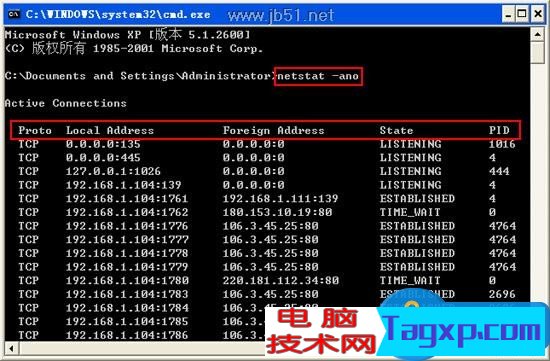
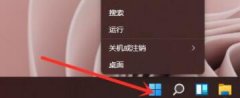
点击电脑左下角的开始,然后选择运行选项,接着我们在弹出的窗口中,输入【cmd】命令,进行命令提示符。然后我们在窗口中输入【netstat -ano】按下回车,即会显示所有的端口占用情况。如图所示:
步骤二、查询指定的端口占用
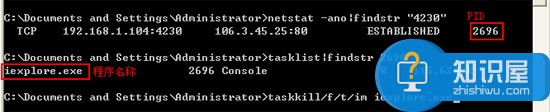
在窗口中,继续输入【netstat -aon|findstr "提示的端口"】,例如小编提示的端口为2080,那么小编就输入命令为【netstat -aon|findstr "2080"】,回车之后就可以看见列表中的PID,然后根据PID在电脑的任务管理器中查看对应的占用程序,接着进行关闭即可。
步骤三、查询PID对应的进行进程
如果在上面步骤之后,我们得到的PID为2016,那么我们就可以输入命令【tasklist|findstr "2016"】,在第一行显示的名字就是程序名,这样我们就明白是那个程序占用的端口。
步骤四、然后我们输入命令【taskkill /f /t /im 程序名】即可。
以上就是关于windows如何查看端口的全部内容,希望对大家有所帮助。
纯文字版
Windows如何查看端口占用情况操作步骤如下:
开始--运行--cmd 进入命令提示符,输入netstat -ano 即可看到所有连接的PID 之后在任务管理器中找到这个PID所对应的程序如果任务管理器中没有PID这一项,可以在任务管理器中选"查看"-"选择列"
经常,我们在启动应用的时候发现系统需要的端口被别的程序占用,如何知道谁占有了我们需要的端口,很多人都比较头疼,下面就介绍一种非常简单的方法,希望对大家有用
假如我们需要确定谁占用了我们的9050端口
1、Windows平台
在windows命令行窗口下执行:
1.查看所有的端口占用情况
C:\netstat -ano
协议 本地地址 外部地址 状态 PID
TCP 127.0.0.1:1434 0.0.0.0:0 LISTENING 3236
TCP 127.0.0.1:5679 0.0.0.0:0 LISTENING 4168
TCP 127.0.0.1:7438 0.0.0.0:0 LISTENING 4168
TCP 127.0.0.1:8015 0.0.0.0:0 LISTENING 1456
TCP 192.168.3.230:139 0.0.0.0:0 LISTENING 4
TCP 192.168.3.230:1957 220.181.31.225:443 ESTABLISHED 3068
TCP 192.168.3.230:2020 183.62.96.189:1522 ESTABLISHED 1456
TCP 192.168.3.230:2927 117.79.91.18:80 ESTABLISHED 4732
TCP 192.168.3.230:2929 117.79.91.18:80 ESTABLISHED 4732
TCP 192.168.3.230:2930 117.79.91.18:80 ESTABLISHED 4732
TCP 192.168.3.230:2931 117.79.91.18:80 ESTABLISHED 4732
2.查看指定端口的占用情况
C:\netstat -aon|findstr "9050"
协议 本地地址 外部地址 状态 PID
TCP 127.0.0.1:9050 0.0.0.0:0 LISTENING 2016
P: 看到了吗,端口被进程号为2016的进程占用,继续执行下面命令: (也可以去任务管理器中查看pid对应的进程)
3.查看PID对应的进程
C:\tasklist|findstr "2016"
映像名称 PID 会话名 会话# 内存使用
========================= ======== ================
tor.exe 2016 Console 0 16,064 K
P:很清楚吧,tor占用了你的端口。
4.结束该进程
C:\taskkill /f /t /im tor.exe
有些朋友感觉输入命令比较麻烦,大家可以用一些辅助软件(CurrPorts、亚普端口扫描器、泛华端口查看工具、本机端口查询器)来查看端口占用情况。
 宝可梦传说阿尔宙斯鬼斯通怎么进化 鬼斯
宝可梦传说阿尔宙斯鬼斯通怎么进化?鬼斯通是一只比较奇特的......
 重设路由器名字密码后连不上wifi
最近一位朋友把路由器的名字和密码都重置了,可是重置后却无......
 如何在 Windows 11 上手动安装打印机_手动安
如何在 Windows 11 上手动安装打印机 如果系统无法自动安装打印机......
 win11重启键位置
系统重启可以一键清除缓存文件,解放系统,在系统突然卡顿的......
 小白DIY装机必读,组装电脑选购硬件常见
由于对硬件了解的程度不足,可能会出现踏入选购硬件的误区,......

最近很多小伙伴在问小编微软自带的输入法能不能删除,这个自带的输入法是和Office产品一起安装上的,按理说是不能卸载的,下面来一起看看详细的解决方法。...
在win11系统中,防火墙可以保护系统免于侵害,不过有的朋友不太清楚win11防火墙在哪里设置,其实我们只需要打开设置,搜索防火墙就可以找到了,下面一起来看看详细的操作教程吧。...
当我们想要对自己的电脑进行系统重装或者安装的时候,对于不同的安装方式,直接安装、U盘安装、系统光盘安装等等,很多小伙伴想要知道windows10系统光盘是怎么安装的。对于这个问题小编...

如果我们想要对正在使用的win10系统进行更新的话,对于win10版本2004更新错误代码0xc0000409的情况,我们可以尝试系统自动扫描来找出错误。详情请见下文~...
一般操作Windows系统中Dreamweaver简称DW,中文名称为梦想编织者,是集网页制作和管理网站于一身的所见即所得网页代...
自2020年1月14日开始,微软宣布正式停止对win7系统的支持,那么以后将不会对win7系统进行安全修复和更新。而继续使用win7系统将会极大的增加病毒和恶意软件攻击的风险,那么对个人用户有什...
如果我们想要对自己正在使用的win10操作系统进行升级更新的话,那么有的小伙伴在升级到win102004的时候可能会遇到更新失败代码提示0xc1900404的情况。对于这种情况小编觉得我们可以在干净启动...
电脑每次开机总提示注册表故障恢复 解决启动电脑时提示注册表出错的问题...
微软发布了Windows10 Build19013版本后,许多小伙伴想知道Build19013这个版本好不好,值不值得下载。现在小编就来为你解决疑惑,详细内容请见下文。...
很多使用windows系统电脑的小伙伴,发现使用电脑上传的时候网速特别慢。这是什么情况呢?可能是你网络设置里面对网络有一定的限制,今天小编教你们如何解除网络限制,让上传网速变得极...
在使用过程中,会发现电脑睡眠后,唤醒不提示输入密码,直接进入系统,可能感觉不是很安全,其实在win8.1下可以设置。 操作步骤: 1. 移动鼠标到屏幕右上角,会出现超级按钮,选择...

我们在使用安装了win10系统电脑的时候,有的情况下可能就会遇到需要安装重装操作系统的情况。那么对于windows10游戏竞技版系统如何安装这个问题小编觉得我们可以先在系统家园中下载游戏竞...
windowsmoviemaker是非常实用的一款视频制作工具,在该软件中我们可以使用到相应的素材功能对自己需要的视频进行很好的创作,通过该软件创建好视频内容之后,可以进行导出为视频,且可以筛...

如果我们在使用win10操作系统的时候,因为将自己的系统版本更新升级了,但是发现系统运行起来的速度完全不如升级之前流畅,对于win10系统更新后运行速度变慢的问题,小编觉得可能是系统...
在win11系统中,我们可以在开始菜单中打开设置,但是如果开始菜单无法使用,其实也可以通过命令行来调出设置,不过很多用户可能不知道如何使用,下面就一起来看看具体操作吧。...

















 鄂公网安备42118102000349