
电脑忽然断网了怎么办 为什么电脑老是会自动断网解决方法 局域网IP冲突,网线接口,ISP提供商到期等问题都会引起电脑断网。那么我们可以根据以下几个方面去检测电脑不能上网的情况。
一、检查网线是否松动
对于大多数宽带用户来说,ADSL猫接无线路由器的布网方式最为普遍,当出现掉线的情况,我们首先要考虑的是线路问题。
由于电话线线路过长,接头过多,或存在一些干扰源,很可能引发掉线,还有劣质、不符合标准的网线经常会引起网络不稳定,所以当发现掉线了,要先检查一下网线接口是否松了。
如果发现网线接口完好的话,要检查一下电源信号灯的问题了。
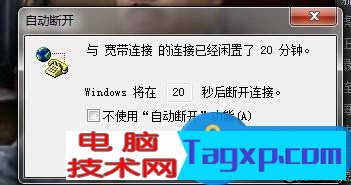
二、电源信号灯是否恒亮
倘若电源信号灯不亮,首先要排查电源方面的问题。如是否因市电供电不稳定造成掉线,ADSL Modem本身的电源是否存在问题等。
用手触摸ADSL Modem外壳,感觉非常烫手,此时不妨将ADSL Modem暂时关机待到冷却后再开机使用,或者把它放置到比较通风的位置,这样也可以消除掉线故障。
三、检查数据信号是否正常
如果数据信号灯不亮,则很可能是线路出现断路、短路等现象,再通过电话测试,看看线路是否正常,如不正常,可以求助ADSL服务提供商的技术人员来解决此问题。
如果数据信号灯闪烁,则很有可能是线路接触不良引起的,你必须检查一下是否使用了分机、接头是否牢固、ADSL连接线路是否太长等。如果按以上步骤检查完后,数据信号灯仍然不能恒亮,说明该故障与线路无
关,继续寻找其他原因。
四、网卡信号灯是否稳定
正常情况下,计算机中的网卡通过网线与ADSL Modem连接后,它的信号灯应该不停闪烁或恒亮。如果网卡信号灯出现不稳定的状态时,即不亮或不闪烁,则说明很有可能是网卡与网线的连接出现了故障。
此外,还需检查一下网卡是否松动,网卡驱动程序的安装是否正确,网卡资源是否发生**,网线接头是否松动。如果仍然不能恢复正常,说明该故障不是由网卡或网线引起的。
五、网络地址不能**
如果ADSL Modem的IP地址发生了**,或者DNS服务器地址设置错误,也会引起ADSL掉线。
如果你是一位虚拟拨号用户,不必自行设置IP地址,只要选择自动分配就可以了。如果你使用了固定的IP地址,就必须检查该IP地址是否与同网段内的其他工作站的IP地址发生了**,还要检查DNS地址是否设置正确、TCP/IP参数是否发生了变化。完成这些排查工作后,如果仍然不能消除故障,你就得从拨号软件上找找原因了。
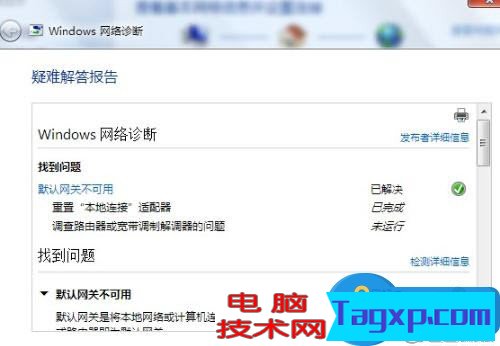
六、检查拨号软件是否正常工作
首先用鼠标双击系统桌面中的拨号程序,执行宽带拨号连接操作,要是发现在拨号过程中系统出现“无法连接”的错误提示时,可以单击提示窗口中的“重试”按钮,正常情况下可以重新拨号3到5次就能解决问题了。
要是重新拨号3到5次后还无法成功连接的话,我们可以考虑将宽带“猫”电源关闭一段时间然后再打开,并使用Ping命令测试宽带“猫”的IP地址,要是能Ping通宽带“猫”的IP地址的话再进行重新拨号操作,相信这样多半能解决问题了。
倘若还是无法成功进行拨号,不妨将计算机系统重新启动一下,然后再进行反复拨号;要是这样的努力不能解决问题的话,那很有可能是电信机房的数据机将用户帐号锁定起来了,这个时候我们只能联系电信工作人员帮忙解锁了。
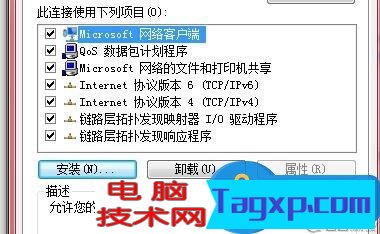
如果在没有修改TCP/IP参数的情况下,能够正常上网,那么现在不妨将TCP/IP协议删除,然后重新安装并正确设置,这样或许能够解决你的掉线故障。
七、负载过大
负载过大也是致使宽带掉线的原因之一,如我们经常使用的BT,如宽带共享网络中有些人正在进行BT下载,很可能出现负载过大的情况,使路由器掉线,这种情况多出现在学生宿舍或小型办公网络中。
为了避免出现这种情况,可以通过限制BT下载的流量和带宽,以不影响其它用户正常上网为度,特别是象CM、FTTX+LAN这类共享式宽带,疯狂的P2P下载是造成网络瘫痪或掉线频繁的主因。当然我们也可以换一个连接速度较快的大站看看,是否连接速度正常,或者减轻下载负担。
八、共享宽带机子的数量
由于一般路由器的带机数量有限,无线路由也是如此。当无线路由器带机过多时就会造成网络负载过大从而出现死机、掉线的问题出现。
为了避免出现以上的情况,我们可以限于处理器和缓存性能,减少无线路由器的带机数量。
九、感染病毒导致上网掉线
特别是住校的学生用户,一般都是一个路由器连接好几台机子,这样病毒的攻击概率会很大,所以有效的防范病毒会避免路由器断线甚至是更严重的故障。对于有经验的用户来说,当发现连访问局域网或者常规操作都出现速度变慢的情况时,会意识到这很可能是病毒所致。这时我们可以通过使用新版杀毒软件进行查杀,或PING网关用查看流量的方法来定位问题。
 一刻相册怎么填写邀请码
一刻相册想要开启无限空间免费使用,就需要先填写无限码。下......
阅读 snipaste查看日志文件信息的方法
snipaste是一款体积小,且十分实用的截图工具,一些小伙伴不喜......
阅读 飞书设置问卷填写权限的方法
很多小伙伴在使用飞书软件时经常会需要进行问卷调查的创建,......
阅读 常见网络问题解决:无线网络连接不上的
无线网络连接问题是许多用户在日常使用电脑和移动设备时常常......
阅读 如何在win11或win10上查看 Android 通知
如何在win11或win10上查看 Android 通知 一整天,我们的 Android 手机......
阅读 2022中央电视台网络春晚节
 抖音白色闪屏特效添加方
 他趣的女生为什么那么主
 Windows 10:哪个内幕版本最
 英特尔最新更新为windows
 全新Windows 10重新设计的网
 即使可以访问Internet,Wi
 支付宝被盗,绝大部分人
 王者荣耀入职探案活动攻
 原神三界路飨祭怎么快速
 Switch鬼泣2金手指代码作弊
 梅捷AMD显卡驱动怎么卸载
 打印机驱动电脑位置详细
 keyshot调整灯光亮度的教程
 如何解决显卡驱动老化的
 Word文档设置一级二级三级
 Word设置西文字体的方法
 微信黑名单在哪里可以找
 win7升级win10需要什么配置
 如何安装360wifi?360随身
 d-link云路由器如何管理教
近日有Windows10系统用户来反应,在使用电脑时出现了软件打开后出现乱码,对于出现这个问题该如何解决呢?这其实...
次阅读

我们如果要重装系统,很多时候会选择使用u盘进行重装,这时候需要通过按键进入bios设置u盘启动,那么联想笔记本重装系统按哪个键呢,下面就来看看吧。...
次阅读

大部分用户在使用电脑时都会卡顿,但是去清理内存的时候发现并没有什么程序,却占用了大部分的内存,这是怎么回事呢?下面就一起来看看详细教程吧。...
次阅读

win10系统自带的录屏工具,可以帮助我们随时随地进行屏幕的录制,不管是桌面还是游戏等,录制起来都十分的方便,但是很多用户们不知道这个功能需要怎么使用,那就快来看看吧~...
次阅读
在win7中设置怎样打开摄像头的几种方法,看完选择其中的一种,你就知道WIN7如何设置打开摄像头了。...
次阅读
不知道大家有没有遇见过早上起来打开电脑,发现电脑的桌面图标全都不见了,这个时候不要慌,可能是你快捷键把桌面的图标的删除了,这个可以直接在回收站恢复就可以了,如果不是,还可...
次阅读

有很多的用户们在播放音乐的时候,想要去调整播放的音量,却发现自己的声音图标消失了,然后就是声音也无法设置了,图标又找不到,那么这个声音图标怎么去恢复呢,快来看看详细的解决...
次阅读

在我们使用win10系统的时候有没有想过win10正版和盗版有什么区别呢,盗版虽然价格比正版win10便宜许多,但是在功能上真的一点也没缩水吗?现在就看下具体对比吧~...
次阅读
在使用电脑的时候,鼠标使我们必不可少的一键装备,但是很多的用户们都不清楚,这个鼠标的灵敏度到底需要怎么去进行调整,快来看看详细的教程吧~...
次阅读

我们在使用win10操作系统计算机的时候,有的情况下我们的系统可能会出现卡顿、开机速度慢的情况。那么对于win10版本1903怎么加快电脑开机速度这种问题小编觉得我们可以尝试在系统中进行内...
次阅读
win7提供的桌面背景轮换效果,可以满足喜欢设置个性化电脑桌面的朋友,电脑桌面老是那一种背景看久了,也会产生视觉疲劳。所以设置几张自己喜欢的桌面背景让他们半小时,或是...
次阅读

我们对于win10和win7系统,肯定会忍不住的去对其进行对比,也有很多好奇win10和win7哪个吃硬件,为此我们给大家带来了详细的介绍,有兴趣的可以来一起看看。...
次阅读
Win7共享文件夹无法访问解决方法 win7不能删除文件夹怎么办...
次阅读
最近不少的小伙伴在玩游戏的时候发现游戏越玩越卡,而检测了系统之后发现GPU居然不在运行,那么该怎么解决这个问题呢?下面就一起来看看解决方法吧。...
次阅读
最近很多使用win10系统的小伙伴发现,设置蓝牙和其他设备中蓝牙开关不见了,之前在“蓝牙和其他设备”一句下面是有蓝牙开启开关的,现在不见。其实win10系统的小bug一直比较多,不是什么...
次阅读








 鄂公网安备42118102000349