
想方设法让Windows XP系统实现极速启动,一直是各位电脑爱好者不懈的追求。可是,当我们用尽各种优化系统的绝招后,系统启动画面中的进度条仍然需要来回转上十几回系统才能 启动成功,这是怎么回事呢,难道是媒体上总结出来的各种系统优化绝招都是用来;忽悠”人的?事实上,许多藏在系统暗处的网络设置功能,是许多系统优化绝招 无法触及的,很多情况下就是因为这些设置不当的网络功能拖慢了系统启动速度;为此,我们只要将这些不当的网络功能屏蔽掉,就一定能够为系统提速再加一鞭!
1、屏蔽网络共享功能
要是我们的计算机并没有处于单位局域网网络中,那么已经被启用的网络共享功能其实一点用处都没有,它的存在反而会拖累系统的启动速度;要想尽可能地提高系统启动速度的话,我们完全可以将本地系统已经启用的网络共享功能给屏蔽掉,下面就是具体的屏蔽操作步骤:
首先在Windows系统;开始”菜单中依次执行;设置”/;控制面板”/;网络连接”命令,打开本地计算机的网络连接列表窗口,找到其中的;本地连接”图标,并用鼠标右键单击该图标,从其后出现的快捷菜单中执行;属性”命令,打开本地连接属性设置窗口;
其次在该窗口的;常规”标签页面中,找到;此连接使用下列项目”列表框中的;Microsoft网络的文件和打印机共享”选项,并将该选项前面 方框中的勾号取消掉,最后单击;确定”按钮关闭属性设置窗口,这么下来系统在下次启动时就不会花费时间去检查网络共享方面的内容了。
2、屏蔽完全控制功能
计算机系统每次启动时都会自动对本地硬盘中的相关共享文件夹进行搜索和扫描,而共享文件夹的访问属性设置不同的话,那么系统扫描该目标共享文件 夹的时间也会不相同;比方说,要是某一共享文件夹被设置为;只读”权限时,系统扫描该共享文件夹的时间可能只需要1毫秒,而当将共享文件夹的访问权限设置 为;完全控制”时,系统扫描该共享文件夹的时间可能就需要1.5毫秒,由此可见,当开通共享文件夹的;完全控制”功能时,系统的启动速度也会受到一定程度 的影响。为此,当我们不希望自己的共享资源让别人随意编辑修改时,只需要简单地将共享文件夹的属性设置为;只读”就可以了,而不要想当然地将它设置成;完 全共享”,毕竟在这种访问属性下,共享文件夹的安全不但得不到保证,而且还会影响系统的启动速度。要将目标共享文件夹的;完全控制”功能屏蔽掉的话,可以 按照如下步骤进行操作:
首先打开系统的资源管理器窗口,并在该窗口中找到目标共享文件夹,然后用鼠标右键单击对应文件夹图标,从其后出现的快捷菜单中选择;共享和安全”命令选项,打开到目标共享文件夹的属性设置窗口。
其次单击该属性设置窗口中的;安全”标签,打开标签设置页面,在该页面的;组或用户名称”列表框中,选中自己经常登录系统的那个特定用户帐号,例如这里笔者选择的是;ower”帐号。
接下来在对应;ower的权限”列表框中,选中;完全控制”项目,并在对应该选项的;允许”方框中取消选中状态,这样我们就能将目标共享文件夹 的 ;完全控制”功能给屏蔽掉了,之后根据实际访问需要,开通目标共享文件夹的;读取”权限或;写入”权限,最后单击;确定”按钮,相信这么一来系统的启动速 度就能更进一步了。
3、屏蔽自动搜索功能
当启动安装有Windows XP系统的计算机时,该计算机一般会自做主张地搜索局域网环境中的所有共享资源,很显然这种自做主张的;行为”也会影响计算机系统的快速启动。为了提高系统启动速度,我们可以按照如下方法将本地系统自动搜索共享资源的功能屏蔽掉:
首先打开本地系统的资源管理器窗口,单击该窗口菜单栏中的;工具”选项,从其后出现的下拉列表中单击;文件夹选项”,进入到系统的文件夹选项设置界面,单击其中的;查看”标签,打开选项设置窗口;
找到该窗口中的;自动搜索网络文件夹和打印机”选项,并将该选项前面方框中的勾号取消,再单击一下;确定”按钮,这样的话该计算机系统下次启动时就不会耗费时间去自动搜索局域网环境中的其他共享资源了,那么系统启动速度应该就会明显提升许多。
4、屏蔽自动分配功能
这里所提到的;自动分配功能”,其实指的是Windows系统在默认状态下为本地网卡设备自动分配IP地址的功能;一旦将本地网卡的IP地址设 置成自动获取的话,那么计算机系统每次启动时,都会耗费一定的时间向局域网网络中的DHCP服务器申请可以使用的动态IP地址,要是访问不到DHCP服务 器时,计算机系统还会尝试反复连接、访问DHCP服务器,直到访问超时为止,这么一来系统的启动速度将会受到非常严重的影响,甚至会出现系统假死状态。为 了避免系统在启动过程中耗费时间去连接、访问DHCP服务器,我们只要事先为网卡设备设置好一个可以使用的静态IP地址就可以了,为网卡设备分配静态IP 地址可以按照如下步骤进行操作:
首先依次单击;开始”/;设置”/;网络连接”/;本地连接”命令,直接进入到本地系统的;本地连接”属性设置界面,在该设置界面的;常规”标 签页面中,选中;Internet协议(TCP/IP)”选项,并单击对应页面中的;属性”按钮,打开属性设置界面,将该设置界面中的;使用下面的IP地 址”选项选中,同时为网卡设备指定一个与ADSL设备地址同处一个子网的IP地址;比方说,ADSL设备的IP地址一般为;192.168.1.1”,那 么我们就可以将网卡IP地址设置为;192.168.1.11”,同时将子网掩码地址设置成;255.255.255.0”,网关地址设置为 ;192.168.1.1”。
接下来再将;使用下面的DNS服务器地址”选中,然后将本地ISP的真实DNS服务器IP地址填写在这里,比方说,ISP真实的DNS地址要是 为 ;61.172.7.1”时,那我们就可以将该地址填写在这里,同时单击一下;确定”,以便将上面的IP地址参数保存起来,相信这么一来计算机系统日后就 不需要在启动的时候花时间访问DHCP服务器了,那么系统启动速度肯定会更上一层楼的。
5、屏蔽网络映射功能
为了方便每次开机后就能快速访问到对方计算机中的共享文件夹,许多人往往会通过网络映射功能将对方的共享文件夹映射成本地计算机中的一个磁盘分 区。这种方式虽然给共享访问带来了很大方便,但是它给系统的启动带来了不小的影响,毕竟系统在每次启动时都需要耗费时间去搜索、扫描、连接对方共享文件 夹,实际上我们并不是每次开机时都需要访问对方共享文件夹,很明显随意开通共享文件夹的网络映射功能,会严重拖慢计算机系统的启动速度。
 内存条安装教程:安装内存时常见的错误
内存条是电脑性能的重要组成部分,正确的安装可以有效提升系......
阅读 系统重装步骤:如何进行无损重装Window
重装Windows系统是很多用户面临的技术难题,特别是当系统出现故......
阅读 KB4507450安装失败如何解决
我们在安装KB4507450补丁的时候,如果遇见安装失败的情况可以尝......
阅读 音频故障修复指南:为何我的电脑声卡不
音频故障修复,尤其是软件和硬件相关的问题,常常让用户感到......
阅读 MindNow开启简单模式的教程
MindNow是一款简单易操作的思维导图软件,它支持多个平台操作使......
阅读 Nvidia和AMD显卡价格下降低
 联发科发布天玑8000系列:
 2022央视春晚主持人是哪几
 Windows10版本21H1现在可用于
 微软宣布新的Windows 11 bu
 Windows10平板电脑模式重新
 网络高速发展的今天,这
 了解密码破解原理,确保
 光遇圣岛被污染的喷泉在
 《我的门派》却邪塔怎么
 泰州通核酸检测登记入口
 翔升官网怎么下载显卡驱
 打印机驱动电脑位置详细
 小米13打开系统触感的教
 石墨文档没有访问权限的
 PPT演示的时候放大局部内
 Excel表格为折线图添加圆点
 Windows10 1903系统镜像下载的
 iPhone13新建相簿的教程
 wifi连不上怎么办?win10笔记
 为什么输入192.168.1.1出现中
微软此前在发布会上正式发布了全新的win11系统,从而让它的股价有了较大幅的上涨。因此有不少的国内股民想趁着这个热潮看看还有哪些股票会受益,下面就跟着小编一起来看看吧。...
次阅读

很多用户都会在win10系统上使用wps软件,但是有很多用着用着突然就死机了,针对这一问题今天就给你们带来了wps死机win10解决方法,快来一起学习一下吧。...
次阅读

当我们在安装升级了微软win10系统之后发现新的系统在玩游戏的时候很卡掉帧比较严重,对于这种情况小编觉得可能是新版本和设备之间的不兼容情况,或者是驱动之间出现了问题。我们可以通...
次阅读
使用win10系统的时候追求完美的用户很多都会选择兼容性高的来进行使用,但是对于新手来说去不知道怎么选择,下面就带来了win10系统兼容性好版本详细介绍,快来一起看看吧。...
次阅读

微软于2019年6月26日更新了KB4509476版本补丁,其中更新的内容大致包括:解决了在安装 KB4499162 之后,可能会阻止设备使用 Internet 小型计算机系统接口 (iSCSI) 连接到某些存储区域网络 (SAN) 设备的...
次阅读
在玩荒野行动这样的大型射击游戏时小伙伴们最头疼的问题应该就是卡顿的问题了吧,那么怎么才能改善呢?今天就为你们带来了解决的方法一起看看吧。...
次阅读
win10系统下的投影仪是我们经常会使用的东西,但是在使用的时候难免会遇见一些问题,因为要投影到各种仪器上,所以比较麻烦,今天给大家带来了win10投影仪的设置方法,具体的一起来看看...
次阅读

在win10系统使用的过程中,有些用户想要删除自己的账户头像,但是却不知道具体应该怎么删除。这里小编就来告诉大家怎么删除win10的账户头像吧~...
次阅读
每一个Windows系统都有一个启动路径,如果你在其中添加了文件或软件,就会在开机的时候打开它。不过不少朋友不知道win11启动路径在哪里,其实我们只需要进入C盘的对应文件夹就可以了。...
次阅读
很多小伙伴在日常生活中都离不开各种蓝牙设备,例如蓝牙鼠标、蓝牙耳机等,蓝牙功能能够让我们的设备不再受到距离制约,我们也不用再担心数据线杂乱的问题。不过有的小伙伴不知道该怎...
次阅读
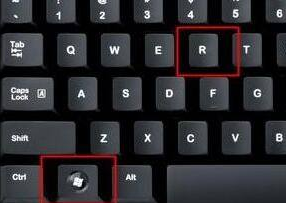
在使用win11时,如果没有获取管理员权限,很多操作可能会无法进行,但是windows11系统对于桌面界面进行了调整,那么win11管理员权限怎么获取呢?接下来小编为大家带来win11管理员权限怎么获取的详细...
次阅读
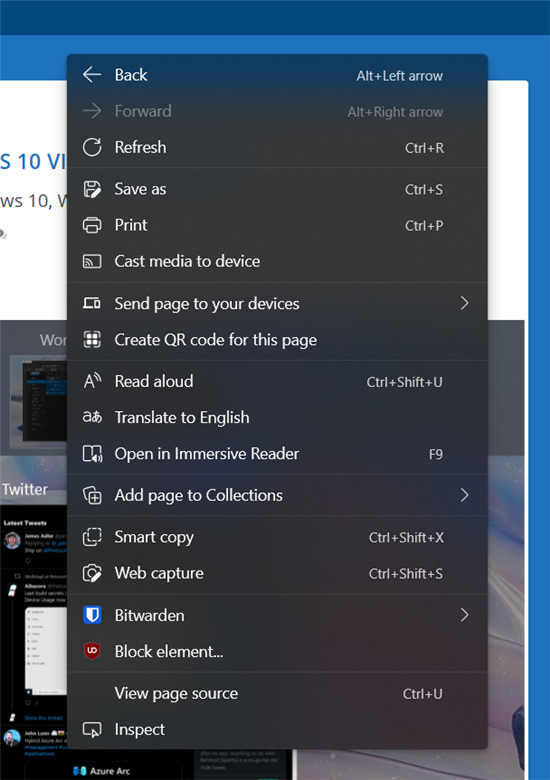
GoogleChrome开发团队正在添加和适配Windows11样式 微软windows11镜像采用了一种叫做云母的新效果,微软自家的浏览器MicrosoftEdge也逐渐适应了这种风格。 有趣的...
次阅读
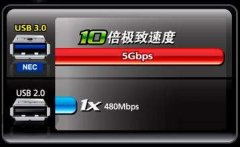
我们经常使用的usb分为很多种类的,常见的2.0和3.0有什么区别呢?一般是速率上不同,然后外观也有一定的不同,以及USB的插口引脚有不同,今天带来了他们不同区别的介绍,具体的下面一起来...
次阅读
许多小伙伴在微软发布了win10build19013版本之后,除了了解其新增功能之外,一定也想了解新版本的配置要求。小编在这里就准备了一篇win1019013配置需求,希望对大家有所帮助。...
次阅读
很多小伙伴打开电脑的时候发现桌面颜色变为灰色的,很少影响玩电脑的体验,这是怎么一回事呢?一是可能颜色显示器没开,也可能是驱动出了问题,今天小编带来了这个问题的解决方法,具...
次阅读









 鄂公网安备42118102000349