
重装Windows系统是很多用户面临的技术难题,特别是当系统出现故障或者性能下降时。无损重装的好处在于可以保留用户的个人文件和应用程序,相较于完全重装要简单得多。将为您详细讲解如何进行无损重装Windows系统,以及一些注意事项和工具推荐,让这个过程变得更加顺利。

针对Windows系统的无损重装,有几个重要的准备步骤。确保您的计算机中没有严重的硬件问题。如果硬件损坏,重装系统可能不会解决问题,反而会浪费时间和精力。可以通过运行硬件检测工具来确认您的硬件状态,如内存检测工具和硬盘检测工具。
接下来,备份重要文件是一个不可忽视的步骤。虽然无损重装的过程理论上不应丢失数据,但出于安全考虑,最好将文件备份到外部存储设备或者云存储服务中。可以使用Windows自带的备份工具,或者采用第三方软件进行完整备份。
无损重装Windows系统的核心在于系统恢复功能。以Windows 10为例,当运行设置中的更新与安全选项,并点击恢复,可以找到重置此电脑的选项。在此界面下,选择保留我的文件。Windows会自动处理接下来的步骤,您只需按照提示进行即可。
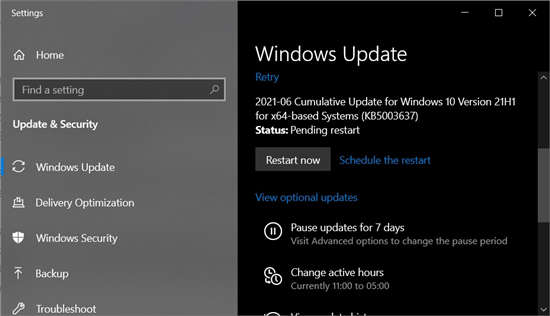
在执行无损重装前,确保您的系统更新到最新版本。这不仅包括Windows更新,也要保证驱动程序的更新。通过这些更新,可以改善系统的性能和兼容性,有助于无损重装过程的顺利进行。
一些用户可能会选择使用第三方工具进行无损重装,如AOMEI OneKey Recovery或系统重装大师等。这些工具提供了更为直观的界面和一键重装功能,可以大大简化操作步骤。务必选择来自官方网站的工具,避免下载到恶意软件。
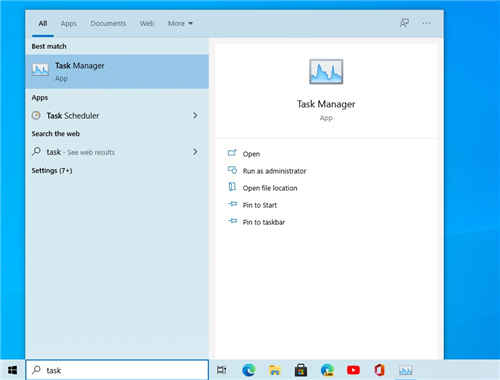
在重装完成后,优化系统可以进一步提升使用体验。删除不必要的启动项可以加快开机速度,可以通过任务管理器中的启动选项进行设置。定期清理磁盘也有助于保持系统的流畅性,Windows自带的磁盘清理工具便可以有效地实现这一点。
有没有具体的优化建议?使用固态硬盘(SSD)作为系统盘是目前提升性能的一种有效方案。与传统的机械硬盘相比,SSD在读写速度上有显著优势,能够显著提升系统启动和应用程序加载的速度。尽量确保SSD使用TRIM命令,能有效延长其使用寿命。
定期创建系统还原点也是保护系统的重要步骤。这样一来,当系统再次出现问题时,可以快速恢复到之前的状态,避免无限重装的烦恼。
常见问题解答
1. 无损重装Windows系统是否安全?
是的,无损重装通常不会删除用户的个人文件和应用,但为了安全起见,备份是非常推荐的。
2. 我可以使用第三方工具进行无损重装吗?
可以,但请确保选择信誉良好的工具,并从官方网站下载。
3. 重装后为什么我的电脑开机很慢?
可能是因为启动项过多,可以通过任务管理器禁用不必要的启动项来改善。
4. 固态硬盘真的能提升系统性能吗?
绝对可以,SSD在读写速度上比传统硬盘快很多,使用体验会有所提升。
5. 如何确保重装后的系统稳定性?
定期更新系统和驱动程序,保持良好的计算机使用习惯,可以有效提高系统的稳定性。
 打印机无法连接处理:如何解决电脑与打
打印机作为日常办公中不可或缺的设备,常常面临着连接不稳定......
 ps怎么制作球体图形-ps制作球体图形的方
想必有很多朋友都很好奇ps怎么制作球体图形?那么感兴趣的朋友......
 原神八重神子传说任务仙狐之章任务怎么
原神游戏玩法非常有趣,吸引了很多玩家。那么大家知道游戏中......
 打印机无法连接电脑怎么办:连接问题如
打印机无法连接电脑的问题常常让用户感到困惑。面对这类技术......
 GT4T设置引擎显示回译的教程
GT4T是一款免费便捷的ai智能翻译软件,它可以帮助用户快速翻译......

重装操作系统对于每个电脑用户而言,都是一项重要且必要的技能。随着时间的推移,操作系统会因为各种原因变得缓慢、崩溃或感染病毒,而选择重装系统可以有效恢复电脑的性能,带来全新...

steam的游戏都是需要花费购买的,而然一些玩家觉得买的游戏不好玩就想要去退款奈何自己不知道该怎么操作,因此我们带来了退款的详细教程,可以让你们完成退款再去选择新的游戏。...
打印机是现代办公和家庭环境中不可或缺的设备,许多人在使用过程中经常忽视对打印机的日常维护。适当的维护能够显著延长打印机的使用寿命,提高打印质量,并减少故障发生的概率。以下...
现代办公或游戏环境中,多显示器设置已经成为一种提升工作效率和体验的重要方式。无论是在设计、编程还是游戏中,双屏或多屏幕的配置能够为用户提供更广阔的视野、更加便捷的操作方式...
近年来,DIY电脑配件市场逐渐升温。无论是升级现有设备,还是组建全新的系统,选择与安装兼容的硬件都成为了每位电脑爱好者面临的挑战。尤其在选购新配件时,难免会遇到我的新配件为何...

软件冲突是日常使用电脑时常见的问题,这种问题往往会导致系统崩溃、程序无法正常启动或运行缓慢等,让人十分头痛。识别软件冲突的根源并采取有效的排查方法尤为重要。以下将分享一些...

固态硬盘(SSD)以其卓越的读写速度和显著的性能提升,近年来成为了电脑升级的重要组成部分。许多用户渴望通过安装SSD来增强系统的响应速度和流畅度。面对市场上层出不穷的SSD产品以及复...

电脑蓝屏修复指南:如何有效排查问题原因每当电脑在关键时刻出现蓝屏,用户难免感到无奈和烦躁。蓝屏现象通常预示着系统遇到了严重错误,这可能是硬件故障、驱动冲突或软件问题引发的...

雷电接口(Thunderbolt)自推出以来,凭借其超高速的数据传输和出色的连接能力,迅速成为了各种设备连接的首选。在当今信息技术飞速发展的时代,雷电接口已经不仅限于普通用户,甚至成为...
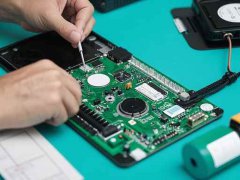
电源是电脑的核心部件之一,负责为所有硬件提供稳定的电流供应。电源老化不仅会导致电脑性能下降,还可能引发硬件损坏。了解电源老化的表现能够帮助用户及时发现问题,避免不必要的开...

电脑故障总是让人感到无从下手,特别是当我们在忙碌的工作或游戏时间中遭遇意外情况时。有时,故障的源头并不明显,这就需要我们具备一定的故障排除技巧。掌握这些技巧,不仅能提高我...

《显卡问题排查工具:如何判断显卡是否出现故障》对于电脑用户而言,显卡是一个至关重要的组成部分,它不仅影响游戏性能,还直接关联到图像处理、视频编辑等多个领域。当显卡出现故障...
电源供应器在个人电脑的网络中扮演着至关重要的角色,其性能直接影响到系统的稳定性和整体安全性。无论是组装新机还是使用旧电脑,电源的情况都需要定期检查,以确保良好的运行状态。...
笔记本电脑不仅便携,还是现代人工作、学习和娱乐中的重要工具。散热问题常常困扰用户,尤其是在长时间使用或者高负荷运行时。散热不良不仅会影响性能,还可能导致元件过热,从而缩短...
面对不断提升的技术需求,内存条的升级已成为提升电脑性能的重要一环。许多用户在思考升级内存时,会陷入选择多大内存条适合我的电脑的困惑。本文旨在通过对最新硬件评测、市场趋势、...















 鄂公网安备42118102000349