
xmind思维导图工具在很多小伙伴们的电脑上都是有安装的,这款办公软件可以让我们设计出比较个性化的导图内容,有小伙伴在设计的过程中,会需要将导图的字体内容进行更改设置,那么我们可以将导图内容通过alt+a全部选中,那么这时候我们就可以在样式的设置窗口中,将字体功能点击打开,选择自己喜欢的字体样式进行设置就好了,下方是关于如何使用xmind思维导图统一更改字体的具体操作方法,如果你需要的情况下可以看看方法教程,希望小编的方法教程对大家有所帮助。

1.在我们的电脑上将xmind点击打开之后,选择一个模板样式点击进入创建。
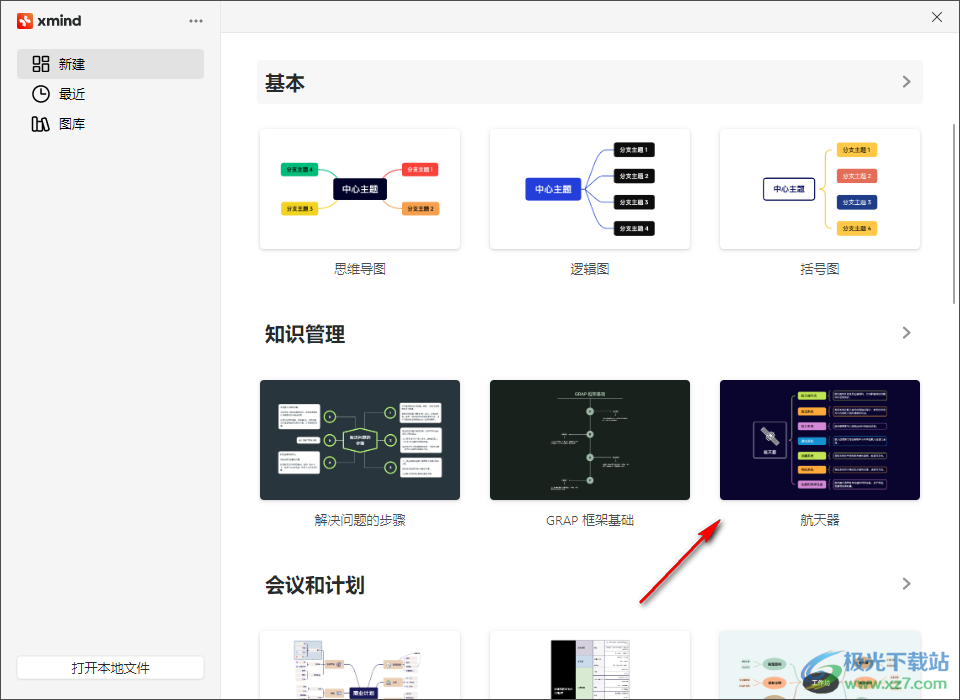
2.当前你可以看到我们编辑的文字的字体样式如下图所示的样式,如图所示。
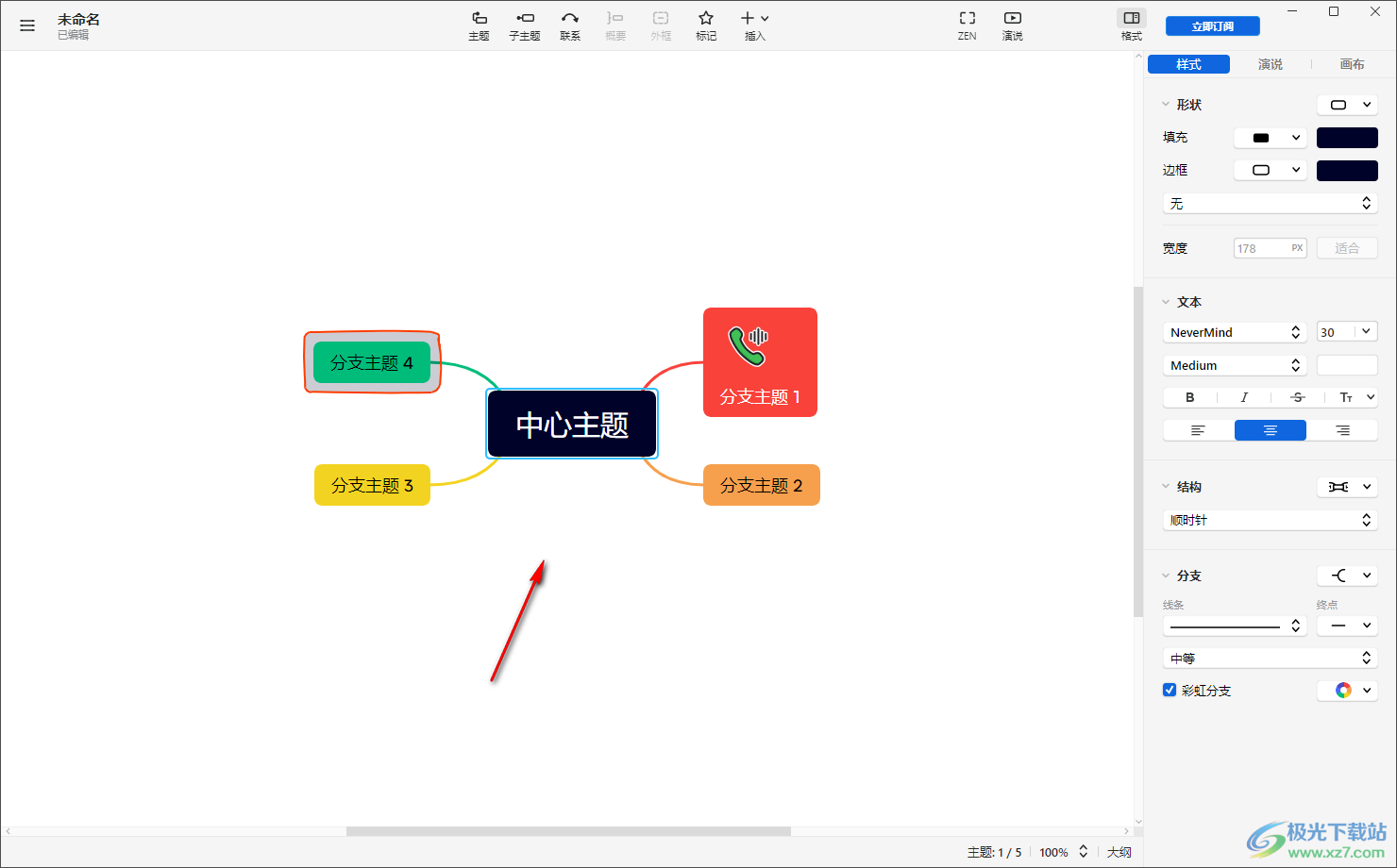
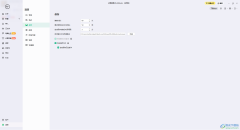
3.想要统一修改字体的话,那么我们就需要按下键盘上的alt+a快捷键,将导图全部选中,然后在右侧样式选项下,将设置字体的功能选项点击打开。
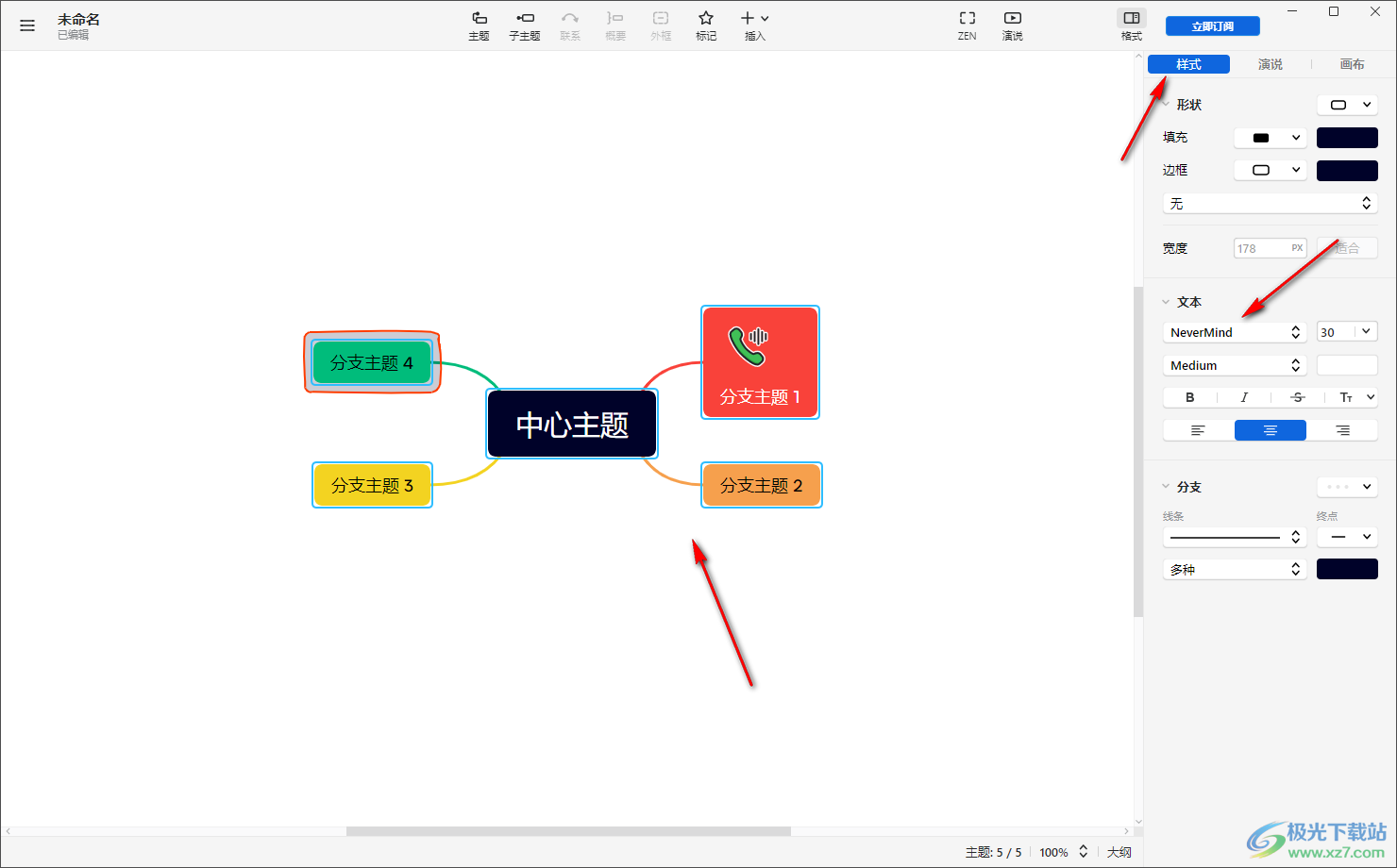
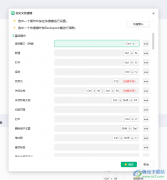
4.这时候,你可以看到在下拉选项中,有很多不同的字体样式可以选择,选择自己喜欢的一种字体样式即可。

5.这时候你可以看到我们的导图中的字体样式已经进行相应的更改了,如图所示。

以上就是关于如何使用xmind思维导图统一更改字体的具体操作方法,我们可以通过上述的教程进行字体的统一设置和更改操作,此外,你也可以进行字体大小、边框的设计等,感兴趣的小伙伴可以自己操作试试。
 win10各版本年3月累积更新导致在Windows10设
微软昨天在2021年3月补丁日发布了所有受支持版本Windows10的安全......
 硬盘坏道处理方法揭秘:我要怎么检测硬
面对日常使用中出现的硬盘故障,一项常见且棘手的问题便是硬......
 edge浏览器快速保存图片的教程
edge浏览器是大部分用户电脑上必备的一款网页浏览软件,这款浏......
 升学e网通怎么进入意见反馈-升学e网通进
很多人不知道升学e网通怎么进入意见反馈?今日为你们带来的文......
 iPhone13关闭icloud的教程
iPhone手机在众多的手机中脱颖而出,一直是热门的移动设备,因......
想必大家都很好奇CorelDraw X7怎么填充五角星?那么感兴趣的朋友就赶快来看看小编带来的CorelDraw X7填充五角星的具体方法吧,希望对大家有所帮助哦。...
小伙伴们你们知道Win10更新20H2后变卡了如何解决呢?今天小编很乐意与大家分享Win10更新20H2后变卡了的解决方法,感兴趣的可以来了解了解哦。...
很多小伙伴在选择电脑中的默认播放器时都会将PotPlayer作为首选,因为PotPlayer中的功能十分的丰富,并且操作简单,即使是刚开始使用PotPlayer播放器的小伙伴也能快速上手。很多小伙伴在使用...
在使用ps2021的过程中,我们经常会需要将泛黄的纸张变白,那么究竟是怎么将泛黄的纸张变白的呢?接下来小编就将ps2021将泛黄的纸张变白方法分享如下哦。...
逍遥模拟器这款模拟器相信很多小伙伴都有了解过,因为这款模拟器在众多模拟器中是排名在前的,使用起来十分的不错,如果你经常在电脑中运行手机上的app软件,那么通过逍遥模拟器可以帮...

怡氧作为一款非常强大的办公软件,为用户带来了非常好用的办公功能,它集中了office、大纲笔记、思维导图、流程图等工具,可以有效提升用户的工作效率,使用户可以轻松处理好各种工作文...
钉钉是很多小伙伴都很熟悉的一款软件,我们的日常办公经常会用到该软件,因为在该软件中,我们可以快速的组织并开启一场线上会议,还能够上传或是分享文件,提高工作效率。对于需要记...
近日有一些小伙伴咨询小编关于怎样删除pdf空白页面呢?下面就为大家带来了闪电PDF编辑器解决空白页面教程,有需要的小伙伴可以来了解了解哦。...
PS,也就是AdobePhotoshop,是很多小伙伴们都在使用的一款图片处理软件,该软件功能非常强大,操作也比较简单,因此很多小伙伴在需要编辑和处理图片时都会首先选择使用该软件。在编辑和处...
火狐浏览器是许多用户电脑上必备的网页浏览工具之一,因为它可以为用户提供快速、流畅且注重隐私的上网环境,为用户带来了不错的使用体验,因此火狐浏览器软件深受用户的喜爱,当用户...
InDesign是一款在平面设计上比较优异的页面设计以及版面排版的软件,它拥有着排版多页文档的特色功能,让用户可以简单轻松的完成大批量画册和书籍的排版工作,因此InDesign软件吸引了不少...
钉钉是很多小伙伴都在使用的一款移动办公软件,在这款软件中,我们可以和同事进行语音、文字、或是视频等各种方式的交流,还可以进行文档分享或是协作编辑,功能十分的丰富。有的小伙...
福昕pdf编辑器是一款功能强大的pdf处理软件,它可以帮助用户轻松修改pdf文档内容,以所见即所得的方式实现可靠、方便的编辑,用户在使用的过程中,可以用来压缩合并、格式转换、注释、翻...
Pycharm是目前很流行的编写Python程序的编程软件,如果你的专业是编程方面的,那么平时需要使用到的编程软件就会有多个,而很多小伙伴选择使用Pycharm这款软件是因为该软件有很多丰富的操作...
很多小伙伴在使用快手软件进行直播时都会使用快手直播伴侣辅助直播,因为快手直播伴侣中的功能十分的丰富,可以帮助我们添加更多直播的内容,还可以对直播间进行各种设置。有的小伙伴...












 鄂公网安备42118102000349