
很多小伙伴在选择电脑中的浏览器时都会将火狐浏览器作为首选,因为在火狐浏览器中,我们可以将常用或是重要的网址收藏到书签中,并且可以使用搜索功能快速找到自己需要的书签。有的小伙伴可能不知道该在哪里打开书签搜索框,其实我们只需要点击打开火狐浏览器中的“三”图标,然后在菜单列表中找到“书签”选项,点击打开该选项,最后在书签设置页面中,我们点击打开搜索书签选项,就能在书签搜索框中进行书签关键词输入了。有的小伙伴可能不清楚具体的操作方法,接下来小编就来和大家分享一下火狐浏览器打开书签搜索框的方法。
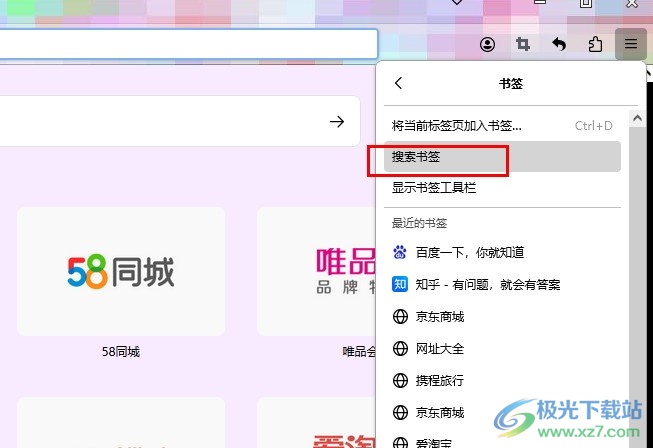
1、第一步,我们先点击打开火狐浏览器,然后在浏览器页面右上角找到“三”图标,点击打开该图标
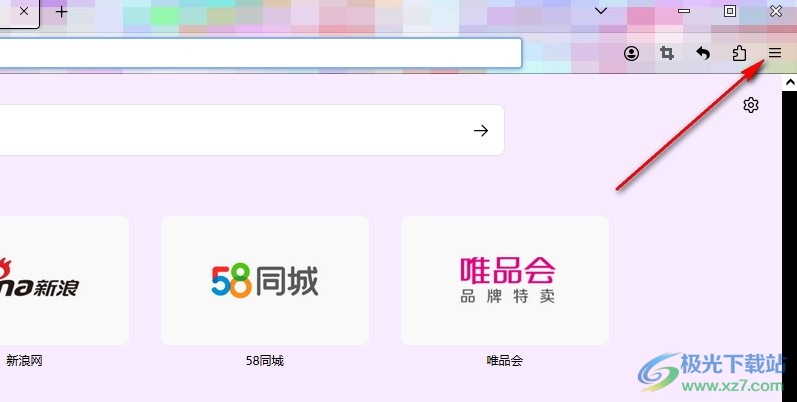
2、第二步,在“三”图标的下拉列表中,我们找到“书签”选项,点击打开“书签”选项,进入书签页面
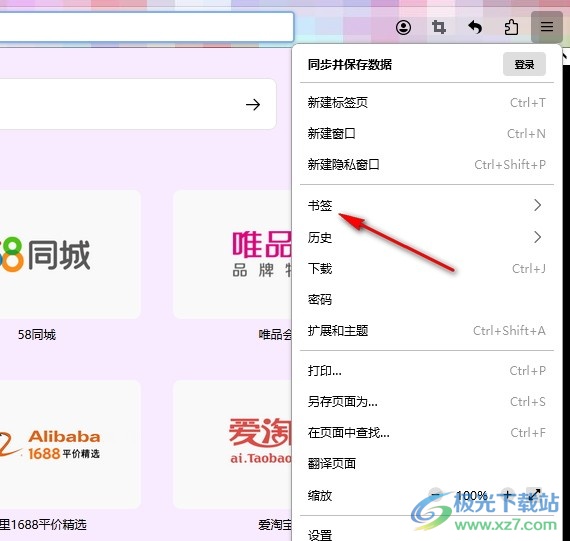
3、第三步,进入书签页面之后,我们在该页面中找到“搜索书签”选项,直接点击打开该选项
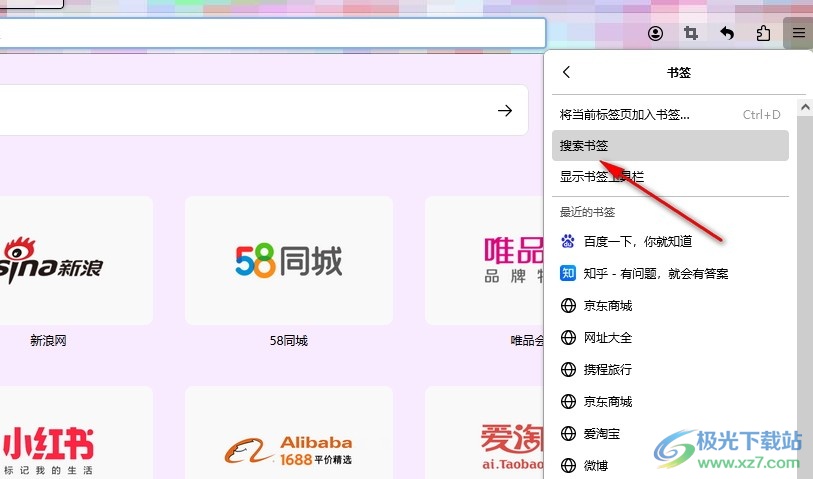
4、第四步,打开“搜索书签”选项之后,我们在页面中就能看到书签搜索弹框了,在弹框中直接输入书签的关键词,然后点击回车键即可
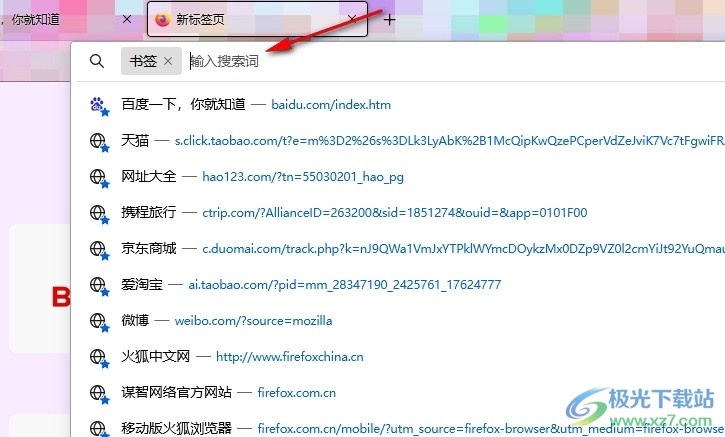
5、第五步,在书签搜索框中输入书签关键词之后,我们再在搜索结果列表中点击打开自己需要的书签即可
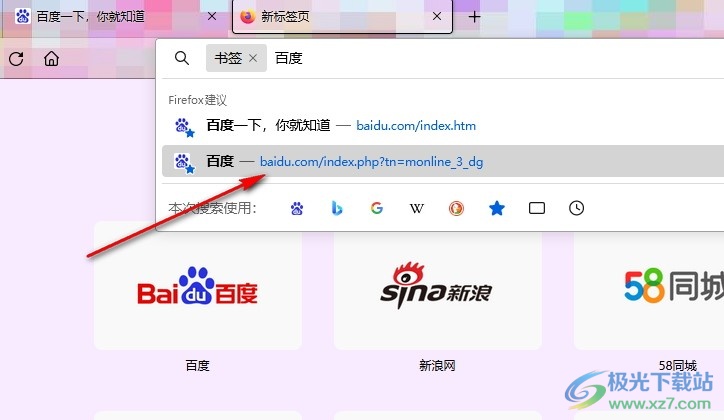
以上就是小编整理总结出的关于火狐浏览器打开书签搜索框的方法,我们再火狐浏览器中先打开“三”图标,然后在下拉列表中点击打开“书签”选项,再在书签页面中找到并打开“搜索书签”选项,最后在搜索框中输入书签关键词,最后在搜索结果列表中打开自己需要的书签即可,感兴趣的小伙伴快去试试吧。
 魔法洞穴2迷宫模式怎么打-魔法洞穴2迷宫
《魔法洞穴2》游戏中很多玩家对于迷宫模式不太了解,其实方法......
 outlook写邮件时打一个字少一个字的解决教
outlook是一款邮件收发软件,为用户提供了很是丰富的功能,让用......
 Windows 10版本1809将于11月10日停用
根据今年早些时候更新的生命周期,Microsoft准备停用另一个Win......
 USB接口失效的维修方法:如何判断USB接口
USB接口失效是许多电脑用户常遇到的问题,尤其是在日常使用中......
 王者荣耀祈愿花在哪 六周年祈愿花活动入
王者荣耀祈愿花在哪?今日官方已经开始预热一个全新的活动了......
teambition软件是款协作工具,可以用于企业项目,便于企业成员进行项目交流与沟通,在teambition软件中的功能是很强大的,具有着云端存储服务,并且支持文件管理和分享,再加上其中的功能操...
Edge浏览器无法复制网址变成网站标题怎么办?还有不了解的朋友,下面跟随小编一起看一下Edge浏览器无法复制网址变成网站标题详细介绍吧,感兴趣的小伙伴赶紧过来看看吧!...
WPS文档是一款非常好用的软件,很多小伙伴都在使用。如果我们想要在电脑版WPS文档中设置重复显示标题行,但是发现设置无效,小伙伴们知道具体该如何解决吗,其实解决方法是非常简单的,...

小米手机是许多用户很喜欢的一款移动设备,在这款手机中用户可以感受到许多的优势,能够很好的满足用户的需求,例如这款手机有着强大的MIUI系统,能够给用户带来快速的运行速度,还有...

photoDemon是我们可以用来进行图片修改和编辑以及设计的软件,这款图片编辑软件可以帮助大家将图片设计成自己喜欢的样子,比如我们可以将添加到photoDemon中的图片进行大小的调整,可以自定...
大家都知道InDesign中有非常丰富的功能可以使用,因此操作工具就会比较多,当我们进入到新建的InDesign的空白文档中,在左侧就是该软件提供的操作工具,当我们需要插入文字的时候,在左侧...

有时候我们在收藏图片的过程中,发现有的图片占用内存很大,存在几M的内存大小,一般情况下一张图片几k到几十kb就是正常的内存,如果你保存的图片是几M的话,那么保存的图片的数量越多...
使用authorware图片怎么制作玻璃状展示特效呢?想必有的网友还不太了解的,为此,今日小编带来的这篇文章就为大伙分享了authorware图片制作玻璃状展示特效教程,一起来看看吧。...
MindMaster成为一款非常好用的思维导图受到大家的喜欢,让我们在电脑办公的时候,常常使用这款软件将我们需要的内容进行设计成思维导图来操作,其中我们想要在主题框中进行公式的插入,...
火狐浏览器对于一些小伙伴来说是非常有用的一款浏览器,大家通过这款浏览器进行访问网页的时候,一般都是无广告浏览器的,访问的网页面十分的清爽,其中当你安装的浏览器时间比较长久...
CamtasiaStudio是一款十分好用的视频录制软件,并且该软件不仅仅只是录制视频,你还可以给录制好的视频进行编辑和设计,比如可以给录制的视频进行去噪、添加旁白以及添加字幕等操作,并且...
obsstudio是一款非常好用的录屏和直播软件,很多小伙伴都在使用。如果我们发现自己在obsstudio中录制屏幕时,无法全屏录制,小伙伴们知道具体该如何进行操作吗,其实操作方法是非常简单的,...
editplus是一款功能很全面的文本、html和程序源代码编辑器,它为用户提供了便捷且高效的编写体验,不管用户是在日常办公还是代码开发,editplus软件都可以轻松帮助用户应对各种场景,因此...
小伙伴们你们知道ai怎么制作圆柱透视扩散效果呢?今天小编很乐意与大家分享透视扩散效果的实现方法,感兴趣的可以来了解了解哦。...

很多小伙伴之所以喜欢使用QQ音乐软件,就是因为在QQ音乐中可以找到我们需要的各种歌曲,除了听歌之外,我们还可以购买歌手的专辑,还可以观看最新的歌曲MV。有的小伙伴喜欢将MV下载到自...














 鄂公网安备42118102000349