
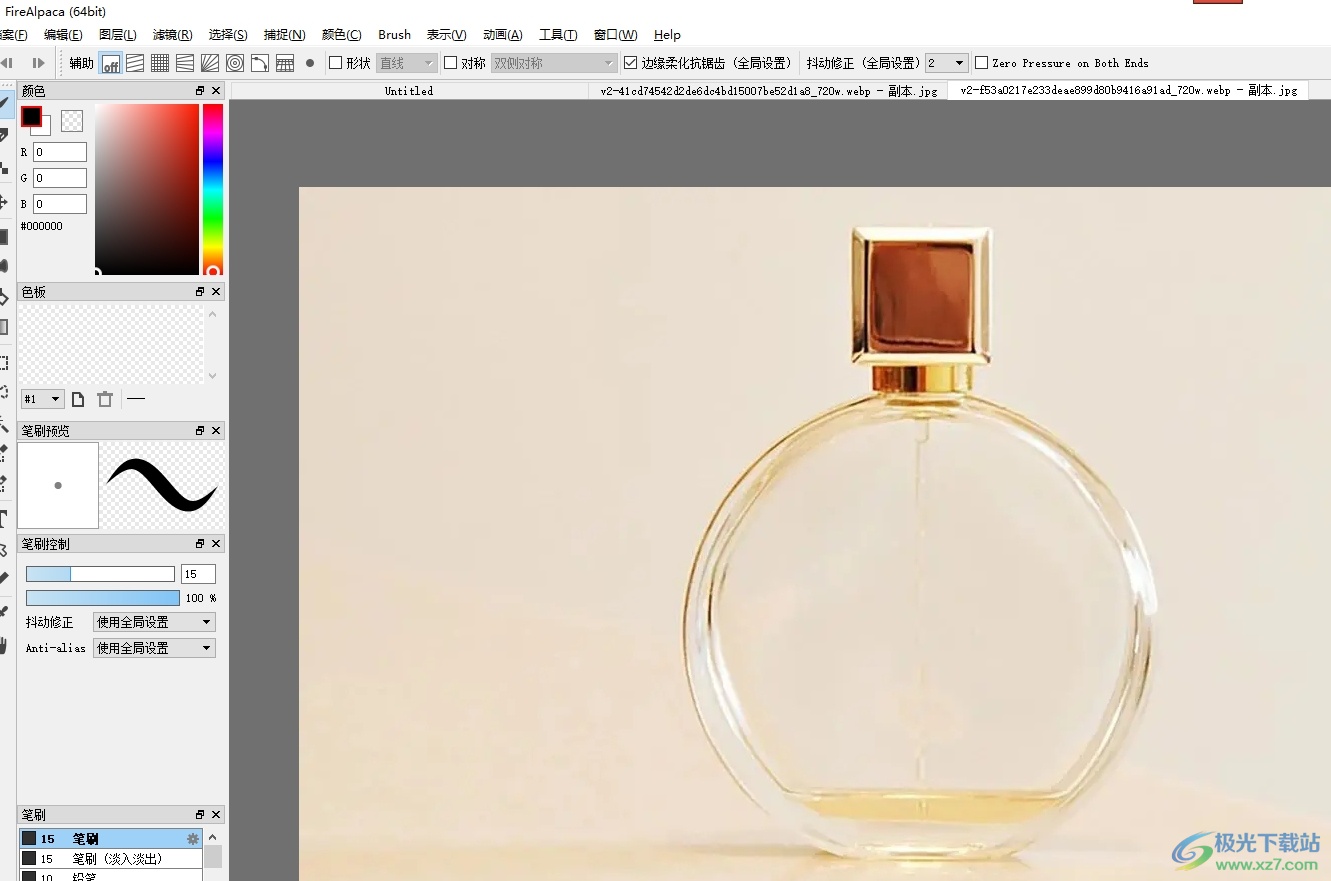
firealpaca是一款图像处理和绘画软件,它为用户提供了丰富实用的功能,方便用户绘制出自己想要的图片或是图画作品,并且它含有ps图层的绘画方式,方便用户简单轻松的完成创作,因此firealpaca软件深受用户的喜爱,当用户在使用firealpaca软件时,导入一张图片后,用户想调整图片的色相,却不知道怎么来操作实现,其实这个问题是很好解决的,用户只需在菜单栏中点击滤镜和色相选项,接着在打开的窗口中按需调整色相、彩度和明度选项即可解决问题,那么接下来就让小编来向大家分享一下firealpaca调整图片色相的方法教程吧,希望用户在看了小编的教程后,能够从中获取到有用的经验。
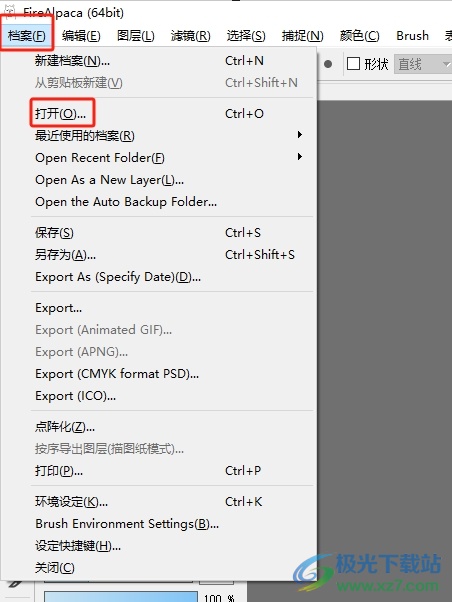
1.用户在电脑上打开firealpaca软件,并在菜单栏中点击档案选项,将会弹出下拉选项卡,用户选择其中的打开选项
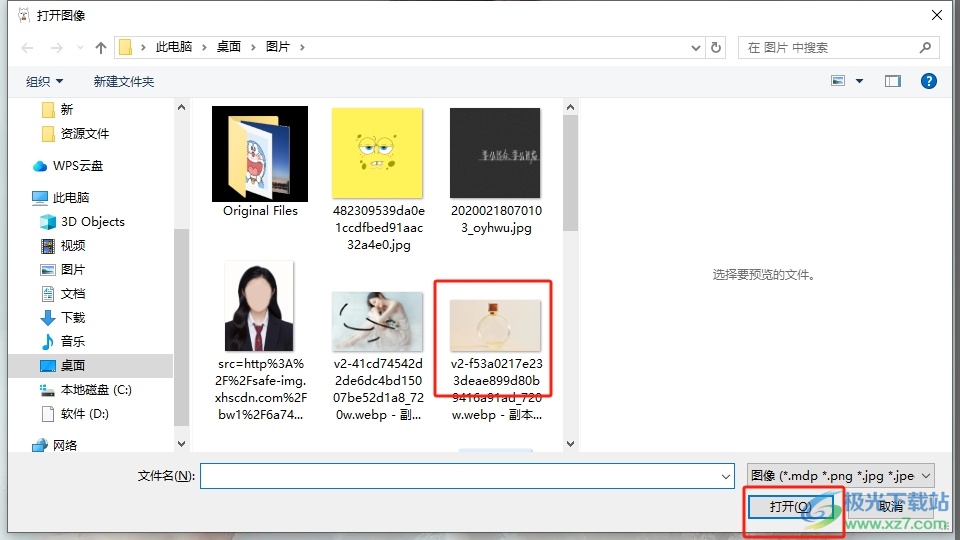
2.进入到文件夹窗口中,用户选择其中的图片后,按下右下角的打开按钮
3.这时用户在页面上方的菜单栏中点击滤镜选项,将会弹出下拉选项卡,用户选择其中的色相选项

4.在打开的色相窗口中,用户按需调整好色相、彩度和明度选项后,按下右下角的确定按钮即可解决问题
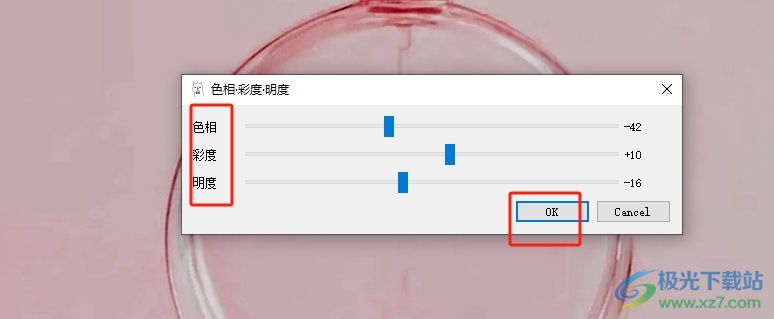
5.此时回到编辑页面上,用户就会发现图片的色相发生了变化,如图所示

以上就是小编对用户提出问题整理出来的方法步骤,用户从中知道了大致的操作过程为点击档案-打开图片-点击滤镜-色相-调整色相、彩度和明度选项-确定这几步,方法简单易懂,因此有需要的用户可以跟着小编的教程操作试试看。
 微软宣布新的Windows 11 build 22483.1011 现已可
微软宣布新的Windows 11 build 22483.1011 现已可供下载 微软发布了另......
 WPS PPT将页面调整为横幅模式的方法
相信大家对于WPS这款软件是不陌生的了,当你遇到需要进行数据......
 如何检查硬盘坏道:硬盘检测的最佳工具
硬盘坏道是导致电脑性能下降和数据丢失的主要原因之一。及时......
 Windows 7系统的放大镜使用
很多使用windows7操作系统的电脑用户也许都知道系统中自带了一......
 电脑分辨率调不了怎么办
电脑分辨率怎么调?也许有朋友说,如此简单的问题还用说吗,......
吉吉写作是一款简洁易用、稳定可靠的写作软件,它专为网文写作用户打造,为用户提供了轻便好用的写作体验,还为用户提供了非常实用的功能,例如用户可以进行文件纠错、大纲管理、字数...

foxmail邮箱工具一款可以方便我们进行邮件收发的软件,实用性是很强悍的,我们可以通过这款软件对我们需要的邮箱内容进行编辑修改和发送,其中有的小伙伴打开了foxmail之后,想要将其在不...

亲们想知道剪映Windows内测版怎么下载安装吗?下面就是小编整理的剪映Windows内测版下载安装的操作流程,赶紧来看看吧,希望能帮助到大家哦!...
一些才入手arcgis的小伙伴可能还不会对矢量数据裁剪,那么该怎么办呢?下面就是小编带来的arcgis中对矢量数据裁剪的简单教程。有需要的朋友不要错过哦!...
Pixso协同设计软件可以进行原型设计,以及可以进行白板思维导图等文件的新建创建,当你如果需要进行创建原型的时候,那么通过该软件就可以很好的帮助你进行编辑创建,制作完成的原型内...
aida64是一款测试软硬件系统信息的工具,它可以详细的显示出电脑每一个方面的信息,为用户提供了协助超频、硬件侦错和压力测试等多种功能,还可以对处理器、系统内存和磁盘驱动器的性能...
很多小伙伴在日常工作中都会需要使用到AdobePhotoshop这款软件,在其中我们可以使用参考线功能帮助我们更好地进行排版设计操作。如果哦我摸希望在AdobePhotoshop中锁定参考线,避免不小心移动...
稻壳阅读器是一款可以很好的帮助小伙伴进行阅读PDF文件的工具,大家通过该工具可以将自己平时十分有用的PDF文件通过稻壳阅读器进行阅读和编辑修改,在进行阅读的过程中,可以对PDF文件进...
AdobePhotoshop是一款功能非常强大的图片处理软件,在其中我们可以使用各种工具进行图片的后期编辑和处理。有时候我们会需要借助参考线功能进行基础的排版等操作,那小伙伴们知道AdobePhot...
Adobepremiere是一款非常好用的视频剪辑软件,在其中我们可以使用各种强大的功能满足我们的各种剪辑需求。如果我们希望在Adobepremiere中更改文字大小,小伙伴们知道具体该如何进行操作吗,其...
升级使用Win11以后如何修改任务栏大小的呢,话说不少用户都在咨询这个问题呢?下面就来小编这里看下Win11修改任务栏大小方法吧,需要的朋友可以参考下哦。...
很多小伙伴在选择电脑中的默认播放器时都会将PotPlayer播放器放在首位,因为PotPlayer拥有强大的解码功能,能够播放各种格式的影音视频,还能够给视频添加字幕等。有的小伙伴在使用PotPlaye...

百灵创作是一款专为网络写手打造的高效码字工具,它可以帮助用户轻松地进行相关的码字操作,让用户有效提高自己的工作效率,因此百灵创作软件深受用户的喜爱,当用户在使用百灵创作软...
现在用户电脑上最少不了的就是浏览器软件,有了浏览器,用户就可以上网搜索自己需要的信息或是下载资源,用户在面对众多的浏览器时,会选择使用傲游浏览器,有时还会下载安装多个不同...
使用GoldWave会消除人声保留背景音乐吗?本章节就主要介绍了GoldWave消除人声保留背景音乐的操作流程,还不了解的朋友就跟着小编学习一下吧,希望对你们有所帮助。...









 鄂公网安备42118102000349