
很多小伙伴之所以喜欢使用钉钉软件,就是因为钉钉软件中的功能十分的丰富,我们不仅使用其可以完成日常工作中的各种任务,还可以随时更换自己的状态,例如休假状态,并且可以在状态下设置自动回复内容。有的小伙伴可能不知道该在哪里进行设置。其实我们只需要打开自己的头像,然后在弹框中打开添加状态选项,接着就能选择状态并点击设置选项进行自动回复内容设置了。有的小伙伴可能不清楚具体的操作方法,接下来小编就来和大家分享一下钉钉选择状态并设置自动回复的方法。

1、第一步,我们在电脑中找到钉钉软件,点击打开该软件,然后在页面左上角找到自己的头像,点击打开头像

2、第二步,打开自己的头像之后,我们再在弹框中找到“添加状态”选项,点击打开该选项

3、第三步,进入我的状态页面之后,我们在该页面中找到一个自己需要的状态,点击该状态,再点击“设置”选项

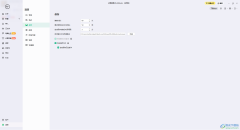
4、第四步,进入状态设置页面之后,我们再该页面中找到“自定义回复内容”选项,点击打开该选项

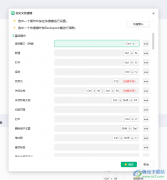
5、第五步,我们在新页面中点击“新建自动回复”选项,然后在自定义回复内容页面中完成回复内容编辑,最后点击“确定”选项即可

以上就是小编整理总结出的关于钉钉选择状态并设置自动回复的方法,我们打开钉钉中的头像,然后在弹框中先点击打开添加状态选项,接着在弹框中选择一个状态并点击设置选项,再点击“自定义回复内容”和新建自动回复选项,最后完成回复内容编辑并点击确定选项即可,感兴趣的小伙伴快去试试吧。
 如何禁用 Windows 11 的“显示更多选项”菜
越来越多的人正在体验新的和改进的微软操作系统,但似乎他们......
 i7笔记本cpu天梯图
我们在购买电脑或者组装电脑之前一定会了解到在电脑的性能中......
 了解电脑组装基本知识:我该了解哪些基
电脑的每个组件都有其独特的使命,理解这些基本知识不仅能帮......
 flushdns mac系统教程
flushdns的刷新dns功能不仅可以在Windows中使用,在mac系统中也可以......
 显示器无法启动的排查:应该先检查哪些
常见的电脑问题之一便是显示器无法启动。用户往往会感到困惑......
谷歌浏览器是目前非常火热的一款浏览器,这款浏览器被非常多的小伙伴所使用,不管是查询资料,还是登录某些网站,或者是在谷歌浏览器中播放视频等都是可以的,并且是一款十分安全且稳...
很多小伙伴都喜欢使用腾讯文档来编辑幻灯片文件,因为在腾讯文档中我们可以在海量模板中直接选择自己需要的模板进行使用。在编辑幻灯片的过程中,有的小伙伴喜欢在幻灯片中插入图片内...
autoCAD是很多小伙伴都在使用的一款办公软件,其中的功能非常强大,可以满足我们的各种需求。如果我们需要在autoCAD中标注线条长度,小伙伴们知道具体该如何进行操作吗,其实操作方法是非...
有的小伙伴想要在Chrome浏览器中倍速观看网课或是百度网盘的视频,想要实现该目的,我们就需要在Chrome浏览器中安装好“GlobalSpeed”插件,有的小伙伴可能不知道该怎么进行GlobalSpeed插件的安...
Adobeaftereffects简称为ae,这是一款用于制作视频特效效果的软件,可以自由设计出日常生活中难以看到的视觉效果。比如在Adobeaftereffects中我们可以设置视频倒放效果,那小伙伴们知道具体该如何...
WeGame提供给大家十分丰富的游戏资源,通过这些游戏资源可以找到自己喜欢的一款游戏进行下载使用,在该软件提供的游戏款式多种多样,涉及的游戏类型范围也十分的广泛,当你在该软件中找...
飞书是一款功能十分丰富的办公软件,在这款软件中,消息系统与其它功能是相通的,能够实现信息的高效同步,同时他还支持在线文档、表格、思维笔记等多人实时在线编辑,使用起来十分的...
可牛影像中的功能是丰富的,用户无需任何复杂的ps技术即可实现图片的各种效果,在满足用户的需求的同时,能够让用户获得不错的图片效果,当用户在使用可牛影像软件时,就会看到有超强...
谷歌浏览器可以帮助小伙伴查找自己需要的网页内容,也可以通过谷歌浏览器登录自己的工作网站以及个人网银网站等,因此浏览器对于我们是非常重要的,当我们有不懂的问题或者不明白的知...
夜神模拟器可以让我们体验到在电脑上运行手机app应用的快乐,通过夜神模拟器可以安装自己需要的应用以及游戏,那么自己就可以通过夜神模拟器来操作自己下载安装的应用,夜神模拟器这款...
想必有很多朋友还不太清楚ps2021怎么定位到特定图层?那么接来下小编就和大家分享一下ps2021定位到特定图层的方法哦,还不太清楚的朋友赶快来学习一下吧。...
极光pdf是一款专业的pdf文件处理软件,为用户带来了多样的处理功能,例如用户可以用来阅读、编辑、转换或是批注等,总之能够为用户带来不错的使用感受,当用户在使用极光pdf软件时,打开...
Foxmail邮箱是我们非常喜欢使用的一款编辑工具,我们可以通过这款软件很方便的对邮件进行收取和发送出去,其中我们在写邮件的时候,在页面底部的位置会显示出相关的前面,一般推荐的是...
ChasysDrawIES是一款免费的图像编辑应用软件,拥有着非常专业的图像设计编辑工具,里面集合了图像编辑器、图像浏览器、动图图标标签器和批量转换等模块,帮助用户成功制作出令人满意的图...
UNetbootin是一款不错的软件哦,但有的新手伙伴表示自己还不会制作u盘启动的操作,接下来小编就来讲解UNetbootin制作u盘启动的步骤内容,相信一定可以帮助到你们。...











 鄂公网安备42118102000349