
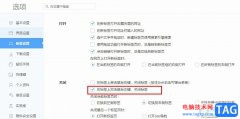
很多小伙伴在使用edge浏览器的过程中为了保护浏览器的信息安全都会开启各种保护设置,例如阻止第三方Cookie设置。有的不知道该在哪里找到并开启该设置,其实我们只需要点击进入Edge浏览器的设置页面,然后在该页面中找到“Cookie 和网站权限”选项,点击打开该选项,接着在右侧页面中我们再点击打开“管理和删除 cookie 和站点数据”选项,最后在“Cookie 和网站数据”页面中,我们就能看到“阻止第三方Cookie”选项并开启该功能了。有的小伙伴可能不清楚具体的操作方法,接下来小编就来和大家分享一下Edge浏览器设置阻止第三方Cookie的方法。
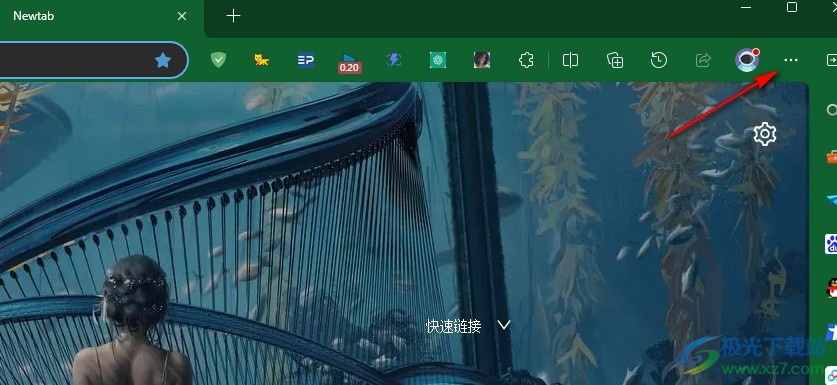
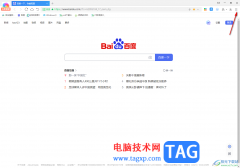
1、第一步,我们点击打开Edge浏览器,然后在Edge浏览器中找到“...”图标,点击打开该图标
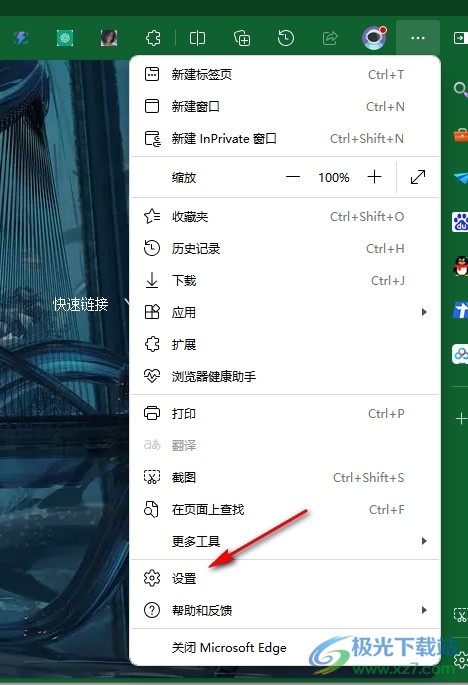
2、第二步,打开Edge浏览器菜单列表之后,我们再在菜单列表中找到“设置”选项,点击打开该选项
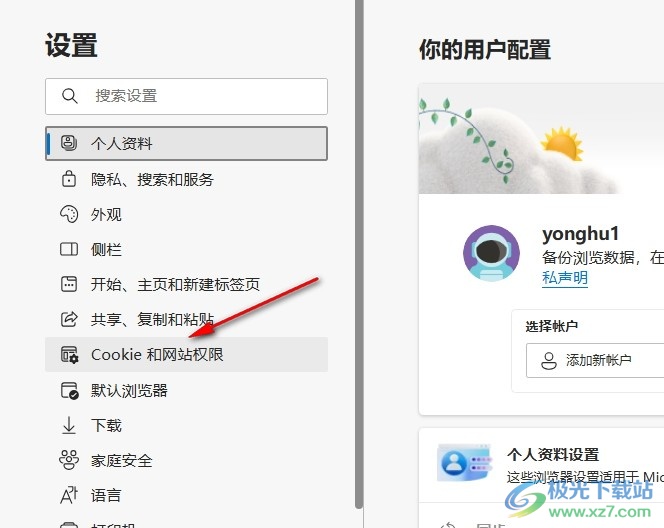
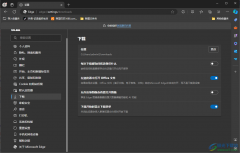
3、第三步,打开设置选项之后,我们进入浏览器的设置页面,然后在该页面中找到并打开“Cookie 和网站权限”选项
4、第四步,我们点击进入“Cookie 和网站权限”设置页面,然后在该页面中再点击打开“管理和删除 cookie 和站点数据”选项
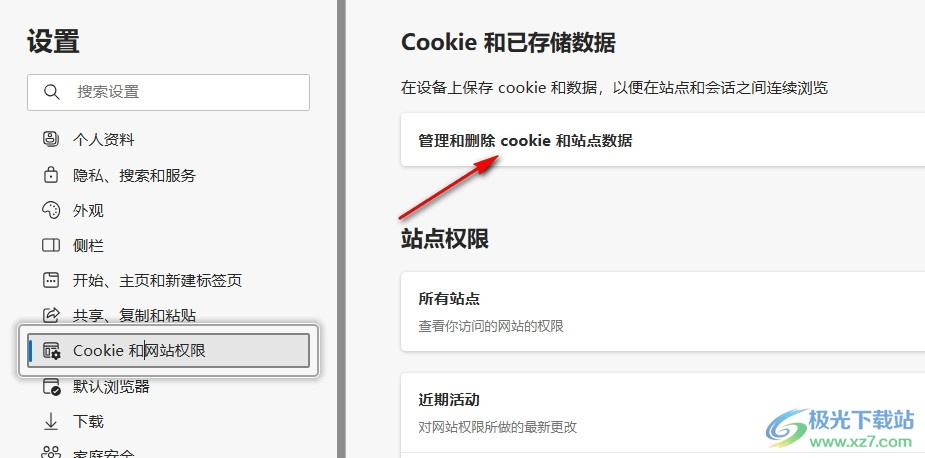
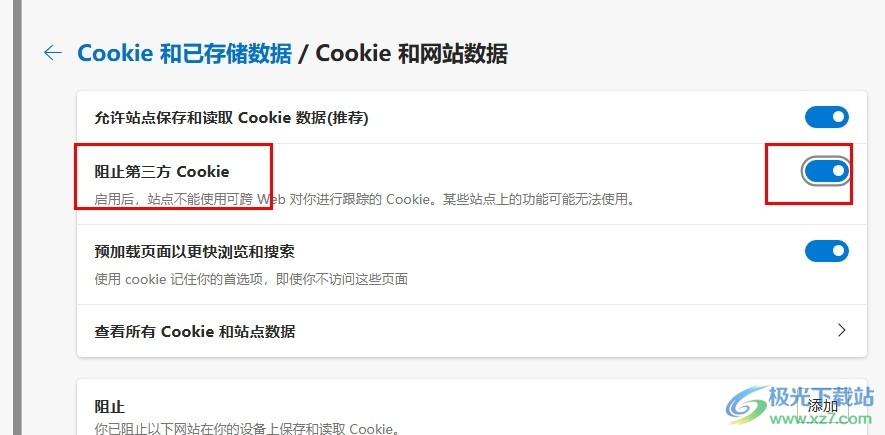
5、第五步,最后我们在“Cookie 和网站数据”页面中点击打开“阻止第三方Cookie”的开关按钮即可
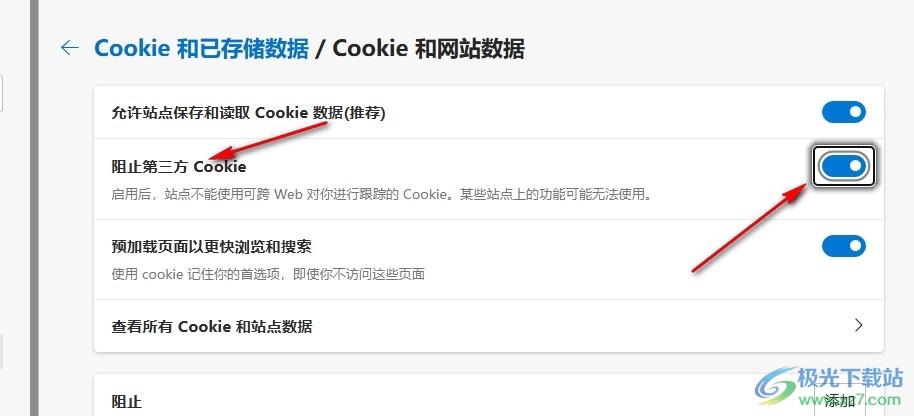
以上就是小编整理总结出的关于Edge浏览器设置阻止第三方Cookie的方法,我们进入Edge浏览器的设置页面,然后在该页面中先点击打开“Cookie 和网站权限”选项,再打开“管理和删除 cookie 和站点数据”选项,最后点击打开“阻止第三方Cookie”的开关按钮即可,感兴趣的小伙伴快去试试吧。
 内存条检测与更换:如何检测内存条是否
内存条作为电脑的重要组成部分,其性能直接影响系统的运行效......
 视频卡顿的优化策略:如何解决视频播放
视频播放过程中卡顿的问题已经困扰了许多人,尤其是在观看高......
 如何修复电脑无法启动的问题:出现黑屏
电脑无法启动,黑屏是许多用户常常遇到的问题。这种情况下,......
 win11键盘灯不亮解决方法
有的用户在更新win11系统后,出现了win11键盘灯不亮的问题,这其......
 安卓手机充电很慢怎么办
问: 安卓手机 充电很慢怎么办? 答:首先要检查的就是数据线的......
AdobeAcrobat这款软件提供给小伙伴们十分便利的功能,通过该软件可以很好的进行修改文档内容,并且还可以对文档的大小进行压缩操作,当你编辑的PDF文档的内容很多,且图像之类的内容都是高...
PotPlayer是一款非常好用的视频播放器软件,当你将视频导入进来之后,你可以直接在该软件上进行设置倍数、旋转等来播放视频,此外,在PotPlayer中有一个显卡硬件解码的功能,当我们将显卡硬...
obsstudio是一款专业性极强的录屏软件,大家在通过该软件进行使用的时候,有些时候会进行串流延迟的设置,你可以设置串流延迟的时间,比如可以设置延迟时间为20秒或者是30秒等,但是有些...
利用qq影音播放器看视频时除能整体把视频放大或缩小,还能对视频局部放大。想了解qq影音播放器局部放大视频的操作技巧吗?那就快来看看小编分享的这篇教程吧。...

Excel表格是一款非常专业、好用的数据处理软件,很多小伙伴在需要编辑和处理数据时都会首选使用该软件。如果我们需要在电脑版WPS表格中将竖排的数据变成横向排列的效果,小伙伴们知道具...
谷歌浏览器是一款非常好用的软件,该软件性能稳定,没有广告打扰,很多小伙伴都在使用。如果我们在电脑版谷歌浏览器中想要调出或者隐藏书签栏,小伙伴们知道具体该如何进行操作吗,其...
刚入手光影魔术手软件的朋友可能不了解处理图片文件的操作,而今天小编就讲解关于光影魔术手处理图片文件的操作流程,相信大家通过学习,在以后操作中一定会得心应手的。...

录音转文字助手怎么用呢,话说不少用户都在咨询这个问题呢?下面就来小编这里看下录音转文字助手简单的使用方法步骤吧,需要的朋友可以参考下哦。...
石墨文档是一款在线协同文档办公软件,它为用户带来了强大且齐全的功能,例如石墨文档支持多人在线编辑或是评论同一份文档,还支持多端同步,让用户可以随时随地实现文件的编辑,因此...
PyCharm是一款非常重要的编辑器软件,这款软件有着非常专业的编辑功能,很多的编辑代码的专业人员会通过这款软件来完成自己的代码编辑,有的小伙伴喜欢黑色的背景颜色来使用PyCharm这款软...
福昕翻译大师是一款很好用的翻译软件,你可以自定义翻译自己需要的文字内容,也可以将自己保存在电脑中的文档进行翻译,该软件是十分智能的,当你将自己想要翻译的文档添加到福昕翻译...
Adobeanimate是一款非常好用的动画制作软件,很多小伙伴都在使用。如果我们需要在Adobeanimate中制作简单的国旗逐渐上升的动画效果,小伙伴们知道具体该如何进行操作吗,其实操作方法是非常简...
easyScholar插件是很多小伙伴都在使用的一款浏览器插件,它能够让我们在各种论文网站上直接看到该论文的会议以及期刊等级,还提供翻译以及文献管理功能,让我们寻找、查看论文更加的方便...
Word文档是一款非常好用的办公软件,在其中我们可以看轻松编辑和处理文本内容,如果我们在Word文档中希望设置铺满整个页面的图片背景效果,小伙伴们知道具体该如何进行操作吗,其实操作...
福昕pdf编辑器是许多用户在工作中会用来处理pdf工作文件的工具,这是一款多功能的专业pdf处理软件,其中有着浏览、搜索、批注、插入、签名等多种多样的功能,可以让用户从中获取到许多功...













 鄂公网安备42118102000349