
电话线入户的用户(请准备2根短网线)
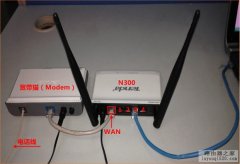
将电话线(比较细的那根线)接猫的line口(比较小的那个口),猫分出来一根网线接路由器的WAN口,
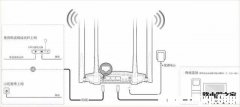
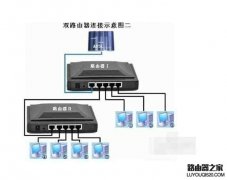
再找一根短网线,一头接电脑,一头接路由器1/2/3/4任意接口,常见接线方式如下图:
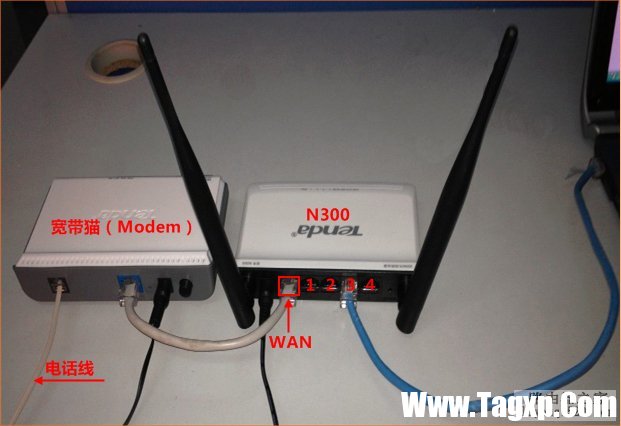
 注意:路由器正常工作状态下指示灯SYS闪烁,WAN口常亮或闪烁,1/2/3/4口中与电脑相连的端口常亮或闪烁。
直接网线接入的用户
将入户的宽带线接路由器WAN口,再找一根短网线,一头接电脑,一头接路由器1/2/3/4任意接口,常见接线方式如下图:
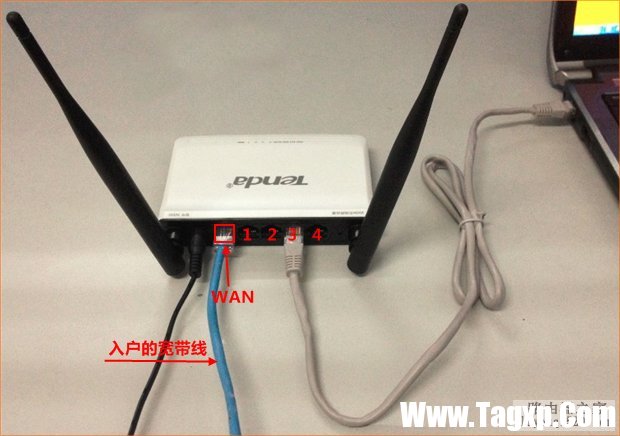
注意:路由器正常工作状态下指示灯SYS闪烁,WAN口常亮或闪烁,1/2/3/4口中与电脑相连的端口常亮或闪烁。
步骤二:配置好电脑
将电脑上的本地连接IP地址设置为“自动获得IP地址
Windows XP系统IP地址设置(如下) 如何给电脑设置IP地址
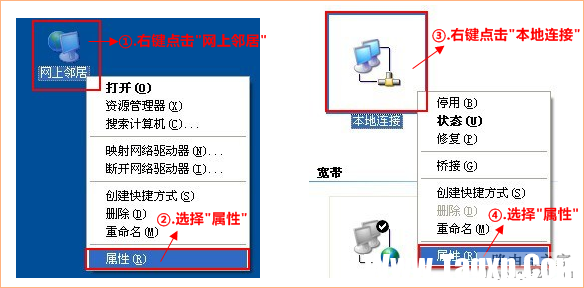
1、右键点击桌面上的“网上邻居”,按如下操作打开本地连接属性:
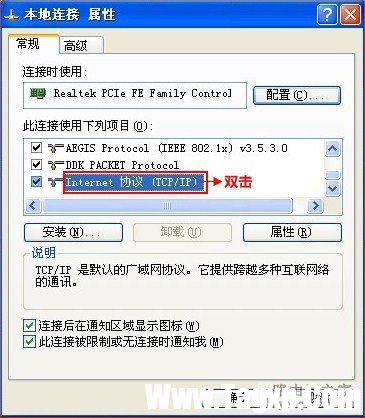
2、双击“Internet 协议(TCP/IP)”:
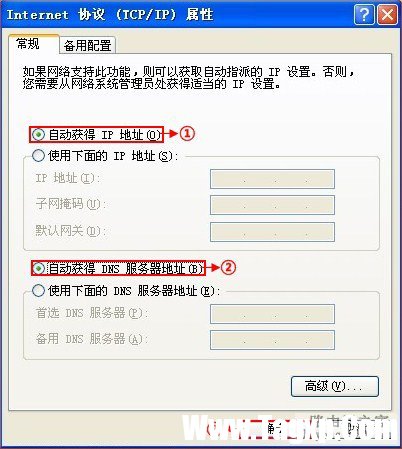
3、选择“自动获得IP地址”“自动获得DNS服务器地址”,“确定”即可:
步骤三:设置路由器上网
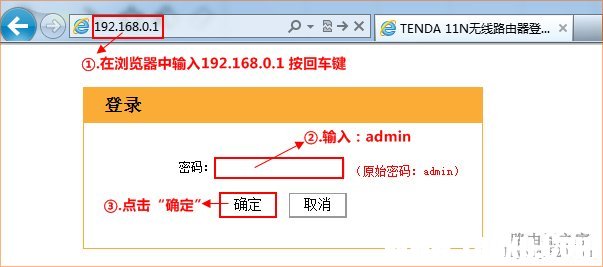
3.1 在浏览器中输入:192.168.0.1 按回车键,在跳转的页面中输入密码admin 点击“确定”。
3.2 选择正确的上网方式
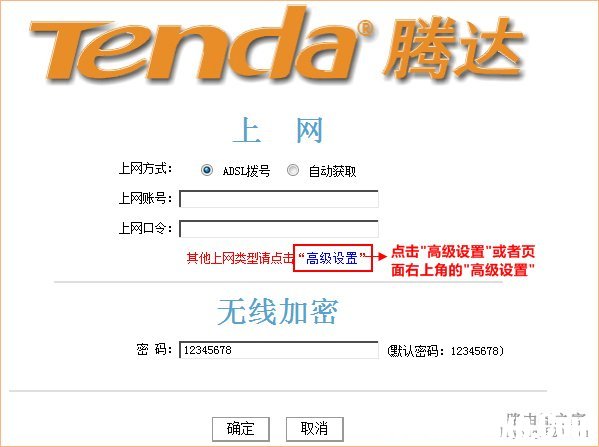
ADSL拨号上网设置(如下): 路由器宽带连接设置图文教程
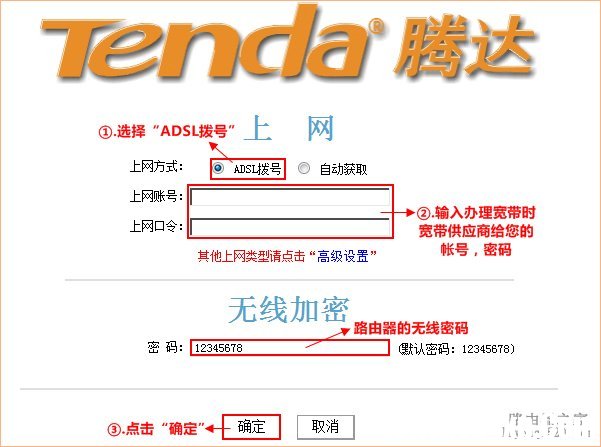
在页面中选择“ADSL拨号”,输入宽带的帐号和密码,“确定”即可,参考如下设置步骤:
步骤四:试试电脑可以上网了吗
注意:通过路由器正常上网后,就不需要再点击“宽带连接”,开机就能上网。
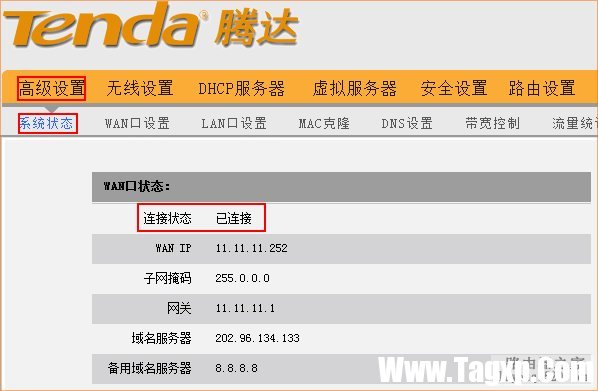
如果WAN口状态显示“已连接”,就可以浏览网页,上网冲浪了。
步骤五:更改无线网络名称和无线密码
1、在浏览器中输入:192.168.0.1 按回车键 在跳转的页面中输入“admin”,“确定”。
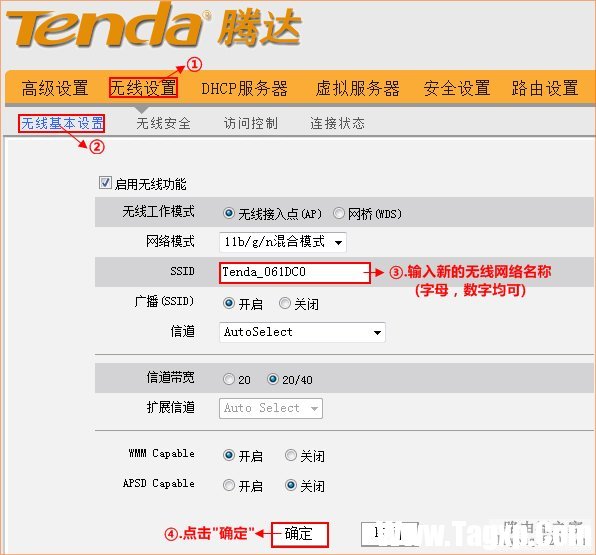
2、点击“高级设置”或者页面右上角的“高级设置”。
3、点击“无线设置”更改无线网络名称和无线网络密码
修改无线网络名称,参考如下操作步骤:
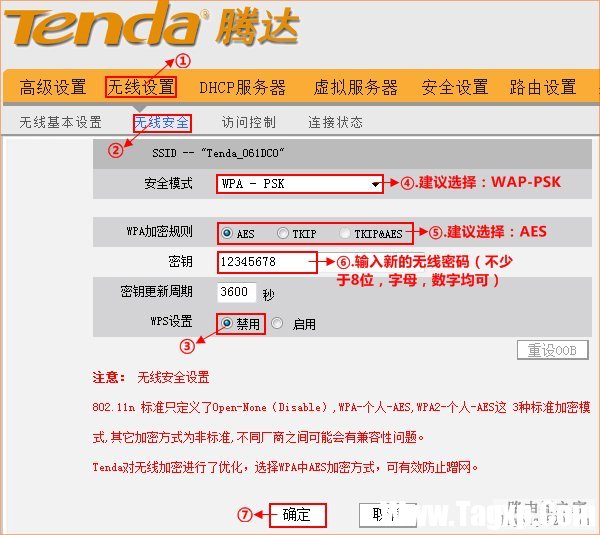
修改无线网络密码,参考如下操作步骤:
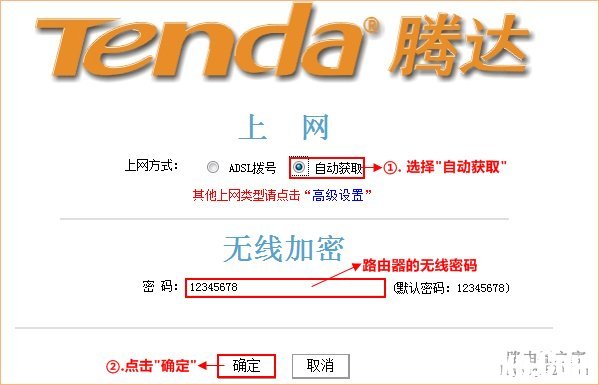
自动获取上网设置:
在页面中选择“自动获取” “确定”即可,参考如下操作步骤:
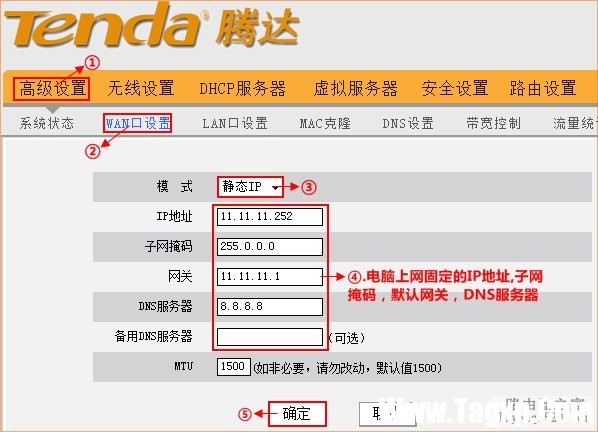
静态IP上网设置
在页面中点击“高级设置”--“WAN口设置”,选择模式为:“静态IP”,
输入电脑上网固定的IP地址,子网掩码,默认网关,DNS服务器, “确定”即可,参考如下操作步骤:
Windows 7 系统IP地址设置
1、点击桌面右下角的网络图标,打开“网络和共享中心”。
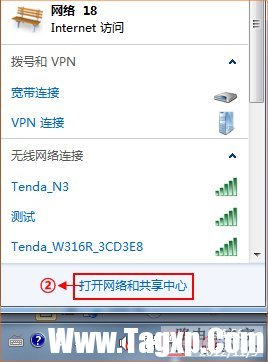
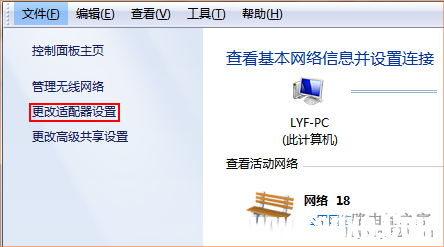
2、点击左侧的“更改适配器设置”。
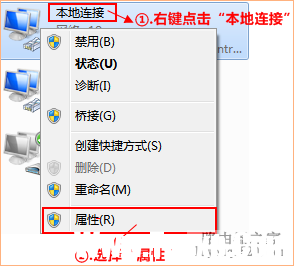
3、鼠标右键点击“本地连接”图标,选中“属性”。
4、双击“Internet协议版本4(TCP/IP)”。
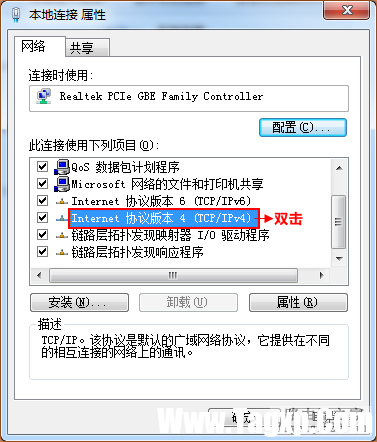
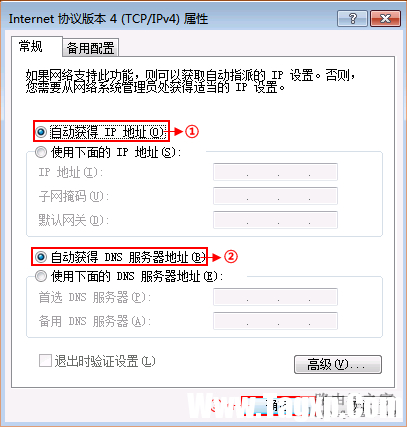
5、选择“自动获取IP地址”“自动获取DNS地址”“确定”即可。
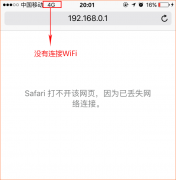
192.168.0.1进不去怎么办?
故障1:本地连接显示已连接或者显示黄色感叹号
故障2:输入原始密码admin,确定后界面无反应
故障3:提示“脱机工作”
故障4:弹出“拔号连接”
故障1:本地连接显示已连接,或者显示黄色感叹号
解决方法:
(1)将电脑本地连接设为自动获取IP。
(2)手动设置本地连接IP地址为:192.168.0.X( 1X254 )
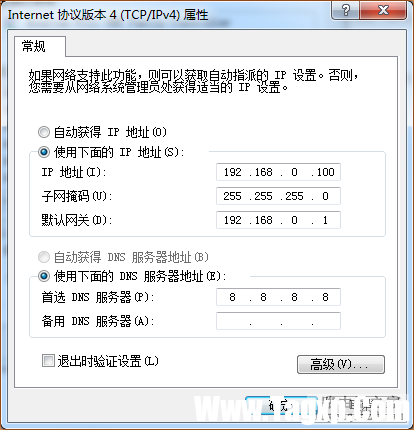
(3)在路由器通电的情况下长按路由器面板上的Reset按钮10秒左右将路由器恢复至出厂设置,尝试重新登录。
故障2:输入原始密码admin 确定后界面无反应?
解决方法:
(1)确认输入的密码正确,注意区分大小写,路由器默认登录密码为 admin 。
(2)尝试更换浏览器操作。
(2)在路由器通电的情况下长按路由器面板上的Reset按钮10秒左右将路由器恢复至出厂设置,尝试重新登录。
(3)清理电脑IE缓存后,尝试重新登录。具体操作方法:
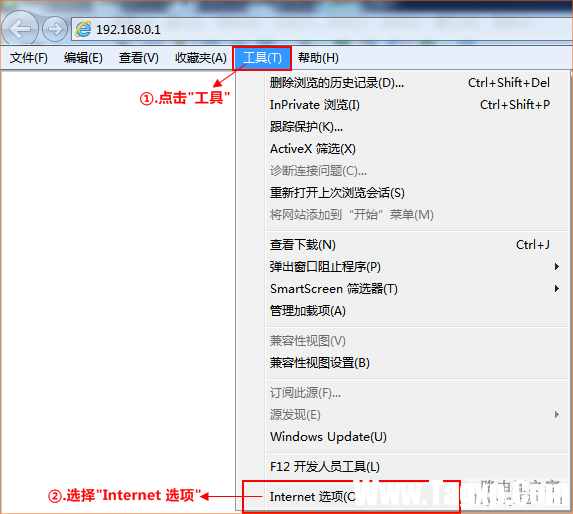
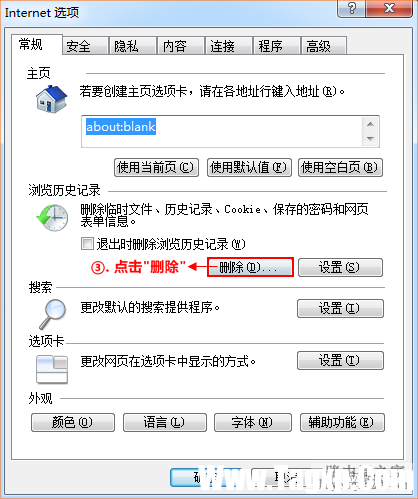
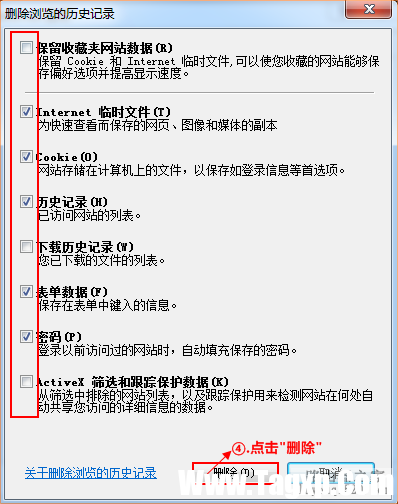
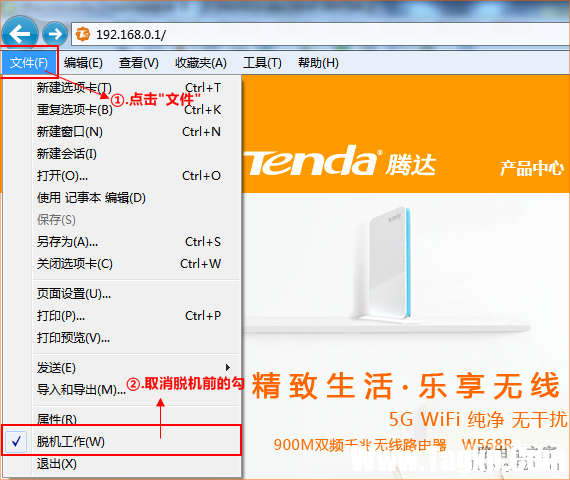
故障3:登陆路由器管理界面显示“脱机工作”。
解决方法:在浏览器菜单栏点击“文件”取消脱机工作前面的勾。
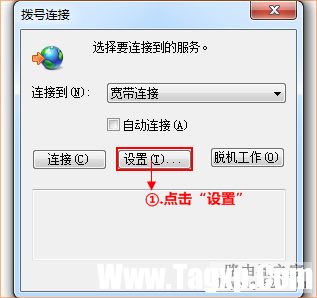
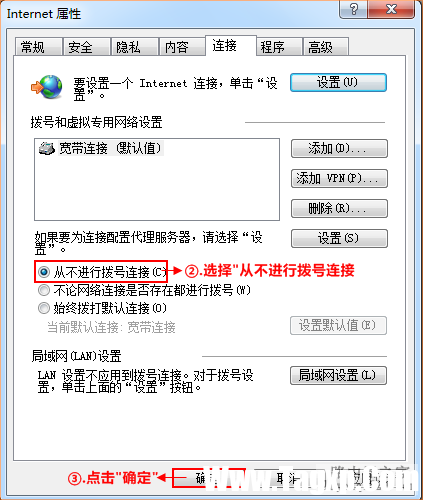
故障4:登录路由器管理界面时显示“拔号连接”
解决方法:取消拨号连接,然后尝试重新登录,操作方法如下
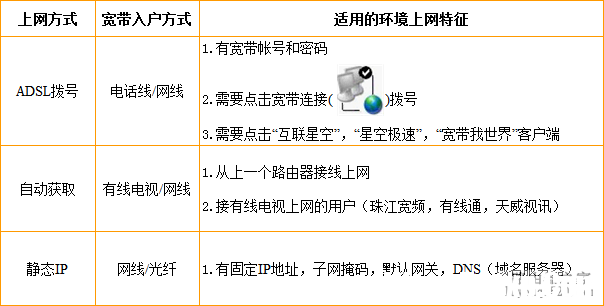
如何选择路由器的上网方式?
上不了网怎么办?
设置完成后,若还不能访问因特网,请查看系统状态下的WAN口状态并参考下面的问题描述排查

问题1:显示“连接中” 问题2:显示“未连接” 问题3:显示“已连接”
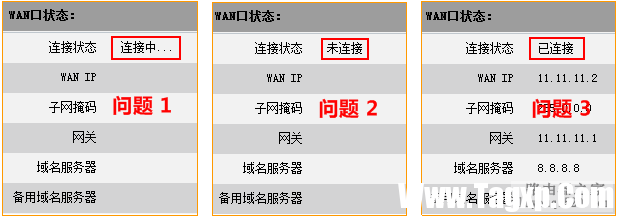
问题1:显示“连接中”怎么办?
原因1:上网方式选择错误。
解决方法:选择正确的上网方式 如何选择上网方式请参考文章结束处
原因2:上网方式为ADSL拨号时,输入了错误的用户名跟密码,或帐号密码没区分大小写
解决方法:确认宽带帐号跟密码是否输入正确,帐号密码区分大小写。
原因3:上网方式为自动获取时,LAN口地址与上级路由器分配的IP地址冲突
解决方法:尝试修改路由器LAN口地址 如何修改LAN口速率请参考文章结束处
原因4:部分网络供应商将您的宽带帐号信息跟您的电脑MAC地址进行了绑定
解决方法:在不接路由器可以正常上网的电脑上尝试克隆MAC地址。如何克隆MAC地址请参考文章结束处
原因5:入户的宽带线过长
解决方法:尝试修改路由器WAN口速率为10M全双工。如何修改WAN口速率请参考文章结束处
问题2:显示“未连接” 怎么办?
原因1:线路连接错误(WAN口未接线 或 误将应连接在WAN口的上网线接在LAN口上,)
解决方法:检查网线的两端是否连接到正确的端口并且插紧;连接正确后,路由器上WAN口指示灯应常亮或者闪烁。
原因2:网线质量太差
解决方法:更换网线。
原因3:驱动能力不足
解决方法:尝试修改WAN口速率为10M全双工。如何修改WAN口速率请参考文章结束处
问题3: 显示“已连接”但无法上网,怎么办?
原因1:上网方式选择错误
解决方法:选择正确的上网方式。如何选择上网方式请参考文章结束处
原因2:上级设备做了MAC地址过滤
解决方法:选择正确的上网方式。
原因3:上级设备做了MAC地址过滤
解决方法:在不接路由器可以正常上网的电脑上尝试克隆MAC地址。如何克隆MAC地址请参考文章结束处
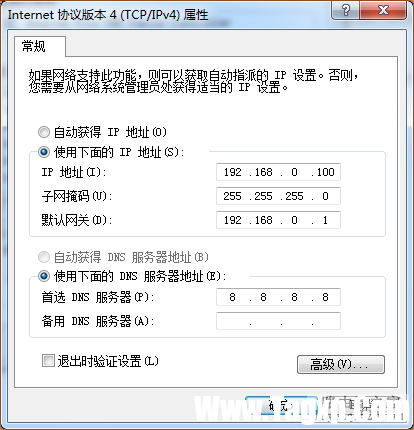
若可以登录QQ,但是无法打开网页,可尝试手动指定DNS为8.8.8.8。如下图:
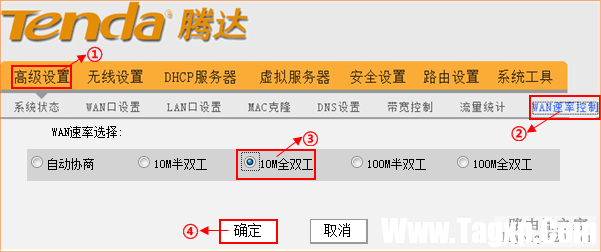
如何修改WAN口速率?
操作步骤:依次点击“高级设置”-“WAN口速率控制”-“10M全双工”-“确定”。
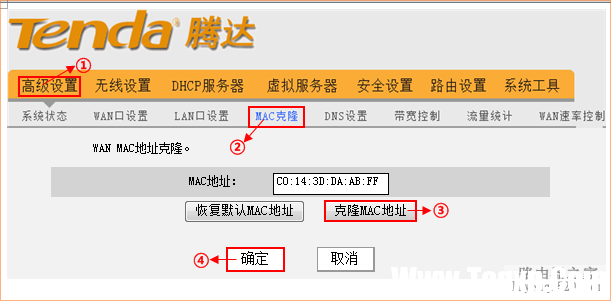
如何克隆MAC地址?
操作步骤:(请在不接路由器可以正常上网的电脑上操作)
依次点击“高级设置”-“MAC克隆”-“克隆MAC地址”-“确定”。
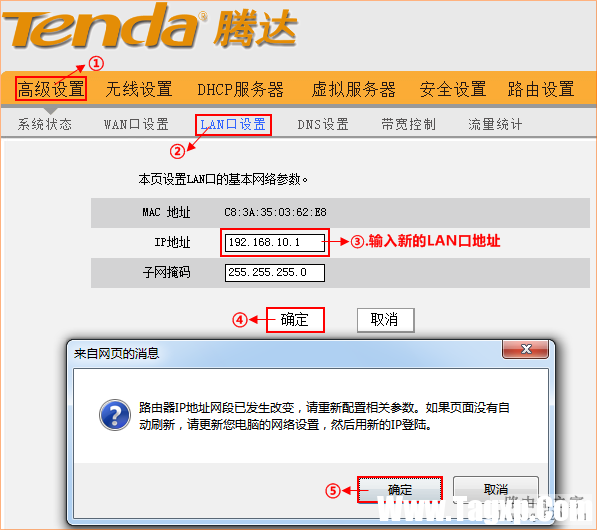
如何修改LAN口地址?
操作步骤:“高级设置”-“LAN口设置”-输入新的LAN口地址-确定-重启后生效
 2022情人节单身文案大全
2022情人节单身文案大全,情人节单身文案怎么写?今天是2022年......
阅读 幻塔奈美西斯启明星输出武器怎么搭配
幻塔奈美西斯启明星输出武器怎么搭配,幻塔奈美西斯启明星输出......
阅读 安装主板的步骤解析:新手安装时常见错
许多新手在安装电脑主板时常常会遇到各种困难,造成配置失败......
阅读 网络延迟问题解决:为什么我的网络总是
网络延迟,是许多用户在日常上网时常常遇到的棘手问题。无论......
阅读 格志ak980k打印机驱动装不了
如果我们在打印机驱动安装的时候出现问题,无法正常安装那也......
阅读 镜双城电视剧全集高清免
 AMD发布Ryzen Master 2.9.0.209
 英特尔新工厂获得大量政
 微软可能已经准备好用W
 Chrome 现在可以让您继续搜
 Windows 10的任务栏订阅源功
 慧荣SSD主控芯片安全漏洞
 密码安全,QQ安全,木马防范
 原神松籁响起之时武器如
 深空之眼冥王刻印推荐
 斗罗大陆h5龙王再临活动怎
 RX570显卡价格性能评测
 迪兰显卡质量怎么样
 win7一关机就自动开机
 迅捷PDF编辑器创建图章的
 excel多出的几万列的删除
 Excel求平均值的方法教程
 vivo s15e是5g手机吗
 iPhone6s LED灯闪烁提醒怎么
 360安全路由2代怎么样 3
 d-link路由器+IPCAM应用配置
想要查询天猫的积分,首先我们需要下载天猫app查看,下面我们就来看看详细的教程。 一、怎样查看天猫积分? 1、首先打开手机淘宝,在首页的左上方导航栏里,找到天猫,点击进入。 2、跳...
次阅读
很多人家里的路由器都是安装师傅直接设置好的,只知道宽带的账号和密码,却不知道路由器到底怎么设置。今天,小编要跟大伙分享一下腾达智能路由F9 的两种设置方法。 方法一:传统方法...
次阅读
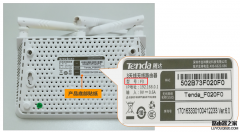
1、在产品背面(底部)找到贴纸位置,在贴纸上查看产品型号(如下示例图): 2、无线网卡的机壳上没有贴纸,请在网卡机壳或USB接口上查看型号(如下示例图): 3、部分3G/4G路由器贴纸在...
次阅读
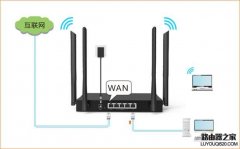
本文档适用于W15E如何配置拨号、动态获...
次阅读
本次Tagxp.com为大家带来的是一篇腾达(Tenda)-U12网卡常见问题解答,帮助的大家了解一些常见问题的处理办法,希望对大家有所帮助,下面请看详细的介绍。 答:适用于WindowsXP/7/8/8.1/10,MAC...
次阅读

相对于2.4G频段,5G频段干扰少,传输速度更快,更稳定。 5G优先功能则是专门针对此进行设计的,当功能启用后,需要保持2.4GHz和5GHz两个频段的SSID和密码都相同,且无线客户端支持双频WiFi,客...
次阅读

腾达(Tenda)O5V1.0如何设置点对多点桥接?使用O5进行“点对多点”,此功能主要针对使用两个以上网桥设备做监控视频传输、工程视频监控、远距离无线组网而设计的,方便用户进行安装调试。第...
次阅读

一般情况下,我们使用电脑来设置无线路由器,但手机连接上路由器WIFI后,也是可以登录路由器管理界面设置的,本文介绍使用手机修改路由器无线密码方法。 打开手机浏览器,在地址栏中输...
次阅读
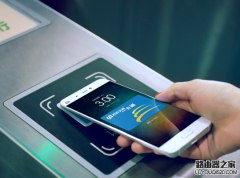
想要使用手机刷公交卡乘坐公交、地铁,首先你必须拥有一部具备NFC模块的智能手机,其次公交车上要有支持闪付的刷卡器,然后再前往运营商营业厅更换一张把公交IC卡和SIM卡合二为一的NFC...
次阅读
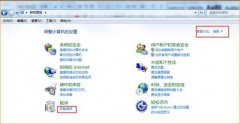
腾达(Tenda)-U12网卡如何卸载驱动?本次Tagxp.com为大家带来了官方的教程,帮助大家成功卸载驱动,下面请看详细的教程内容。 1、打开控制面板,点击程序下方的“” 2、找到网卡驱动“”,...
次阅读
最近在后台收到不少小伙伴咨询,手机登录界面打不开怎么办?手机进入192.168.0.1无法访问怎么解决? So~今天腾小妹准备给大家科普一下解决此问题的方法,一般来说手机无法访问路由器设置界...
次阅读

腾达(Tenda)W311MA免驱版网卡如何使用?本次Tagxp.com为大家带来了详细的教程,以供大家参考。 网卡天线请尽量朝上摆放。 1、网卡插入电脑后,会自动弹出驱动安装的对话框,点击对话框中...
次阅读

腾达(Tenda)O6V1.0-如何设置点对点桥接?使用O6进行“点对点桥接”,此功能主要针对使用两个网桥设备做电梯视频监控、工程视频监控、远距离无线组网而设计的,方便用户进行安装调试。O6特色...
次阅读

腾达(Tenda)O5V1.0-如何设置一键桥接?使用O5进行“一键桥接”,此功能主要针对使用两个网桥设备做电梯视频监控、工程视频监控、远距离无线组网而设计的,方便用户通过按钮就可以成功设置...
次阅读
腾达N3参数页面提供最全、最真实的腾达N3配置、功能、规格以及性能参数信息,方便您快速高效的了解腾达N3。 bull;硬件规格 传输速率 300Mbps 网络标准...
次阅读


 鄂公网安备42118102000349