
多种方法决Win10系统上缺少Wi-Fi图标[COMPLETE GUIDE]
我们许多人使用无线连接访问Internet ,但是Win10系统用户报告了Wi-Fi的异常问题。根据他们的说法,Win10系统中缺少Wi-Fi图标,所以让我们看看如何解决这个小问题。
如果Win10系统上的Wi-Fi图标丢失,该怎么办?
解决方案1 –重新安装无线适配器驱动程序
要解决此问题,您需要重新安装无线适配器驱动程序。为此,请首先为您的设备下载最新的无线适配器驱动程序。
之后,您需要按照以下步骤卸载当前安装的驱动程序:
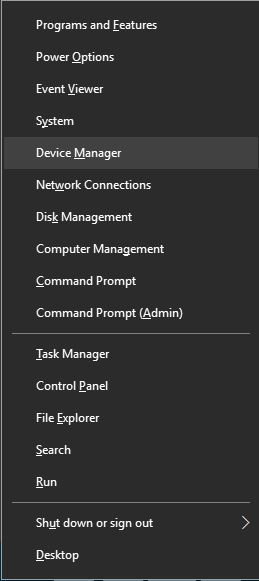
1.按Windows键+ X打开“ 高级用户菜单”,然后从列表中选择“ 设备管理器 ”。
2.找到您的无线适配器,右键单击它,然后从菜单中选择“ 卸载 ”。
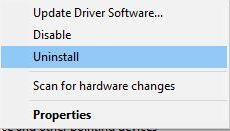
3.如果可用,请选择“ 删除该设备的驱动程序软件”,然后单击“ 确定”。
4.完成之后,重新启动 PC。
当您的PC重新启动时,Win10系统将自动安装默认驱动程序。如果默认驱动程序无法正常运行,请尝试安装已经下载的无线适配器驱动程序。
重新安装驱动程序后,Wi-Fi图标应再次出现。
●自动更新驱动程序(建议)
卸载驱动程序后,建议您自动重新安装/更新它们。手动下载和安装驱动程序的过程可能会导致安装错误的驱动程序,可能会导致系统严重故障。
在Windows计算机上更新驱动程序的更安全,更轻松的方法是使用自动工具。我们强烈建议使用DriverFix 工具。
它会自动识别计算机上的每个设备,并将其与来自广泛在线数据库的最新驱动程序版本进行匹配。然后,可以分批或一次更新驱动程序,而无需用户在此过程中做出任何复杂的决定。
下面是它的工作原理:
1.下载并安装DriverFix
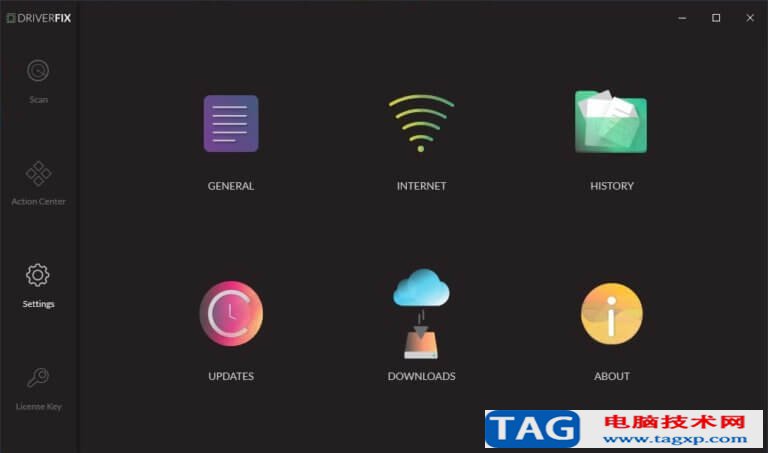
2.安装后,该程序将快速扫描并识别过期或丢失的Windows驱动程序。
DriverFix将您的PC与它的1800万Windows驱动程序的Cloud数据库进行比较,并建议适当的更新。您需要做的就是等待扫描完成。
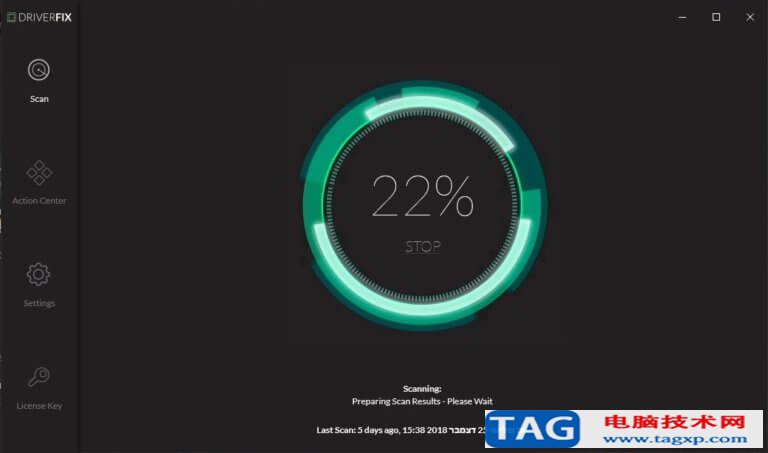
3.扫描完成后,您将获得一份完整报告,说明在PC上发现的过时驱动程序。查看列表,查看是否要单独更新或每个驱动程序一次更新。要一次更新一个驱动程序,请单击驱动程序名称旁边的“更新”链接。或只需单击“全部更新”按钮即可自动安装所有建议的更新。
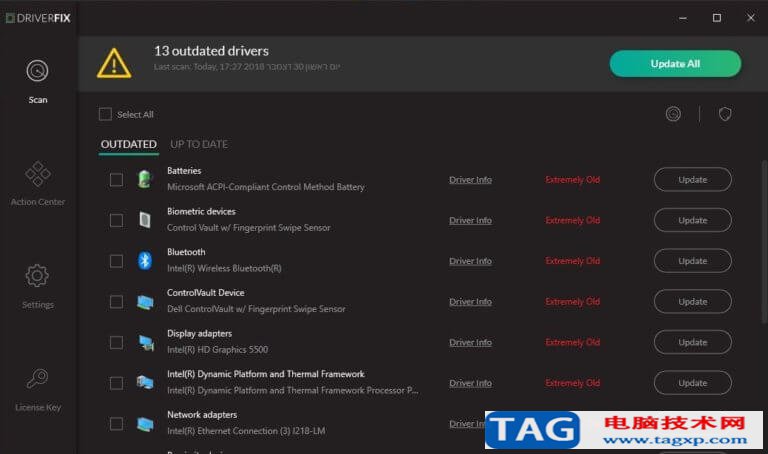
注意:一些驱动程序需要分多个步骤安装,因此您必须多次单击“更新”按钮,直到安装了所有驱动程序。
免责声明:此工具的某些功能不是免费的。
________________________________________
解决方案2 –关闭Wi-Fi Sense
根据用户的说法,Wi-Fi Sense可能会导致Win10系统中缺少Wi-Fi图标,但是您可以通过禁用Wi-Fi Sense轻松解决此问题。为此,您需要按照以下步骤操作:
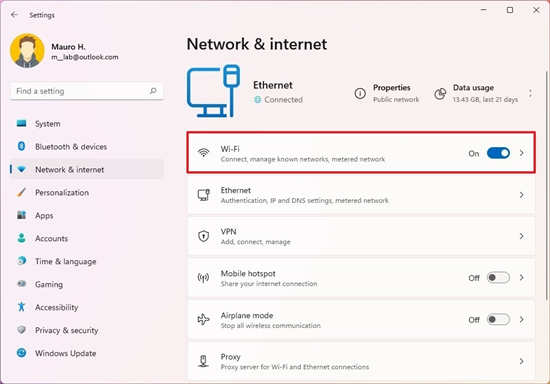
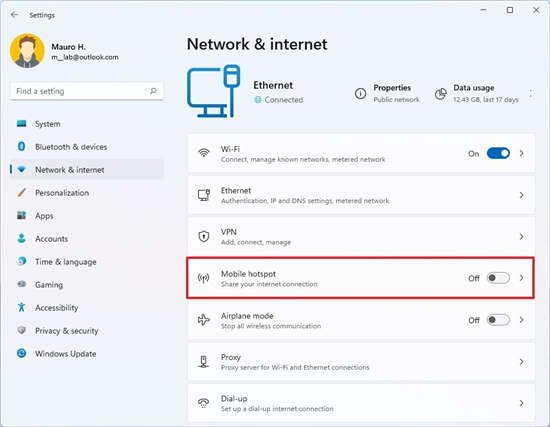
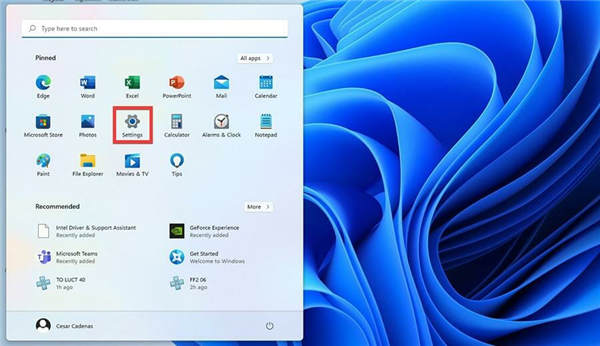
1.打开“ 设置”应用,然后转到“ 网络和Internet”。
2.转到Wi-Fi标签,然后点击管理Wi-Fi设置。
3.找到Wi-Fi Sense并将其关闭。
之后,重新启动PC并检查问题是否已解决。
解决方案3 –更改系统图标设置
有时由于系统图标设置的缘故,您的Wi-Fi图标可能会丢失。使用系统图标设置,您可以选择哪些图标将出现在任务栏上,因此请确保启用了网络图标。
为此,请按照下列步骤操作:
1.打开设置应用程序,然后转到系统。
2.导航到“ 通知和操作”选项卡,然后单击“ 打开或关闭系统图标”。
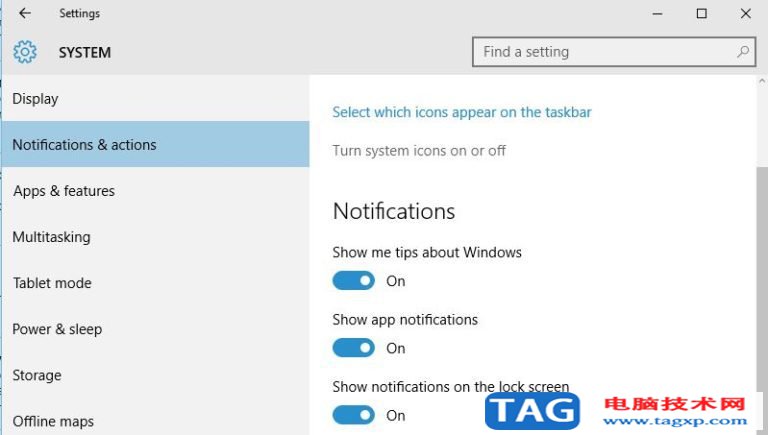
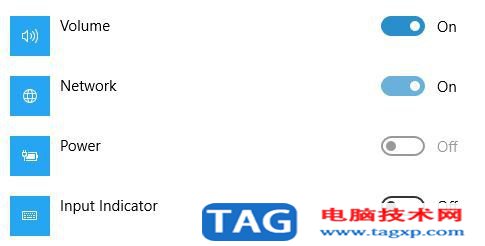
3.找到“ 网络”图标,并确保其已打开。如果不是,请重新打开。
4.返回并单击选择出现在任务栏上的图标。
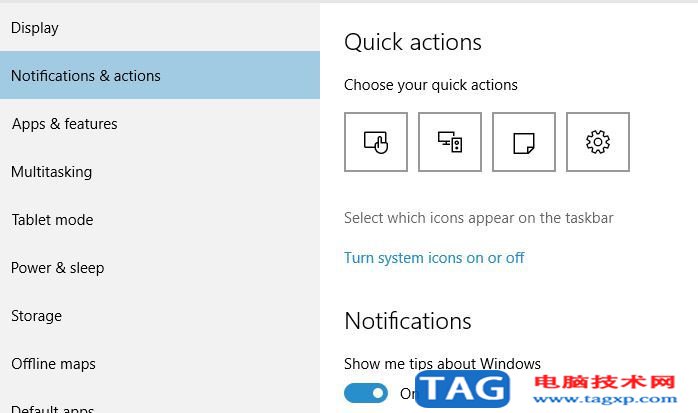
5.查找“ 网络”图标,并确保将其设置为“ 开”。
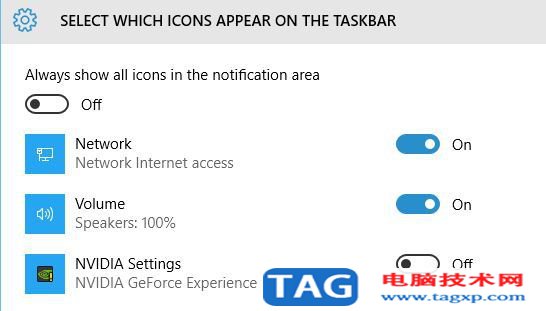
之后,Wi-Fi图标应始终出现在任务栏中。
如果Win10系统桌面上缺少多个图标,请查看本指南以将其找回。
解决方案4 –确保您的无线适配器出现在设备管理器中
如果缺少Wi-Fi图标,则需要检查无线网络适配器是否出现在设备管理器中。为此,请按照下列步骤操作:
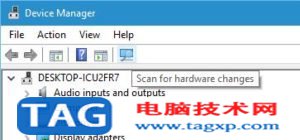
打开设备管理器。
当设备管理器打开时,单击硬件改动按钮扫描。
这样做之后,您的无线网络适配器应与Wi-Fi图标一起出现。
一些用户还建议从设备管理器中删除WAN Miniport适配器,因此您可能也想尝试一下。
解决方案5 –确保关闭飞行模式
根据用户,如果打开飞行模式会出现此问题,所以请务必检查飞行模式的状态。要关闭飞行模式,请执行以下操作:
1.打开行动中心。
2.找到飞行模式图标,然后单击以关闭飞行模式。
或者,您可以按照以下步骤从“设置”应用中关闭飞行模式:
1..打开“ 设置”应用,然后转到“ 网络和Internet”部分。
2.选择飞行模式选项卡,然后找到飞行模式部分。确保将“ 关闭所有无线通信”设置为“ 关闭”以禁用飞行模式。
飞行模式将停止所有无线通信,因此,如果缺少Wi-Fi图标,请确保检查飞行模式是否未打开。
如果您遇到任何飞行模式错误,建议您阅读本文。
解决方案6 –重新启动资源管理器
用户建议的一种解决方法是重新启动Windows资源管理器进程。由于某些未知原因,Win10系统上缺少Wi-Fi图标,但重新启动Windows资源管理器后,此问题已解决。
要重新启动Windows资源管理器,请执行以下操作:
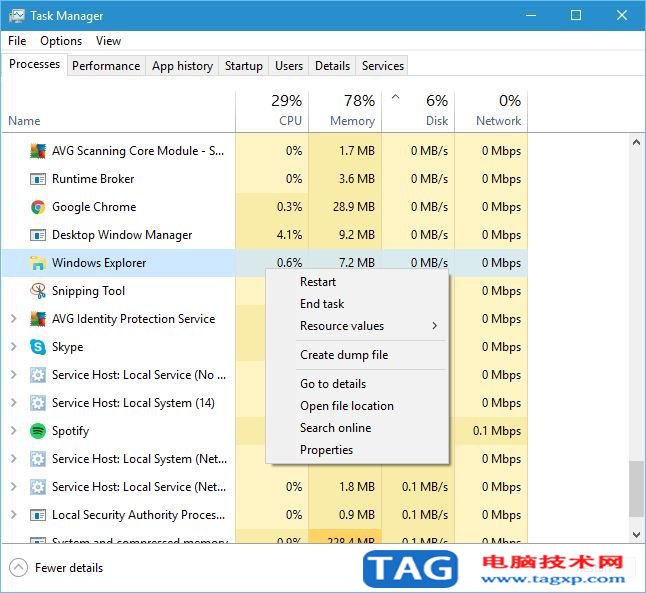
1.通过按Ctrl + Shift + Esc打开任务管理器。
2.当任务管理器打开,找到Windows资源管理器进程,右键单击它并选择重新启动。
3.Windows资源管理器重新启动后,应显示Wi-Fi图标。
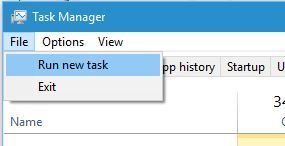
或者,您也可以从菜单中选择“结束任务”以结束Windows资源管理器进程。如果决定结束Windows资源管理器进程,则需要按照以下步骤手动重新启动它:
1.在任务管理器中,选择“ 文件”“运行新任务”。
2.输入资源管理器,然后按Enter或单击“ 确定”。
解决方案7 –编辑组策略
根据用户,您可以仅通过编辑组策略来启用Wi-Fi图标。为此,请按照下列步骤操作:
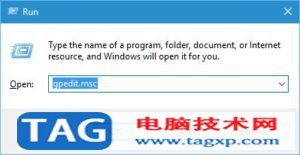
1.按Windows键+ R并输入gpedit.msc。按Enter或单击确定。

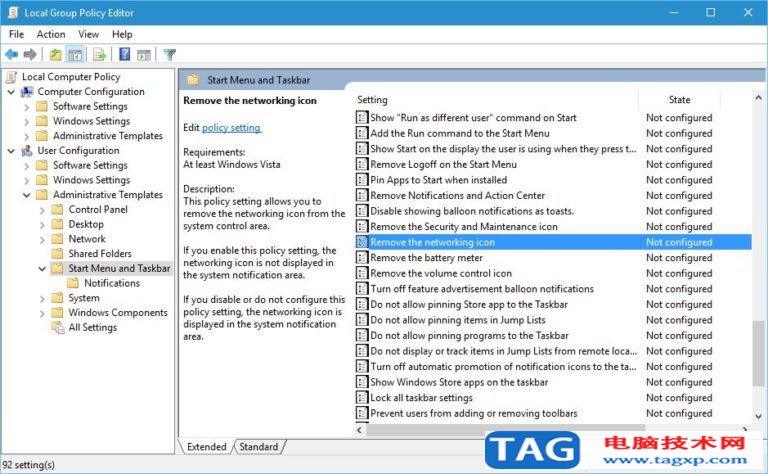
2.组策略编辑器现在将打开。在左窗格中,导航到“ 用户配置”“管理模板”“开始菜单”和“任务栏”。
3.在右窗格中找到“ 删除网络图标”选项,然后双击它。
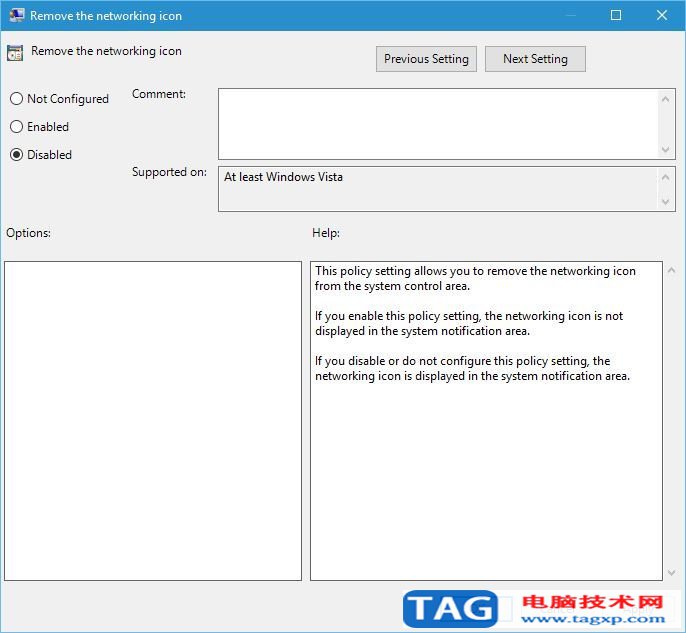
4.选择禁用选项,然后单击应用和确定以保存更改。
5.关闭组策略编辑器,然后重新启动 PC。
解决方案8 –尝试禁用网络连接
如果缺少Wi-Fi图标,则可以通过禁用和启用无线网络连接来解决此问题。为此,请按照下列步骤操作:
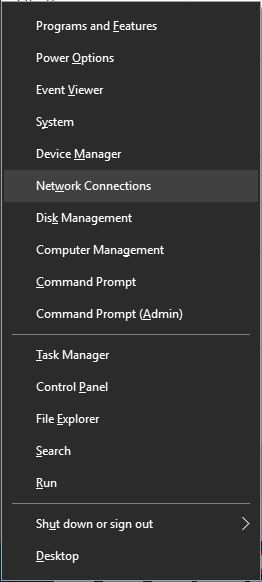
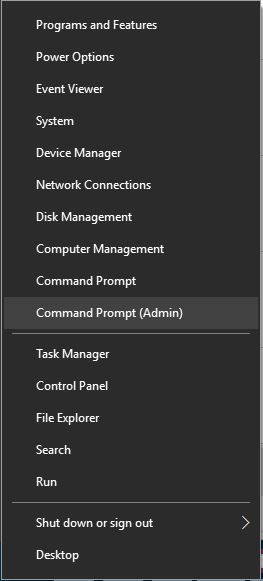
1.按Windows键+ X,然后从菜单中选择“ 网络连接 ”。
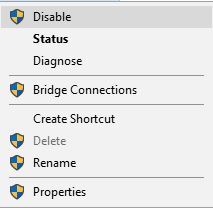
2.当“ 网络连接”窗口打开时,右键单击您的无线网络,然后从菜单中选择“ 禁用 ”。
3.重复相同的步骤,但是这次从菜单中选择“ 启用 ”。
重新启用无线网络连接后,Wi-Fi图标应出现在任务栏上。
解决方案9 –执行完全关机
根据您的电源设置,当您按下电源按钮时,Win10系统可能不会完全关闭,但是您可以使用命令提示符关闭PC。为此,请按照下列步骤操作:
1.按Windows键+ X,然后从菜单中选择命令提示符(Admin)。
2.当命令提示符打开时,输入shutdown / p并按Enter。
您的电脑现在将完全关闭。系统重新启动后,应显示Wi-Fi图标。
解决方案10 –检查Wi-Fi图标是否隐藏
有时,Wi-Fi图标可能隐藏在任务栏上。要显示所有图标,请执行以下操作:
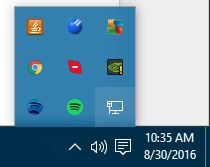
1.按右下角的顶部箭头显示隐藏的图标。
2.如果有可用的Wi-Fi图标,只需将其拖到任务栏,它应永久停留在该位置。

解决方案11-运行Internet故障排除程序
即使通常使用内置的Internet故障排除程序来解决连接问题,一些用户也确认它可以帮助他们解决丢失的Wi-Fi问题。
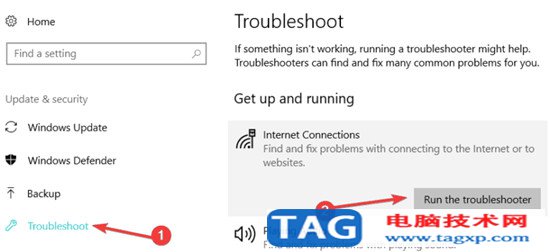
因此,请转至设置更新和安全疑难解答选择并运行Internet疑难解答。按照屏幕上的说明完成扫描,然后重新启动计算机。
解决方案12 –干净启动计算机
如果问题仍然存在,请执行干净启动。这样,您的Win10系统计算机将使用最少的驱动程序启动。如果缺少的Wi-Fi图标问题是由不兼容的驱动程序问题触发的,则此替代方法应可帮助您解决问题。
以下是要遵循的步骤:
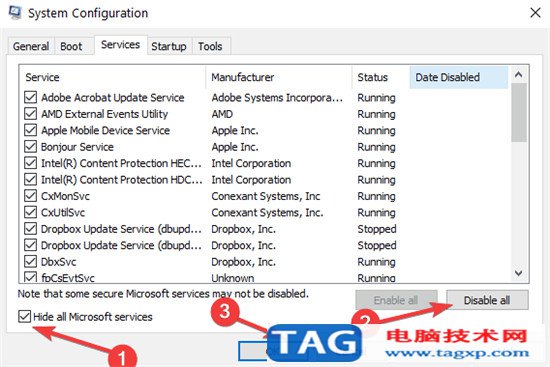
1.键入系统配置 在搜索框中点击Enter
2.在“ 服务”选项卡上,选择“ 隐藏所有Microsoft服务”复选框,然后单击“ 全部禁用”。
3.在“ 启动” 选项卡上,单击“ 打开任务管理器”。
4.在“ 任务管理器”中 的“ 启动” 选项卡上,选择所有项目,然后单击“ 禁用”。
5.关闭任务管理器。
6. 在启动 的选项卡系统配置 对话框单击 OK 重新启动计算机检查Wi-Fi图标现在是可见的。
解决方案13 –创建一个新的用户配置文件
如果此Wi-Fi图标问题是由损坏的用户配置文件触发的,则您需要创建一个新的用户配置文件,并检查问题是否仍然存在于新的配置文件上。
以下是要遵循的步骤:
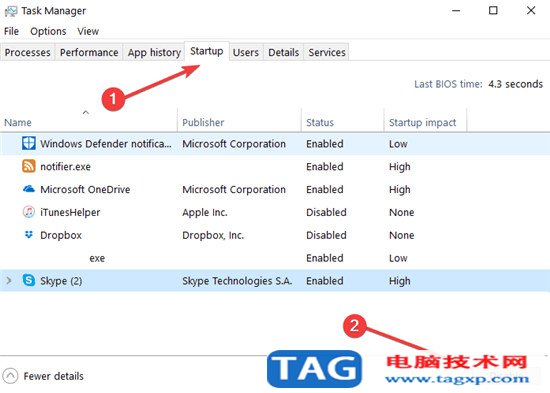
1.转到开始设置帐户家庭和其他人
2.选择“将其他人添加到此PC”
3.输入用户名,密码,密码提示单击下一步。
如果您的用户个人资料已损坏,则可以通过以下最佳方法快速轻松地对其进行修复。
Win10系统上缺少Wi-Fi图标不是主要问题,但是某些用户更喜欢在其任务栏上具有Wi-Fi图标。如果您遇到此问题,请确保尝试使用本文提供的一些解决方案。
 Excel快速选中大量单元格的方法教程
Excel表格是很多小伙伴都在使用的一款软件,在其中我们可以轻......
阅读 飞利浦带你进入沉浸广色域摩色视界
对于曲屏的参数,曲率值成了很多人对其选择的一个参考标准,......
阅读 win11开机启动项怎么关闭的方法
win11开机启动项怎么关闭?想要提升开机速度的话,就要减少过多的......
阅读 win10飞行模式快捷键关闭教程
win10右下角的飞行模式快捷键有时候会导致我们在更改设置时不......
阅读 优化系统性能的技巧:如何提高Windows10的
提升Windows10的运行速度并非易事,但通过一些针对性的调整和优......
阅读 抖音白色闪屏特效添加方
 戴尔宣布推出新的 32 英寸
 2022年抖音春节集卡活动在
 Edge Deflector 是将 Edge 请求
 Microsoft发布Windows 10累积更
 超过1%的PC在Win11发布之前
 Win10 21H1、20H2和2004安全更
 如何干净彻底的清除病毒
 哈利波特魔法觉醒兽王斯
 《骑士精神2》什么武器好
 怎么打字聊天玩王者荣耀
 罗技驱动要开机启动吗
 APP升级地图可视化 测Pro
 Windows更新导致电脑卡顿:
 电脑版qq更换密保手机号码
 WPS文字创建文本框链接的
 WPS Excel设置两个Y轴的方法
 Win10系统玩游戏时CPU自动降
 微信怎么中文翻译英文发
 安装win10专业版后Wifi、以
 路由器设置多台电脑上网
很多人都以为路由器150m和300m之间没多大区别,就是功能提高一倍,其实不然。那么路由器150m和300m还有哪些区别呢?下面文章就给大家具体介绍,一起来看看。 路由器的M是Mbps的简称,比特率...
次阅读

不同的路由器有不同的wifi设置网址,其实我们可以通过路由器的说明书或者路由器背面的标记来查看wifi网址,当然这些都是默认地址,如果网址被修改过那就只能参考本文最下面的方法了。...
次阅读
如果想要两个无线路由器使用同一个wifi信号,只能使用“WDS桥接”这种方法来设置。具体的设置步骤,下面小编会进行详细介绍。...
次阅读

腾达(Tenda)O6V1.0-如何设置点对点桥接?使用O6进行“点对点桥接”,此功能主要针对使用两个网桥设备做电梯视频监控、工程视频监控、远距离无线组网而设计的,方便用户进行安装调试。O6特色...
次阅读
路由器的防火墙怎么设置方法步骤 无线路由器mac地址过滤设置图文教程内网192.168.1.100-192.168.1.102的IP地址在任何时候都只能浏览外网网页;192.168.1.103从上午8点到下午6点只允在外网219.134.132.62邮...
次阅读
TP-Link无线路由器密码忘记了怎么办?相信很多使用TP-Link路由器的用户都会遇到忘记密码的问题,不过不用担心,这个问题很好解决,只需要认真阅读本文并按照相应的操作步骤去做就可以解决问...
次阅读

最好用的免费上网WiFi万能钥匙iOS版正式上架AppStore。因iOS系统不越狱获得权限较少,iOS版正版是通过地理位置获取周围热点信息,iOS版和安卓版的连接和体验完全不同,看看iOS正版如何使用吧...
次阅读

wifi密码怎么改密码?家里无线网密码怎么改 Wi-Fi是一种允许电子设备连接到一个无线局域网(WLAN)的技术,通常使用2.4G UHF或5G SHF ISM 射频频段。连接到无线局域网通常是有密...
次阅读
如今购买的电信猫(ADSL Modem)都具有无线功能,但是在默认情况下,其无线功能是关闭的。如何开启电脑猫的无线WiFi功能呢?下面就具体来了解一下操作方法。 首先,我们需要将电脑IP地址获...
次阅读
很多时候路由器无法上网或者忘记密码,我们就需要重置路由器,那么你知道水星无线路由器怎么恢复出厂设置吗?下面小编介绍两种让水星无线路由器恢复出厂设置的方法 方法一:RESET按键恢...
次阅读
家庭路由器越来越普及,但是很多用户购买了路由器回家后,路由器都是由电信工作人员或者电脑城的技术人员帮助安装和设置的,时间一场,大家都忘记了路由器的登录密码了,甚至很多用户...
次阅读
TP-link无线路由器设置WDS桥接技巧 无线路由器设置WDS扩展网络方法步骤我们在使用路由器的时候,总是会遇到很多的路由器难题,这都是正常的。当我们在遇到了TP-link无线路由器设置WDS桥接的时...
次阅读
用电话线怎样设置无线路由器方法 电话入户模式下如何设置无线路由器我们在使用路由器的时候,总是会遇到很多的路由器难题,这都是正常的。当我们在遇到了用电话线怎样设置无线路由器...
次阅读

小米路由器作为一款智能路由器,可以通过专属手机APP实现远程控制路由器,具有上线提醒、游戏加速、智能限速、防蹭网、广告拦截、宽带提速等诸多实用功能。 小米路由器的安装也只需三...
次阅读

一、开启防蹭网功能的方法 1、通过电脑版Web管理页开启防蹭网功能 在浏览器地址栏中输入192.168.0.1(路由的IP地址未更改的情况下),然后,输入管理密码,输入管理密码后,点击确定,如下图...
次阅读




 鄂公网安备42118102000349