
电脑每次开机都自检的几种解决方法,从理论上讲,计算机曾经非法关机或突然停电;导致系统盘产生错误文件,在下次开机就会执行自检(但这种情况我并不存在)。
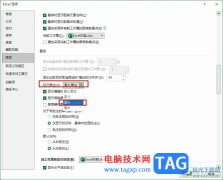
第一种解决方案: 在C盘上点右键,选属性,然后选;工具”选项,点查错项中的;开始检查”,勾√选两个选项,然后会提示文件正在使用,下次开机进行扫描,点击是。下次开机后,在出现扫描对话框,有数字在跳动时,不要按其它键,等它自动扫描完。提示有损坏文件的对话框就不会出现了。 (我使用这个功能时就直接检查了,因为我自检的盘不是系统盘,当时也并未打开这个盘的任何文件) 如此,极有可能解决问题! 第二种解决方案: ①执行;开始”→;运行”→;cmd”→;确定”(弹出MS-DOS窗口); ②在c:\盘盘符根目录下输入chkdsk /r 然后回车。(要检测修复其它的盘符请转到相应的重新盘符输入chkdsk /r) ; ③系统会提示你卸下卷标; ④提示你下次启动是会自动检查此卷标; ⑤重新启动; 此方法成功率为80%,如果还有问题那就是硬盘有硬伤。 第三种解决方案: 进入系统后可以执行;开始”→;运行”,在输入框中输入:SFC /scannow(SFC与/之间有一空格),同时在光驱里插入系统盘,此操作起到修复受保护的系统文件的作用。 知识扩展: 一、如果Windows XP系统所在分区是FAT32的,请转换为NTFS的,能大幅度减少各种原因导致的开机自检,转换方法为: ①单击『开始』菜单中的;运行”并键入;CMD”(不包括双引号)后单击;确定”按钮; ②在命令行下键入命令: convert x:/FS:NTFS //(X为你的系统所在分区) ③系统会提示在下一次的重启进行转换操作,重启即可。 二、如果Windows XP系统所在分区已是NTFS的,仍然出现开机自检的问题,那么: ①单击『开始』菜单中的;运行”并键入;CMD”(不包括双引号)后单击;确定”按钮; ②在命令行下键入命令: Fsutil dirty query X: //(X为你的系统所在分区) 检查该磁盘是否设置了Dirty Bit。如果是的话,可能是硬盘本身的问题,请联系硬盘厂商或者计算机经销商进行检测。 ③防止系统自动检测标记Dirty Bit的卷,可以运行以下命令进行排除: chkntfs /x X: //(X为你的系统所在分区) ④检查任务计划、启动项里有没有相应的加载项,有的话删除即可。 上述都试光了,问题依旧,说明硬盘病入膏肓,应该重新安装操作系统,或者说,硬盘真的有问题洛!为避免数据损失,请重新购买新硬盘或将重要数据保存到其他计算机或移动存储设备。 解决win7开机自检: windows图标键(就是ALT旁边的windows小旗子)+R键----输入;regedit”---回车----打开注册表,找到HKEY_LOCAL_MACHINE\System\CurrentControlSet\Control\Session Manager\BootExecute,将里面的数值;autocheck autochk *”,删掉,开机就不会再自检了! 最近是否有安装过什么软件之类的? 另外WIN7下应该也有检查错误之类的吧。 如图: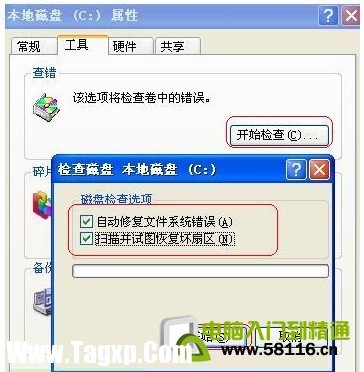 如果有,检查一下看看
另外把详细的自检信息记录发上来再看一下。
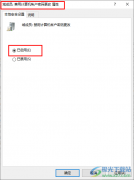
在我的电脑上点右键 属性 系统保护 选中;C盘” 点;配置” 选择;关闭系统保护” 确定 重启 。
如果有,检查一下看看
另外把详细的自检信息记录发上来再看一下。
在我的电脑上点右键 属性 系统保护 选中;C盘” 点;配置” 选择;关闭系统保护” 确定 重启 。
 w7纯净版如何安装到新电脑
我们在自己的新电脑上准备安装win7纯净版操作系统的时候,有的......
阅读 dev c++修改背景颜色的方法
当你想要使用到一款比较简单,且操作起来没有太大压力的编译......
阅读 了解SSD和HDD的区别:哪个更适合我的需求
对于许多用户来说,选择适合自己的存储设备是提升计算机性能......
阅读 USB设备供电不足解决办法:如何解决USB设
USB设备供电不足的问题困扰着许多用户,尤其在使用高功耗设备......
阅读 UG设置永久实体颜色的操作过程讲述
UG是一款非常专业的三维设计软件哦,建模相当方便。相信入手......
阅读 开端电视剧百度云网盘全
 联发科发布天玑8000系列:
 流光之城电视剧全集高清
 OtterBox 推出用于移动游戏
 Windows 10的电脑现在支持自
 Windows10 Build 21322.1000 rs_p
 云闪付可以交社保吗?云闪
 Windows 10的KB4535680修复了
 和平精英麻将物资怎么拿
 如何选择光与夜之恋剧情
 宝可梦传说阿尔宙斯腰包
 i5 12400F和i5 12600KF区别,
 磐镭NVIDIA显卡驱动不能自
 edge浏览器去除首页所有广
 笔记本电池充不进去的原
 word中图片如何导出来保存
 Word文档保护忘记密码的解
 重装win10系统后无线网卡检
 vivo x5 pro总是自动打电话怎
 路由器修改密码之后手机
 水星无线路由器连接校园
重要数据的备份是每位电脑用户都应重视的问题,无论是工作文件、个人照片还是视频资料,确保这些数据安全存储至关重要。近年来,随着硬件技术的进步和存储介质的多样化,备份方案日趋...
次阅读

游戏的流畅体验往往受到多种因素的影响。特别是在高要求的游戏环境中,卡顿现象更是让许多玩家感到沮丧。分析这些现象,可以从多个角度入手,包括硬件配置、软件环境以及网络状态等。...
次阅读

电脑在生活和工作中扮演着重要角色,一旦出现故障,往往让人感到困惑和焦虑。快速诊断电脑问题不仅可以节省时间,还能降低不必要的维修成本。通过掌握一些实用的方法和技巧,用户能够...
次阅读
硬盘数据恢复是一个充满挑战但又非常关键的技术领域,尤其在当今数字化生活中,数据的丢失可能会对个人和企业造成重大损失。幸运的是,随着技术的发展,各种数据恢复工具和技巧应运而...
次阅读

电脑的内存使用情况直接影响整体性能,尤其在多任务处理和大型程序运行时。合理的内存管理可以显著提升使用体验。这里分享一些内存管理技巧,帮助你最大程度上优化电脑的内存使用。选...
次阅读
一般电脑系统默认是会开启睡眠功能的,当我们长时间没有互动控制后,就会自动睡眠,那么电脑睡眠怎么唤醒呢,其实通过电源键、鼠标、键盘等设备都能唤醒。...
次阅读
外接显示器无法显示的问题常常让用户感到烦恼,特别是在进行多任务处理或者需要更高屏幕空间时。这种情况不仅影响工作效率,也可能导致用户对设备产生误解。解决外接显示器连接问题需...
次阅读
对许多DIY爱好者和电脑维修专业人士而言,主板的更换是一项常见且重要的任务。选择合适的主板型号,能够直接影响整台电脑的性能和稳定性。市场上各式各样的主板型号,让人眼花缭乱,想...
次阅读

修复Windows系统错误的有效方法有哪些Windows系统的稳定性与安全性常常成为用户关注的焦点。许多用户在使用电脑时会遇到各种系统错误,虽然这些问题在一定程度上是不可避免的,但掌握一些...
次阅读

游戏电脑的组装不仅是一项技术上的挑战,也是一种趣味与探索的结合。对于新手来说,掌握一些实用的技巧和理念,将极大地简化这个过程。本文旨在帮助广大玩家轻松组装一台高性能的游戏...
次阅读

浏览器的功能是很多使用浏览器的用户都会关心的内容,它可以让我们在浏览器使用时享受到更多的操作体验,但是在使用之前,我们无法知道一款浏览器功能究竟如何,因此小编今天就给大家...
次阅读

电脑散热问题一直是玩家和高强度使用者关注的重点。在日常使用中,过高的温度不仅影响系统稳定性,还可能导致硬件的提前老化。了解如何降低电脑温度,确保最佳性能显得尤为重要。现代...
次阅读

硬盘是电脑中最重要的存储设备之一,但随着使用时间的增加,硬盘出现坏道的几率也在增加。坏道不仅影响磁盘的读取速度,还可能导致数据丢失。面对坏道问题,许多用户常常感到无从下手...
次阅读
网卡作为电脑的重要组成部分,承担着网络连接的职责。它的正常工作直接关系到网络的使用体验。如果你发现网络连接不稳定、速度缓慢或者无法连接,首先要考虑的就是网卡是否出现了故障...
次阅读
外部硬盘是现代用户存储数据的重要设备,有时它们可能会出现无法读取的情况,这让人倍感沮丧。无论是重要的工作文件还是珍贵的照片,无法访问的存储设备都可能给我们带来不小的麻烦。...
次阅读





 鄂公网安备42118102000349