
笔记本续航时间变短是因为电池在多次的充电和放电过程中,笔记本BIOS系统对电池电量产生了误判,这样的情况下,我们可以通过;电池校正”方法让笔记本剩余的电量充分发挥出来。下面给大家介绍两种方法来校正笔记本电池。
标准校正法:用笔记本BIOS中的电池校正功能。
很多品牌的笔记本电脑在其BIOS里面都集成了电池校正的程序,一般英文的说法叫做;Battery Calibration”,即;电池电量校对”。直接进入本本BIOS就能完成电池校正的操作。
1、开机,出现开机画面后按F2进入BIOS菜单;通过左右方向键,选择进入Power菜单。
2、进入Power菜单,就能看到;Start Battery Calibration”选项,选中它并按回车键执行。
3、这时屏幕会变成蓝色,并有英文提示,要求把笔记本的电源适配器插上给电池充电。等电池电量充满后,屏幕又提示用户断开电源适配器。之后笔记本开始持续对电池放电,直到电池电量耗尽。
4、这个过程需要一段时间,等电池耗尽自动关机后,然后接上电源适配器给电池充电,但不要开机。等充电完毕(充电指示灯熄灭)后,电池校正的过程才算完成。
手动校正法:让笔记本本开机自然放电。
有些笔记本在BIOS里怎么找也找不到电池校正的选项。难道这样的笔记本就没法进行电池校正吗?通过我们手动的一些设置,让本本在正常工作中放电直到自动关机。
1、笔记本在操作系统(以Windows XP为例)中,进入;电源选项”。把;电源使用方案”选择为;一直开着”,并把;关闭监视器”、;关闭硬盘”设置为最短的时间,而系统待机要设为;从不”。
2、在;电源选项”的;警报”中,取消所有警报选项,目的是让电池完全耗尽直到关机。
3、设置完毕之后,关闭所有的应用程序,关闭WIFI,拔掉电源适配器,用电池供电。不要做任何操作,直至把电池耗尽后自动关机。放电完毕后,连上电源适配器,把电池充满,则完成了一次电池校正。
另外,如果是Windows7的用户,或者电源管理软件不好设置的,可以进入笔记本的BIOS,将笔记本一直开着,与此同时要拔掉外接电源,等待笔记本将电量耗尽自动关机。
如果给笔记本电池校正后电池的续航能力还不是很明显,那就可能是电池的本身老化所致的,如果笔记本续航能力正常,则不推荐使用电池校正。
自然放电的原理:
表面上看,电池校正的过程是对电池进行充电和放电,不过它的目的不是像我们所想象的那样激活电池,因为现在的本本电池都是锂电池,不存在激活的问题。而充放电的真正目的是让电脑重新认识电池的容量。所以要尽量把电放干净,让本本工作在较小功率下,这样校正的效果才好。
 微信透明主题设置教程
微信默认的ui界面比较无趣,很多喜欢个性化的朋友想知道微信......
阅读 AI如何绘制彩色圆点人物照片-AI绘制彩色
最近很多网友表示自己不清楚AI如何绘制彩色圆点人物照片的操......
阅读 vlc media player设置硬件加速解码为自动的方
vlcmediaplayer是一款功能十分丰富的影音播放器,在这款播放器中......
阅读 打印机无法连接解决方案:打印机无法连
打印机无法连接电脑的问题常常让人感到困惑,无论是家庭用户......
阅读 excel设置合同到期自动提醒的教程
excel软件众所周知是一款专门用来编辑表格文件的软件,可以让......
阅读 AMD表示Zen 4 CPU超频会有惊
 怎么开启或关闭钉钉视频
 抖音卡点视频制作方法图
 Windows 10 Dev Build带来安装程
 Win10令人沮丧的升级缺陷已
 微软:大多数Windows10 200
 锐捷云桌面:基于应用场
 VMware发布安全漏洞的详细
 艾尔登法环唤声泥颅获得
 英雄联盟手游刀妹怎么玩
 艾尔登法环全圣印记收集
 映众显卡售后怎么样
 微星ds102驱动怎么设置
 Edge浏览器添加或删除搜索
 安装Windows系统的最佳步骤
 PPT的表格中拆分单元格的
 PPT中创建加深效果的方法
 飞书将数据转换为图表的
 win11输入法弄到任务栏教程
 艾泰ReOS-SE路由器如何设置
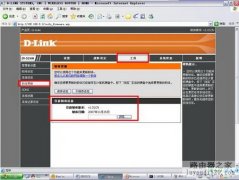 d-link DI-524M路由器升级说明
打印机无法连接到电脑是一个常见的问题,给用户带来了不少困扰。在当今的工作环境中,打印机作为不可或缺的一部分,其稳定性和连接性至关重要。本文将探讨一些有效的解决方案,帮助用...
次阅读

主板是电脑的核心组件之一,其稳定性直接影响整台机器的正常运作。很多用户在使用电脑时,常常会遇到主板无法开机的问题,而导致这个问题的原因多种多样。其中,主板供电是否正常是一...
次阅读

程序崩溃是现代计算机用户常常面临的一大难题,尤其是在执行复杂任务或运行大型软件时。无论是开发程序、处理图形还是游戏,程序崩溃现象都时常发生。遇到这种情况,许多人可能不知所...
次阅读
对于众多用户来说,面对一台老旧电脑,升级可能是提升使用体验的最佳途径。许多用户因害怕操作复杂,或者对硬件知识的缺乏而迟迟不敢动手,只要掌握一些基本的方法和技巧,即使是多年...
次阅读
每个DIY爱好者或有维修需求的用户,都曾面对主板型号无法确认的困境。无论是为了升级电脑,还是进行故障排查,准确识别主板型号都是至关重要的一步。本文将会分享一些实用的方法,帮助...
次阅读
驱动程序更新是确保电脑硬件正常运行的重要环节,但随之而来的驱动程序冲突常常是用户头疼的问题。面对不断变化的硬件环境和日益复杂的软件生态,掌握解决驱动程序冲突的有效方法显得...
次阅读

硬盘数据丢失是许多用户面临的常见问题,尤其是对于那些依赖电脑进行日常工作的个人和企业来说,数据的安全性显得尤为重要。市场上针对硬盘数据恢复的方案五花八门,然而有效的方法究...
次阅读
内存条作为电脑中至关重要的硬件,直接影响着系统的速度和多任务处理能力。随着科技不断发展,新一代内存条产品层出不穷,用户在选择和更换内存时往往会面临多种选择。对于很多DIY爱好...
次阅读

USB接口失效问题是许多电脑用户常常遇到的困扰。USB接口广泛用于连接各种外部设备,如鼠标、键盘、打印机和移动硬盘等,一旦出现问题,便会显著影响日常使用。本文将深入探讨USB接口失效...
次阅读

U盘启动盘是现代电脑使用中不可或缺的工具,尤其在需要重装系统、进行故障排除或测试新系统时,U盘启动盘更是显得尤为重要。制作U盘启动盘的过程其实并不复杂,只需几个步骤,便能轻松...
次阅读
BIOS更新是电脑维修和DIY组装的重要环节,正确的操作能够提升硬件性能、解决兼容性问题,甚至增加新功能。更新BIOS的过程并非没有风险,错误的操作可能导致系统崩溃或设备无法启动。了解...
次阅读

USB接口的功能性至关重要,无论是为设备供电、传输数据还是连接外部设备。遇到USB接口不工作的问题,相信很多用户都会感到困扰。本文将解析USB故障的一些常见原因,并提供相应的解决方案...
次阅读
很多用户用用应硬盘连接电脑后发现,电脑上面不显示移动硬盘,还出现了移动硬盘不显示在我的电脑的情况,为此我们带来了解决的方法,帮助你们一起搞定。...
次阅读

选择合适的显卡型号,对每一个DIY组装爱好者和游戏玩家来说,都是一项重要的任务。市场上各种型号的显卡鱼龙混杂,性能参数差异显著,各种品牌频繁推出新产品,让人眼花缭乱。本文将就...
次阅读

固态硬盘(SSD)已经成为现代计算机系统中不可或缺的一部分。无论是游戏玩家、内容创作者还是普通用户,选择合适的SSD都能显著提升系统性能、缩短加载时间,甚至改善整体使用体验。面对...
次阅读








 鄂公网安备42118102000349