
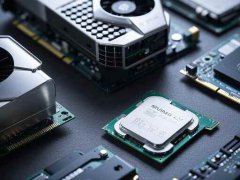
如今,越来越多的用户希望通过升级电脑硬件来提升性能,满足日益增长的使用需求。随着游戏、图形设计、视频编辑等应用的普及,硬件的性能要求也随之水涨船高。正确的升级步骤不仅能延长电脑的使用寿命,还能节省不少成本。接下来,本文将深入探讨在提升性能时需要更换哪些组件,以及如何进行合理的升级。

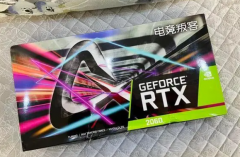
选择合适的硬件组件是进行升级的关键。当前市场上,CPU和显卡是用户卧室计算机性能的主要瓶颈。对于游戏玩家而言,显卡升级无疑是提升帧率和画面质量的有效手段。像NVIDIA的RTX 30系列和AMD的RX 6000系列,便是近年来市场上备受推崇的高性能显卡。不同系统配置对显卡的需求不同,选择时应确保电源和机箱的兼容性。
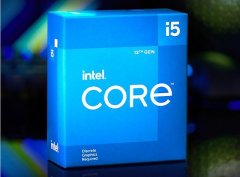
CPU方面,选择一款更高性能的处理器同样重要。对于使用多线程软件的用户而言,选择多核高频的处理器将大幅提升计算速度。例如,AMD的Ryzen系列和Intel的Core i系列均提供了出色的性能选择。为了确保新处理器能够完美发挥性能,用户还需考虑主板支持的芯片组以及内存规范。
内存的升级同样不可忽视。现代应用程序和游戏对内存的需求越来越高,通常,增加内存容量可以显著改善多任务处理能力。当前,推荐至少配备16GB的内存,激情玩家和专业设计师甚至可以考虑32GB或更高容量。选择高速内存(如DDR4 3200MHz或更高)也能加快数据读取速度,提高整体性能。
固态硬盘(SSD)的安装已成为提升电脑读写速度的重要一步。相较于传统机械硬盘,SSD不仅更快,更加耐用。新一代的NVMe SSD相较SATA SSD在速度上有了显著提升,如果主板支持,升级为NVMe SSD将有效缩短系统启动时间和程序加载时间。
在进行硬件升级时,注意充分的散热也是必不可少的。强大的散热系统能确保电脑在高负载下稳定运行,避免因为过热而造成的性能下降。可以考虑更换高效的CPU散热器或增加机箱风扇,以增强散热效果。
进行升级操作时,遵循一个系统的步骤是非常重要的。在备份数据后,首先拆卸旧组件,清理灰尘,再安装新硬件,最后安装操作系统驱动程序。确保所有连接严密,避免因松动而导致的性能问题。
提升电脑性能的升级步骤主要集中在以下硬件组件上:
1. 显卡:提升游戏和图形处理性能。
2. CPU:加快处理速度,应选择多核、高频型号。
3. 内存:增加容量和速度以改善多任务处理能力。
4. 硬盘:更换为SSD,尤其是NVMe SSD以提高读写速度。
5. 散热系统:提高散热效果,确保稳定运行。
常见问题解答(FAQ):
1. 升级电脑硬件后,是否需要重新安装操作系统?
升级过程中,通常只需重新安装驱动程序,但考虑到兼容性,建议在显著更换硬件后进行系统重装。
2. 预算有限,如何优先选择升级组件?
若预算紧张,优先考虑GPU和SSD的升级,两个组件可以显著提升整体性能。
3. 升级后性能提升可以达到多少?
性能提升幅度因原始配置和所更换部件而异,通常可达到20%-100%不等,尤其在游戏性能上效果明显。
4. 如何确认新组件是否兼容?
查看主板支持的硬件标准和规格,确保新组件与主板、内存及电源的兼容性。
5. 升级后如何优化系统性能?
升级后可以使用系统优化软件、清理不必要的文件和应用,定期更新驱动程序以确保最佳性能。
通过仔细选择和合理升级,用户能够显著提升电脑性能,享受更顺畅的使用体验。
 打印机无法连接的故障排查:怎样解决打
打印机连接不上是一个让人头疼的问题,不论是在家中还是在办......
 minitab制作CPK分析--能力分析图表的详细步
提到minitab软件,相信有的新手伙伴还不是非常熟悉的。今日小编......
 电脑电源故障的诊断步骤:如何判断电源
电源故障常常是电脑无法正常启动或运行的主要原因,在众多硬......
 在Visual Studio Code中运行Python的方法
VisualStudioCode提供一个非常清爽的编辑页面,看起来非常的高级,......
 手机酷狗怎么剪辑音乐
手机酷狗可以裁剪音乐剪辑铃声吗?答案是可以的,但要安装一个......
现代计算机依赖于硬盘来存储大量的重要信息,因此硬盘的健康状态直接影响到系统的稳定性和数据的安全性。坏道问题是硬盘故障中比较常见的一种现象,对于普通用户来说,及时判断和处理...

电脑的主板作为系统的核心组件之一,承担着连接各个硬件和处理数据的重任。在考虑更换主板时,需谨慎处理许多细节。本文将详细介绍更换主板的各个步骤和注意事项,帮助你顺利完成这一...

USB接口在现代计算机中扮演着至关重要的角色,几乎每一台设备都依赖于此接口进行数据传输和外设连接。当你的USB接口出现故障时,往往会感到无从下手,接下来将分享一些实用的排查方法,...

电脑主板是计算机的核心组件之一,承载着CPU、内存、显卡和其它周边设备的连接与交互。主板的健康状况直接影响到整台电脑的工作性能。了解主板损坏的症状以及如何判断是否需要更换,对...

声卡驱动问题常常让很多用户感到头疼。即使是高性能的声卡,驱动程序的不稳定也可能导致音质下降、声音延迟或完全无声等问题。了解声卡驱动的基本原理和排查路径,对于确保电脑音效完...

随着游戏和创意应用的不断进步,独立显卡已经成为许多用户实现高效计算和流畅画面的必备组件。而安装独立显卡,相对复杂,但只要将注意事项牢记于心,便能轻松解决不少问题,提高计算...

旧电脑升级显卡对于提升性能、应对最新游戏和应用来说是一个很有吸引力的选择。升级过程中有多个因素需要考虑,以确保新显卡与旧电脑的兼容性和性能的最大化。以下将探讨在进行显卡升...

显卡插槽损坏的情况时有发生,这种问题不仅影响电脑性能,还可能导致用户在使用过程中出现一系列困扰。常常会有朋友问:显卡插槽损坏该如何处理?我需要更换主板吗?这个问题的答案并...
系统重装不仅是一项维护电脑性能的重要工作,还是优化系统表现、解决软件故障的有效手段。虽然重装系统看似简单,但细节处理不当可能导致数据丢失或系统不稳定。掌握一些关键要点至关...

游戏的流畅体验往往受到多种因素的影响。特别是在高要求的游戏环境中,卡顿现象更是让许多玩家感到沮丧。分析这些现象,可以从多个角度入手,包括硬件配置、软件环境以及网络状态等。...
软盘驱动器虽然在现代计算机技术中显得有些过时,但仍有许多怀旧的用户和特定应用需要维护这一硬件。软盘驱动器的故障常常让人头痛,但掌握一些常见问题及解决方案可以帮助用户轻松应...

电脑系统卡顿的问题一直是许多用户面临的头疼难题。无论是工作还是娱乐,流畅的系统运行无疑会提升使用体验。很多使用者常常发现,自己的电脑在执行简单任务时却变得异常缓慢。深究一...

系统崩溃后如何恢复数据,成为了许多电脑用户面临的一大难题。这种情况可以由多种原因引发,包括硬件故障、软件错误或恶意软件攻击等。无论是个人文件还是企业数据,丢失后都会带来不...
数据备份和恢复是保护信息安全的重要一环。随着数字化进程的加快,个人和企业面对的数据丢失风险也显著增加。从意外删除到硬盘故障,数据丢失的情况层出不穷。了解如何有效备份和恢复...
在办公的时候,我们经常需要手动切换输入法,虽然很方便,但总是会浪费时间,那么电脑输入法怎么设置默认为自己的输入法呢,其实只要在语言设置里就能设置了。...










![KB5003698 [手动下载] Window](http://www.tagxp.com/uploads/allimg/c211105/163611305092120-2Z35.jpg)



 鄂公网安备42118102000349