
系统恢复点是一项非常实用的功能,它帮助用户在系统出现故障或不稳定时快速恢复到一个正常的状态。这对于日常使用电脑的我们来说,尤其重要。了解如何创建和使用系统恢复点,不仅可以保护系统数据,还能避免不必要的系统重装带来的麻烦。接下来,将为大家详细讲解系统恢复点的创建和使用步骤。

创建系统恢复点的步骤相对简单。打开控制面板,进入系统和安全选项,点击系统,接着在左侧找到系统保护。此处,你可以看到当前计算机的保护设置。如果您的系统盘(通常是C盘)未开启保护,需要点击该盘的配置按钮,并选择仅仅还原系统文件和设置或还原系统文件和用户文件,然后点击确定保存设置。
接下来,返回系统保护窗口,点击创建按钮。在弹出的对话框中,您可以为这个恢复点输入一个描述,以便日后识别。确认后,系统将开始创建恢复点,这通常会花费几分钟。创建完成后,您会收到提示,表示恢复点设置成功。
使用系统恢复点的过程同样简便。如果系统出现问题,需要恢复到之前的状态,只需按照以下步骤操作。打开控制面板,进入系统和系统保护选项,点击系统还原。系统将开始搜索可用的恢复点。选择一个合适的恢复点后,点击下一步,审查恢复的内容,确认后系统将重启并开始恢复过程。
在使用系统恢复点的过程中,有几点需要注意。尽量为关键的系统更新、安装新应用程序或大文件的修改之前创建恢复点。这可以确保在遇到问题时,可以轻松回溯到相对安全的状态。定期检查和清理恢复点也是一个好习惯,避免占用过多的磁盘空间。
在市场上,许多用户越来越倾向于DIY组装电脑,这不仅能够节约成本,还能为用户提供更多的定制化选择。利用系统恢复点功能,可以在您尝试新硬件或软件配置时,为系统提供保护。万一新硬件与旧系统兼容性出现问题,您可以立即恢复到更安全的状态,从而避免不必要的时间损失。
为了提升电脑的性能,除了定期创建系统恢复点外,还可以进行一些基本的性能优化。定期清理系统垃圾、卸载不常用的软件、进行磁盘碎片整理,都是帮助提升性能的常见技巧。更新驱动程序、调整启动车项,也可以有效改善电脑的运行效率。
以下是一些常见问题,包括关于系统恢复点的使用和创建:
1. 系统恢复点能恢复哪些内容?
- 主要恢复系统文件和设置,个人文件并不受影响。
2. 如何判断我需要创建恢复点?
- 当您进行大型软件安装、系统更新或更改重要设置时,建议创建恢复点。
3. 系统恢复点占用多少磁盘空间?
- 每个恢复点依据已分配的空间大小决定,默认情况下,系统会占用最多15%系统盘的空间。
4. 如何删除旧的恢复点?
- 在系统保护设置中,选择需要删除的恢复点,然后选择删除进行清理。
5. 系统恢复点创建失败怎么办?
- 检查系统保护设置,确认系统盘的保护是否开启,或使用管理员权限重新尝试创建恢复点。
通过以上步骤,用户可以更有效地利用系统恢复点功能,保护自己的数据和系统稳定性。结合DIY组装和性能优化技巧,不仅能提升电脑的使用体验,也让您的数字生活更加轻松。
 premiere设置序列为1080×1920的方法教程
Adobepremiere是一款非常好用的视频剪辑软件,在众多视频剪辑软件......
 电脑版影音先锋设置视频清晰度的方法
影音先锋是一款比较经典的播放器,这款软件可以调整视频播放......
 win11开机需要登陆的解决方法
我们在win11开机时,每次都需要登录才可以进入系统,即使我们......
 星之卡比探索发现BOSS猩猩怎么打
星之卡比探索发现BOSS猩猩怎么打,星之卡比探索发现BOSS猩猩怎么......
 酷我音乐打开音乐桌面的方法教程
酷我音乐是一款非常好用的音乐软件,很多小伙伴都在使用。在......

笔记本电脑是现代人工作和生活中不可或缺的重要工具,而电池则是笔记本体验的重要组成部分。当电池性能下降时,会直接影响到使用的便利性和效率。了解如何判断电池是否需要更换,可以...
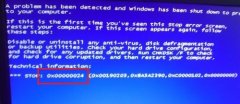
有的用户在电脑的使用过程中,会出现0x00000024蓝屏代码的问题,不知道是什么意思,也不知道如何解决,因此小编今天就给大家带来了0x00000024蓝屏代码解释及解决方法,下面就一起来看一下吧...

声卡是计算机中一个至关重要的硬件组件,其性能直接影响音频播放及录制的质量。当用户面临音频问题时,声卡的故障成为了需要优先排查的关键所在。本文将为您提供一系列方法,帮助您判...

系统更新是现代操作系统维持稳定与安全的重要环节,但遇到更新失败的情况并不少见。这类问题可能由多种因素引起,例如网络连接不稳、存储空间不足或系统文件损坏。如果您正面临更新失...

提升电脑性能,尤其是通过升级RAM内存,是很多用户实现系统快速响应的重要途径。随着应用程序和游戏对计算能力的要求不断提高,选择合适的内存条变得极为重要。本文针对RAM内存的选择和...

散热器在电脑硬件体系中扮演着至关重要的角色,直接影响着系统的稳定性与性能。随着游戏、图形处理、视频编辑等需求的不断提升,挑选合适的散热器变得尤为重要。这篇文章将深入探讨散...
在更新或者使用全新的系统之后,有不少的小伙伴遇到了windows状态栏点不了的情况,为此我们带来了详细的解决方法,可以更好的替大家进行处理哦。...
更新了win10后总有些用户觉得卡顿想要重新安装一次系统来改善不流畅的问题,但是不知道怎么操作,为此下面就给你们带来了win10电脑重装系统操作方法,赶紧来学习一下吧。...

蓝牙技术的普及使得许多设备之间的连接变得更加便捷,但有时用户会遇到蓝牙设备无法连接的情况,这无疑让人感到沮丧。为了帮助大家解决这类问题,本文将从多个方面进行深入探讨,包括...

电脑无法启动的问题常常令人烦恼。用户在面对黑屏、系统无法加载、死机等现象时,常常束手无策。本文将为您深入探讨电脑启动故障的常见原因及相应的解决方案,并提供一些有用的硬件评...

电脑系统随着时间的推移会积累大量的垃圾文件,这些文件不仅占用硬盘空间,还可能导致系统运行缓慢。清理系统垃圾是保证电脑高效运行的一个重要环节。市面上有很多工具能够帮助用户高...

如何检验硬件故障:我该如何检查硬件故障面对电脑频繁出现卡顿、蓝屏或无响应等问题,许多用户可能会怀疑是硬件故障。硬件故障的诊断并非易事,但通过一些有效的方法,能够帮助我们更...
拥有多系统的电脑用户,在开机进入之后,很多都需要去选择系统,但是也有很多用户嫌麻烦想知道怎么解决,下面就来看看电脑每次开机都要选择系统解决方法吧。...

许多人在使用电脑过程中,可能会遇到各种问题,而主板的损坏是最让人头疼的故障之一。主板作为电脑的核心组件之一,不仅承担着处理器、内存及显卡之间的信号传递,还直接影响整个系统...
显卡驱动的安装问题常常让用户感到困惑,尤其是当新硬件面临兼容性挑战时。在当前快速发展的电脑硬件市场中,显卡作为提升性能的重要组成部分,尤为被重视。尽管技术不断进步,驱动程...
















 鄂公网安备42118102000349