
电脑没声音故障的的原因和解决方法
首先,电脑无声看似简单,其实有时问题比较复杂,既涉及到硬件方面的问题又涉及到软件方面的问题 因此,要先查明原因,看是软件还是硬件出了故障,然后针对问题对症下药 千万不能原因不明,就乱捣一气,搞不好会把系统弄瘫痪,麻烦就大了,下面为大家介绍一些解决电脑无声故障的方法:
1 、检查声卡、连接线,以及音箱等设备是否连接正常;运行杀毒软件进行杀毒;
2 、右击 ; 电脑 ” ---- 属性 ” --- 硬件 ” ---- 设备管理器 ” 打开 ; 声音、视频和游戏控制器 ” 有无问题,即看前面有没有出现黄色的感叹号,如有,重新装置这个设备的驱动顺序进行解决;
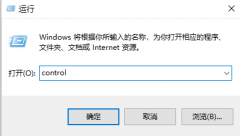
3 、有声音但不见小喇叭时,打开控制面板 ---- 声音和视频设备 ---- 音量,将音量图标放入任务栏 ” 前打上对号;
4 、无声音又无小喇叭时,打开控制面板 ---- 添加与删除程序 ---- 添加删除 Window 组件,附件和工具 ” 前打对号,点击 ; 下一步 ” 然后,关机重启,系统会提示安装新硬件,依照提示进行装置即可;
5 、双击小喇叭 -- 选项 -- 属性 -- 把 ; 麦克风 ” 前面的钩打上即可调节 双击右下角的小喇叭,然后找到麦克风选项。设置一下就好了声音界面点击选项 — 属性,里面有麦克风,打上对勾就有了。
6 、卸载声卡驱动程序,重新进行装置或升级声频驱动程序;
7 、当装置声卡驱动程序时出现 ; 找不着 AC 晶片 ” 提示,有可能是电脑中毒,或者因违规操作误删了声卡驱动程序,抑或是内部软件抵触 解决的方法是重装系统和驱动程序;
8 、干脆不予理睬,关机后等待一段时间后再重新开机,有时声音问题会自行解决 无妨你可以试;
10 、开始 — 控制面板 — 声音和音频设备 — 声音,看看是不是调成无声的然后选 window 默认;
11 、点击开始-运行,输入 regedit 回车,这就打开了注册表,点几 HKEY-CURRENT-USER 再点击其中的 ControlPanel 项,再击其下的 Sound 中的 Beep 将它值由 No 改为 Ye 重启,不是又听见久违了开关机声音了;
12 、把原来的帐户删除了创建一个新的帐户,这样开关机就有声音了可能是用户配置文件出错造成的问题,可以先开启来宾用户 guest, 重起试试看下有没有开关机声音,如果有的话就可以用上面的方法了先要创建一个管理员帐户,然后就点击你这个出问题的帐户,然后按着提示就可以删除了删除的过程中它还会提示是否要保留原来帐户的文件,删除的时候最好要备份收藏夹,还有开始菜单里的装置软件创立的文件夹,搞定后再把它复制过去就可以了。
 WPS Excel将一列数据快速变成2倍的方法
有的小伙伴在使用WPS的时候,对于表格数据的编辑是非常有帮助......
阅读 Excel表格把横坐标放在上方的方法教程
Excel表格是我们都非常熟悉的一款办公软件,在其中我们可以对......
阅读 小画桌在线白板导入文件到白板的教程
作为一款在线实时协作的白板文件,小画桌软件在任何时间、任......
阅读 C4D制作倒角的简单步骤讲述
C4D如何制作倒角?下面就是小编介绍的C4D制作倒角的简单步骤,......
阅读 Pixso导入图片的方法
Pixso可以帮助小伙伴们快速的进行原型文件的创建,在创建的时......
阅读 DDR5内存供应持续增加
 2022抖音必出年味卡图片大
 GTC 2022 参与者可以参加由
 新的Windows10 Insider内部版本
 健康天津怎么查核酸检测
 英特尔通过 Windows 11 支持
 PrintNightmare 漏洞如何利用
 Windows10:2022 年 6 月 15 日
 英雄联盟手游盖伦怎么出
 《ROOM Girl》官网是什么?
 《生死狙击2》新手买什么
 便捷的磁盘分析功能即将
 索泰显卡和七彩虹显卡哪
 电脑硬件故障诊断指南:
 显示器分辨率设置全攻略
 PPT禁用硬件图形加速的方
 PPT打印备注页的方法教程
 window10镜像安装教程
 Win10系统屏幕黑屏就剩鼠标
 Win7自带无线配置程序设置
 d-link DI-524M路由器升级说明
音频问题常常是电脑用户最为头疼的技术难题之一,尤其在进行视频会议、在线游戏或是多媒体创作时,音频的清晰与否直接影响体验。问题的根源可能出在硬件、软件或设置上,下面将提供一...
次阅读

网络连接不稳定是现代生活中常见的问题,尤其是在越来越多设备依赖互联网的背景下。无论是进行在线游戏、视频会议还是远程工作,稳定的网络连接都是重中之重。本文将分享有效的网络问...
次阅读

视频播放出现卡顿是许多用户头疼的问题,尤其是在享受高清电影或游戏时,更是令人失望。这种现象不仅影响了观看体验,也可能是设备性能不足或其他因素引起的。本文将深入探讨视频卡顿...
次阅读
识别常见病毒的症状是每一个电脑用户都应该掌握的技能。随着科技的发展,网络环境变得日益复杂,病毒的种类和传播方式也在不断演变。在这种背景下,了解病毒感染的表现能够帮助用户更...
次阅读
CPU温度过高会造成电脑死机、自动重启 、自动关机、蓝屏等现象,而且对主板和CPU的使用寿命会有一定的影响。cpu温度过高的原因有哪些?如何查看CPU温度?如何给CPU降温?怎样应对...
次阅读

显卡是电脑性能的核心组件之一,尤其在游戏、设计和数据处理等领域中,显卡的性能直接影响到整体使用体验。如果你想了解如何评估显卡性能,以及影响其性能的各种因素,本文将为你提供...
次阅读

安全模式是系统中非常重要的功能,可以解决很多系统的故障,但是很多的朋友其实不太清楚win10开机强制进入安全模式怎么解决系统故障,这其实与我们遇到的具体故障有关,下面就一起来看...
次阅读

CPU散热器的安装是确保计算机正常运行的关键步骤之一,尤其是在高性能环境下。随着各类高端处理器面世,CPU的发热量显著增加,散热器的质量与安装方式直接影响到整个系统的稳定性与性能...
次阅读

键盘失灵这一问题,常常会让我们在使用电脑时感到困扰。导致键盘失灵的原因多种多样,既可能是软件问题,也可能是硬件故障。为了帮助用户快速识别问题并提供有效的解决方案,这篇文章...
次阅读

数据丢失是一种常见而又令人沮丧的经历,尤其是在我们期望通过电脑存储和处理信息的时候。对于每一个用户而言,硬盘上可能保存着重要的文件、照片和其他珍贵数据,一旦意外丢失,寻找...
次阅读
主板上面的线路是硬件中最复杂电路,由于上面的集成线路特别多,因此出现的问题特别多,出现故障的现象也很多,下面笔者总结了主板COMS电路常见的五大故障及排除解决的方法,供...
次阅读

鼠标失灵是常见的电脑问题,导致用户在使用时感到不便。无论是在工作中、游戏中还是日常上网,鼠标的可靠性都至关重要。要排查鼠标失灵的问题,可以从硬件与软件两方面着手,帮助你快...
次阅读

声音的精彩世界对于电脑用户来说至关重要。声卡作为音频处理的核心组件,起着不可或缺的作用。声卡故障,尤其是声音突然消失,可能会让使用者感到无比烦恼。本文将深入探讨声卡故障检...
次阅读
最新的优麒麟操作系统已经支持安装安卓软件了,但是可能不少用户还不知道优麒麟怎么安装安卓软件,其实我们只需要更新系统,然后安装相关的安卓安装器就可以了,需要的朋友快来学习一...
次阅读
显示器的色彩失真现象时常困扰着许多用户,无论是游戏玩家、设计师,还是日常办公人士,色彩的准确度对于观看体验至关重要。当发现显示器的色彩不正常时,了解其原因至关重要,以便及...
次阅读








 鄂公网安备42118102000349