
软件冲突是许多用户在使用电脑时经常遇到的问题,尤其是在同时运行多个应用程序或安装新软件时。此类问题不仅影响应用程序的正常使用,有时还可能导致系统崩溃、数据丢失等严重后果。了解如何有效处理这些冲突,将有助于提升用户体验,确保系统稳定运行。
软件冲突的根本原因通常可以归结为不兼容的程序、重复的文件、错误的注册信息或资源占用过高等。其中,不兼容是最常见的原因之一。当两个或多个程序尝试占用同一个系统资源时,就可能引发冲突。例如,一些防病毒软件可能会干扰其他程序的运行,导致软件启动失败或反应迟缓。及时更新软件版本和操作系统是预防潜在冲突的一种有效方法。
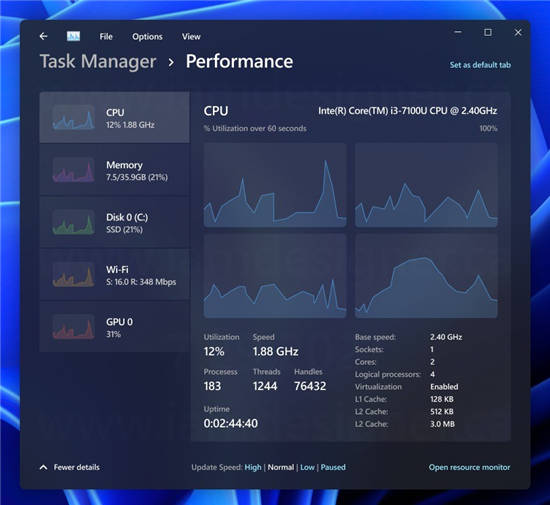
在解决具体的软件冲突时,可以采取以下几种方法。使用任务管理器观察当前运行的程序,识别可能引起冲突的应用。关闭这些程序后,再试图重启出现问题的软件。这一操作既可以排除资源占用导致的冲突,又能帮助用户快速找出问题所在。对于某些不常用或无关紧要的程序,建议在启动时选择手动运行,以节省系统资源。
另一种常用的解决方法是使用安全模式。在安全模式下,系统会以最少的驱动程序和服务启动,这样可以有效减少软件间的干扰。如果在安全模式下问题消失,说明很可能是驱动程序或其他软件引起了冲突。在这种情况下,可以尝试更新或更换相关的驱动程序。
重装软件也是一种解决方案。对于经常出现问题的应用程序,可以考虑卸载后重新安装。确保在重新安装过程中,选择正确的版本并从可靠渠道下载。此方法常常能解决由于文件损坏或缺失造成的冲突。
除了以上方法,性能优化也是提升系统稳定性的重要手段。定期清理系统垃圾文件、优化启动项和升级硬件,可以大幅提升电脑的整体性能,减少软件冲突的发生。建议用户保持良好的计算机使用习惯,不随意下载来源不明的软件,以减少安全风险。
在面对软件冲突时,不妨参考一些实用的工具和资源。例如,使用系统自带的问题报告功能,可以更深入地了解冲突的根源。还有许多第三方软件可帮助用户监控系统性能,及时发现并解决潜在冲突。
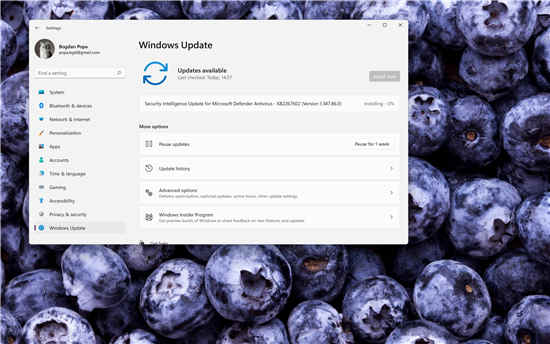
最终,要想长久避免软件冲突的困扰,用户需要保持系统和软件的更新。不要低估定期更新的重要性,它不仅能修补系统漏洞,还能确保程序间的兼容性。
常见问题解答(FAQ)
1. 软件冲突的常见表现有哪些?
软件冲突常表现为程序崩溃、反应迟缓、功能失效或系统蓝屏等现象。
2. 如何判断是软件冲突造成的问题?
若在启动或运行某一软件时遇到异常,可以调查同时运行的其他软件,尝试关闭它们来判断是否是冲突引起的问题。
3. 安全模式有什么好处?
安全模式以最基础的驱动和服务启动,能够帮助用户识别冲突源,提供一个干净的环境来排查问题。
4. 重装软件是否一定能解决问题?
重装软件一般能解决由于程序文件损坏或设置错误导致的冲突,但不一定适用于所有情况。
5. 为什么要定期更新软件?
定期更新可以修复已知漏洞、改进系统性能,以及确保与新版本应用程序的兼容性,减少冲突可能性。
 火狐浏览器设置不记录浏览历史的方法
火狐浏览器是很多小伙伴都在使用额一款便捷浏览器,在使用这......
 ES文件浏览器怎么显示磁盘空间-ES文件浏
很多人不知道ES文件浏览器怎么显示磁盘空间?今日为你们带来的......
 怎么重装系统windows7旗舰版
我们在使用win7操作系统的时候,如果在使用的过程中系统出现了......
 处理硬件故障的基本常识:常见硬件故障
处理硬件故障的基本常识:常见硬件故障的处理方法现代计算机......
 显卡驱动更新对比分析:更新显卡驱动有
如今,显卡驱动的更新成为了许多玩家和专业用户关注的焦点。......

当前市场的电脑显示适配器不断变化,技术的进步让用户对画面质量和游戏性能的要求越来越高。无论是为了更好的游戏体验,还是出于日常办公的需求,换装更新的显示适配器已成了许多DI...
电脑硬件升级是提升系统性能最直接和有效的方式。随着科技的快速发展,硬件市场也在不断更新换代,新技术、新产品层出不穷。在进行硬件升级时,不仅要选择合适的组件,还需考虑兼容性...

打印机作为办公和家庭必备的设备,首先是帮助用户实现文件的高效输出。即使是最可靠的打印机,偶尔也会遭遇各种故障,其中打印机不出纸是最常见的问题之一。解决这个问题不仅需要一定...
随着科技的迅猛发展,许多用户发现自己旧电脑的性能逐渐跟不上现代软件和游戏的需求。升级旧电脑并不一定意味着完全更换,合理的硬件改造能够让它焕发新的生机。以下将分享一些有效的...
驱动程序在计算机的性能和速度方面扮演着不可或缺的角色,特别是当涉及到硬件的优化和管理时。冗余或过时的驱动程序不仅会占用系统资源,甚至可能导致性能下降。如何有效地查找并卸载...
efi系统分区是系统启动引导分区,是独立操作的分区。很多用户在使用完毕之后,不知道这个分区能不能删除。其实是可以删除的,而且操作不是很复杂,下面就来看看具体方法吧。...

GPU温度过高常常是电脑性能下降、稳定性变差甚至硬件损坏的主要原因之一。为了确保系统运行的流畅性,及时检测和维护GPU是每一位电脑用户必须掌握的技能。本文将探讨如何有效检测过高的...
计算机硬件的不断进步使得BIOS的优化变得愈加重要。BIOS(基本输入输出系统)是计算机启动时的第一个软件,它会初始化硬件并加载系统操作系统。通过合理的设置,与最新硬件的兼容性将得...

我们在电脑上可能会下载软件、文件、图片等,很多时候会下载到压缩包,但是不知道电脑下载的文件怎么解压,其实我们只要用系统自带解压就可以了。...
外设故障排查技巧:外设无法使用时该如何检查在日常使用电脑的过程中,外设设备的故障时常会令人感到烦恼。外设包括鼠标、键盘、打印机、显示器等,任何一项无法正常工作,都可能影响...
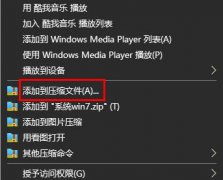
要发送文件并不是所有软件都可以直接发送的,因此我们会需要将其进行压缩才可以去继续使用,今天我们带来的就是压缩教程,下面就来一起看看文件夹如何压缩吧。...

显卡作为电脑的重要组成部分,其性能直接影响到整体的游戏体验和工作效率。随着时间的推移,显卡表面和内部会积聚大量灰尘,这不仅影响散热效果,还可能导致性能大幅下降。定期清洁和...

打印机无法连接的情况常常让人感到困扰,尤其是在工作效率受影响的情况下。到底是什么原因导致了打印机无法顺利连接呢?本文将为您提供一些解决方法,以及在选购和使用打印机时应留意...

蓝屏死机是一种令人头痛的问题,尤其在处理重要文件或参与紧急工作时。面对这种情况,很多用户都曾经历过强制重启的困扰。那么,如何有效解决蓝屏死机带来的强制重启问题呢?以下是一...

安装显卡是提升电脑性能的一项重要步骤。对于初学者来说,安装显卡可能显得有些复杂,但只要掌握正确的方法及注意事项,整个过程将会变得简单而顺利。本文将详细介绍显卡的安装步骤,...

















 鄂公网安备42118102000349