
电脑死机是许多用户常常面临的问题,尤其在进行高强度工作或玩游戏时更是常见。死机现象不仅会影响工作效率,还可能导致数据丢失。了解如何恰当地处理死机状况,能够及时恢复电脑的正常运行至关重要。在此,我们将探讨电脑死机后的处理步骤以及一些常见原因,并提供实用的解决方案。

死机的原因各不相同,可能是由于硬件故障、驱动程序冲突、恶意软件侵袭或系统设置问题。遇到电脑死机的情况,用户应当保持冷静,避免盲目重启。重启后,一些未保存的数据可能会丢失,甚至可能加剧系统的问题。
处理死机时,关键是要先判断系统的响应状态。如果屏幕冻结,尝试按Ctrl + Alt + Delete组合键,打开任务管理器,观察哪些应用程序可能占用了过多资源。如果某些程序不响应,可以选择强制退出。任务管理器的使用既简单又有效,是非常实用的第一步。
当系统完全无反应时,长按电源键彻底关机是唯一的选择。重启后,如果问题依旧,建议进入安全模式。安全模式仅加载必要的驱动程序,这有助于排除软件冲突引起的问题。在安全模式下,可以尝试卸载最近安装的应用程序或更新驱动程序,以寻找问题的根源。
如果无法确定死机的具体原因,进行硬件检查也是必要的步骤。定期清理电脑内部灰尘,确保散热通畅,可以防止因过热导致的死机现象。检查内存条和硬盘的状态,使用专业的诊断工具如MemTest86和CrystalDiskInfo,可以帮助检测潜在的硬件问题。
作业完成后,记得备份重要数据,尤其是大的文件或项目。这将有效防止意外死机造成的数据丢失。
在处理PC死机问题的过程中,关注市场趋势和新硬件的评测也非常重要。随着科技的发展,越来越多的高性能组件面市,比如更快的固态硬盘和更强大的显卡。在进行DIY组装或性能优化时,可以考虑升级这些组件,以提高系统的稳定性和运行效率。
一些常见的故障排除技巧也是不可忽视的。例如,确保操作系统和所有驱动程序都更新到最新版本,定期运行杀毒程序以清除潜在的威胁,以及使用优化工具来清理系统垃圾。这些措施能够在一定程度上预防电脑死机,提升用户的使用体验。
常见问题解答 (FAQ)
1. 电脑死机后该怎么做?
- 尝试使用Ctrl + Alt + Delete打开任务管理器,若无反应,长按电源键强制关机。
2. 如何进入安全模式?
- 重启电脑时,持续按F8键,选择进入安全模式。
3. 会不会因为重启导致数据丢失?
- 强制重启可能导致未保存的数据丢失,建议先尝试其他方法恢复。
4. 如何检查硬件状态?
- 使用MemTest86检查内存,CrystalDiskInfo检查硬盘状态,或者请专业服务进行深度检测。
5. 是否需要定期清理电脑?
- 是的,定期清理内部灰尘和进行维护,有助于防止电脑因过热而死机。
 win7系统中documents and settings文件夹无法访
 focusky导出为ppt的教程
 微软发布带外Windows10 更新以解决 Xbox Ga
 京东、英伟达联手炬星推出AMR仓储机器人
 photoshop将两张图片融合在一起的教程
photoshop简称为ps软件,是一款强大的图像处理软件,为用户带来......
 win11非活动窗口设置教程
在win11中,我们可以对非活动窗口进行滚动、切换等操作,但是......
 快速技巧删除最新的 Windows 11 水印_可以去
微软很快将在不支持的硬件上运行 Windows 11 的设备上显示桌面水......
 WPS PPT制作3D效果文字的方法
WPSPPT是我们用来进行一些设计操作的编辑工具,你可以在该软件......
 如何修复因更新导致的驱动问题:驱动程
更新操作系统或驱动程序后,电脑可能会出现一些意想不到的问......
驱动卸载失败的问题常常令用户感到困惑,尤其是在进行硬件更换或软件升级时。许多用户试图在系统内进行驱动程序的卸载,却发现某些重要的驱动程序始终无法被移除。本文将深入探讨造成...

U盘作为一种常见的数据存储设备,被广泛应用于日常办公、学习及个人数据的转移。很多用户在使用U盘的过程中,难免会遇到一些问题,比如文件格式错误、U盘无法读取、数据损坏等。这时,...
驱动程序在计算机的运行中扮演着至关重要的角色,确保硬件能够与操作系统正确沟通。当用户在进行设备驱动安装时,遇到驱动安装失败的情况,常常会感到困惑。本文将深入探讨可能的原因...

打印机连通性问题在日常使用中越来越常见,不少用户面临着打印机与电脑无法连接的困扰。这不仅影响了工作效率,还可能造成一些不必要的麻烦。了解打印机的工作原理及连接方式,能够帮...
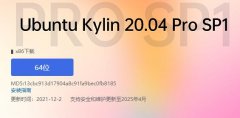
如果我们想要把优麒麟当做自己的主系统来使用,那么推荐使用u盘来安装,这样就不需要使用虚拟机了,不过不是所有人都会用u盘装系统,所以今天小编给大家带来优麒麟u盘安装详细教程,一...

系统文件损坏是许多计算机用户常常遭遇的问题,特别是在进行软件更新、安装新程序或系统崩溃后。损坏的系统文件会导致电脑运行缓慢、频繁蓝屏或无法启动,极大影响用户的工作与生活。...

重装Windows系统是维护电脑性能的重要步骤,但很多用户在这个过程中会遇到各种问题。了解系统重装的细节不仅能提升使用体验,还能有效延长电脑的使用寿命。本文将详细解读重装Windows系统...

识别和解决外设不兼容问题需要对硬件有一定的了解,尤其是当新设备出现在市场上时。外设兼容性问题往往会导致性能下降,甚至系统崩溃,掌握一些识别和解决的方法显得尤为重要。现代电...
电脑摄像头无法正常工作,常常让人感到困扰。在视频会议、在线课程或直播时,摄像头是连接个人与外界的重要桥梁。如果遇到摄像头无法正常工作的情况,不妨通过以下几个步骤进行排查,...

电脑使用一段时间后,总会积累大量的垃圾文件,这些文件不仅占用系统空间,还可能影响电脑的运行速度。如果不定期清理,可能导致系统变得迟缓,甚至影响到软件的正常使用。掌握一些清...
操作系统的持续演变,使得年轻的软件与硬件界面日益适应新系统,但老旧软件却面临重重障碍。这种兼容性问题的成因复杂,用户在使用老软件时,经常遭遇崩溃、功能失效或界面错乱等问题...
现代人的一天生活大部分时间都是在电脑面前度过的,如果电脑亮度设置的不合理,会极大的伤害我们的眼睛,所以在使用电脑前,我们最好先调节电脑的亮度到合理的范围,下面带来电脑屏幕...

现代计算机技术的快速发展,使得自组装电脑逐渐成为许多技术爱好者和DIY玩家的热门选择。自组装不仅能够提升对硬件的理解,还能根据个人需求定制性能、外观和预算。要顺利完成自组一台...

常年使用电脑的朋友肯定习惯了用ctrl+shift快捷键切换输入法,但是最近有用户反应遇到了电脑输入法切换ctrl+shift没反应的问题,那么怎么解决呢。...

音频输出问题常常让用户感到困惑,尤其是在使用电脑进行游戏、观看影片或进行专业音频编辑时。如果声卡出现故障,可能会导致无法听到声音或者音质变差。今天,我们将探讨如何有效地排...














 鄂公网安备42118102000349