
安装附加设备是提升电脑性能和功能的重要步骤,无论是为了游戏、专业设计,还是日常使用,合理选择及安装附加设备都是达成目标的关键。正确的安装不仅可以提高设备的性能,还能延长其使用寿命。以下是一些在安装附加设备时需注意的事项,这些经验将对DIY爱好者和硬件新手大有裨益。

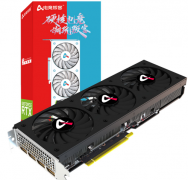
选择合适的附加设备是成功安装的第一步。在市场上,各种硬件产品琳琅满目,选择时要根据自己的需求进行决策。例如,对于游戏玩家来说,一块高性能的显卡至关重要,而对于日常办公用户,可能更倾向于选择速度较快的固态硬盘(SSD)。了解性能参数(如处理器速度、内存容量、显卡显存等)及市场趋势,可以帮助用户做出明智的决策。
在获取所需的附加设备后,细致的安装过程便开始了。安装前,确保你已经准备好所需的工具,如螺丝刀、静电防护手环等。静电是影响电脑硬件的重要因素之一,因此佩戴静电防护手环可以有效避免静电对设备的破坏。在进行硬件安装前,确保将电源关闭并拔掉插头,以保证自身安全。
很多用户在安装时往往忽略了兼容性问题。例如,主板与内存条、显卡、硬盘等设备之间的兼容性是务必确认的。可以通过主板制造商的官方网站查阅支持的硬件清单,确保所购设备能够正常工作。
安装过程中的组织和整理也不可忽视。保证原有设备与新附加设备在内部各个组件之间留有足够的空间,避免因过度拥挤导致散热问题。可以利用标签或清单记录各个设备的安装顺序和位置,以免后续维护时出现混淆。
在所有附加设备成功安装后,启动计算机并进入系统。需要检查设备是否被正确识别,可通过系统的设备管理器进行确认。如有新硬件未被识别,可能需要安装相应的驱动程序,确保所有功能都能够正常使用。观察系统的表现,尤其是新添设备的功效,达到预期效果是持续提升系统性能的关键。
对于那些DIY组装者,性能优化是不可或缺的一步。适当的BIOS设置和操作系统优化能让设备在性能上发挥得更加出色。例如,合理配置内存的时序和频率,以及调整CPU的电压,可以极大地提高处理速度。
对于选择和安装附加设备的一些常见问题,以下是一些解答:
1. 我该如何选择适合我的显卡?
选择显卡时,需考虑你的使用需求、主板的插槽类型以及系统电源的功率,检查显卡的性能参数和用户评价。
2. 是否需要更新主板的BIOS来支持新设备?
新设备有时需要最新BIOS版本以保证兼容性,建议在安装前检查主板制造商官网的信息。
3. 安装固态硬盘会有哪些显著的性能提升?
SSD相较于传统机械硬盘在读写速度上有显著提升,这将加快系统启动和应用加载时间。
4. 如何确保电脑的散热效果?
在安装新设备时,确保通风良好,可以加装散热器或风扇,定期清理灰尘,保持散热系统的正常功能。
5. 有什么软件可以帮助我监控硬件性能?
常用的监控软件有HWMonitor、MSI Afterburner等,它们能实时显示温度、负载、电压等参数。
掌握这些注意事项后,您就能更加自信地进行电脑附加设备的安装与优化,提升系统的整体性能。通过不断的学习和实践,您将成为电脑硬件的可靠专家。
 wps设置定时备份上的教程
越来越多的用户很喜欢使用wps软件,给用户带来了许多的便利,......
 USB供电不足的表现:电脑为什么总是提示
USB供电不足是一个常见的问题,这一现象常常让电脑用户感到疑......
 GeoGebra制作爱心曲线的方法教程
GeoGebra几何画板是一款非常好用的数学绘图软件,很多小伙伴都......
 抖音直播伴侣不显示鼠标的方法
很多小伙伴在使用抖音软件进行直播时都会选择使用抖音直播伴......
 win10还有其他人正在使用这台电脑
当我们在使用win10操作系统的时候,如果在关机的过程中遇到了......

现代社会中,数据无处不在,个人和企业对数据的依赖程度愈发加深。数据备份与恢复的重要性显得尤为突出,一旦数据丢失,带来的损失往往是不可逆的。无论是家庭用户还是企业,掌握数据...

显卡兼容性问题对于很多DIY组装电脑用户来说,常常是一道难题。在选择显卡时,用户不仅要考虑显卡的性能,还要确保它与主板之间能够无缝兼容。许多用户发现,上好显卡插到主板上却无法...
USB设备无法使用的情况越来越常见,尤其是面对复杂的电脑外设连接。问题的根源可能来自许多方面,包括设备本身、操作系统的设置、或驱动程序的冲突等。了解这些问题的症结所在,能够帮...

笔记本电脑已成为现代生活中不可或缺的工具。不论品牌、型号,偶尔也会遇到屏幕显示异常的问题。这不仅影响工作效率,也可能影响用户对品牌的信任。深入了解导致屏幕故障的原因和排查...
电脑外设的连接问题是许多用户在日常生活中常常遇到的尴尬局面,尤其是鼠标和键盘等必需外设突然无法连接时,不仅影响工作效率,也让人感到烦躁。本文将深入探讨鼠标和键盘无法连接到...

保持电脑内部的清洁对其运行效率与寿命至关重要。长时间使用后,灰尘会逐渐积聚,导致散热不良和性能下降。定期清理内部灰尘不仅可以提升电脑的稳定性,还能帮助处理器、显卡等关键硬...
驱动程序的更新通常是为了提升硬件设备的性能和兼容性,但在某些情况下,新驱动可能会引发兼容性问题或性能下降。当你发现新的驱动程序带来的负面影响,回滚到旧版本驱动成为一个重要...

新硬盘驱动的安装步骤相对简单,但许多用户在操作时仍然会遇到各种问题。无论是为了提升存储空间、提高系统性能,还是出于备份的需求,安装新硬盘成为许多DIY爱好者的常见任务。本文将...

键盘失灵是许多电脑用户在日常使用中常遇到的问题。无论是突发的无法输入,还是特定按键的失灵,都可能给工作和娱乐带来诸多不便。出现这种情况时,该如何排查和解决呢?让我们一起深...
无线网络的使用越来越普遍,几乎所有人依赖WiFi来进行日常工作和娱乐。当无线网络出现连接问题时,通常会导致工作中断或娱乐体验受影响。识别并解决这一问题是每个用户都需要掌握的技...

清理电脑系统垃圾是提升计算机运行效率的重要步骤。长时间使用后,系统中会积累大量无用的文件和数据,这些垃圾文件不仅占据存储空间,还可能导致系统运行缓慢。掌握清理系统垃圾的方...

网络速度慢的问题困扰着许多用户,无论是在办公环境还是日常生活中。了解造成网络速度慢的原因,有助于用户采取有效的措施进行优化。本文将为你分析常见的影响因素,并提供一些可行的...

主板BIOS的更新常常被认为是一项复杂而又必要的操作。许多人可能会觉得没有必要进行这样的更新,但实际上,主板固件的更新对电脑的性能、兼容性乃至安全性都具有重要的影响。本文将探...

每一个文件都有属于自己的文件类型,不过大多数的小伙伴都不清楚文件类型是什么意思,其实这是一种独有的格式,下面就有详细的介绍,可以帮助你们了解。...

如今,电脑性能的关键之一在于存储设备的选择。SSD(固态硬盘)因其卓越的读写速度而成为提升电脑性能的热门选择。特别是在游戏方面,SSD的引入能够显著缩短加载时间,改善整体游戏体验...















 鄂公网安备42118102000349