
声音卡故障排查:为什么我的电脑没有声音

面对电脑没有声音的情况,很多用户往往感到困惑,无法判断问题出在硬件、驱动程序还是设置上。其实,这种故障并不罕见,正确的故障排查步骤能让你快速找到并解决问题。
当电脑没有声音时,第一时间可以检查音量设置。操作系统的音量可能被调到最低,或静音状态,这在操作时容易被忽视。进入系统的音量控制界面,确保所有音量滑块都调整到合适的水平,并确保静音选项未被勾选。
接下来,音频设备是故障排查的重点。确保系统识别到正确的音频输出设备。如果你有外接音响或耳机,确认它们是否正确连接到电脑的音频接口,并查看设备管理器中是否有任何音频设备显示为禁用状态或有异常标识。用户可以在设备管理器中右键点击音频设备,选择启用或更新驱动程序,以恢复正常运行。
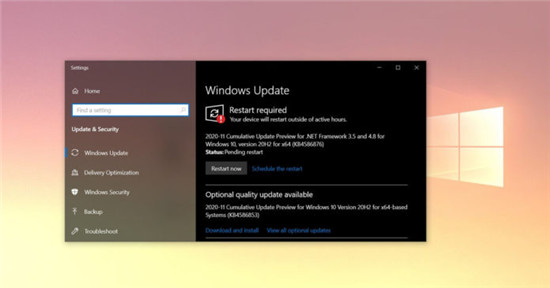
设备的驱动程序问题是另一常见原因。过时或损坏的驱动程序会导致音频设备无法正常工作。在此推荐定期访问硬件制造商的官网,下载最新版本的音频驱动程序,确保驱动的更新。Windows操作系统提供了内置的故障排查工具,用户可以通过设置中的更新与安全找到相关选项,进行自动检测和修复。
另一个不可忽视的方面是硬件故障。若使用的音响系统是外置设备,检查其电源是否正常连接,扬声器是否在工作。尝试连接其他音频设备,如耳机或不同的扬声器,来排查问题是否源自音响设备本身。如果更换其他设备后仍然没有声音,可能是电脑的音频输出接口出现了故障。
对于玩游戏或观看视频的用户,游戏音效设置或媒体播放器的音量设置也需要留意。有时软件的音量设定与系统音量不一致,导致误认为电脑无声。进入游戏或播放器的音效选项,核对音量和输出设备设置。
随着市场上新硬件的不断推出,DIY组装电脑的用户也需要注意,某些新款主板和显卡配备了专属音频芯片,能够提供更高质量的音频输出。如果你最近进行过硬件升级,确保新硬件的驱动程序也得到相应更新,同时检查BIOS设置中音频设备选项是否启用。
综合以上故障排查方法,大部分情况可以通过简单的设置调整或驱动程序更新解决。如果经过上述步骤后仍然无法恢复声音,可能需要专业的维修服务,特别是在确认硬件正常的前提下。
常见问题解答(FAQ)
1. 如何查找我的电脑音频驱动程序版本?
进入设备管理器,展开音频输入和输出,右击你的音频设备,选择属性,在驱动程序选项卡中可以查看版本信息。
2. 为什么我的电脑所有音量都正常,但还是没有声音?
可能是默认音频设备未设置正确,或音频处理软件的音量设置与系统音量不匹配,请检查并重新设置音频输出设备。
3. 我可以手动更新音频驱动程序吗?
可以,通过设备管理器找到合适的驱动程序,或者直接访问硬件制造商官网,下载最新驱动程序并手动安装。
4. 电脑音频接口是否会损坏?
是的,频繁插拔插头或者使用劣质音频线都可能导致接口损伤。如果怀疑接口有问题,可以尝试使用其他音频设备来排查。
5. 怎样优化我的电脑音频效果?
调整音频设置,利用专业的音频软件或驱动程序配置增强音效,同时考虑使用外部DAC(数模转换器)提高音质。
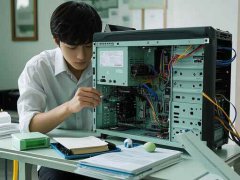 电脑开机自检失败原因:我该如何应对电
电脑开机自检失败是一种令人沮丧的情况,尤其是在急需使用电......
 一步步学习主板BIOS设置(4)
台式机要进入BIOS设置一般是按Del键,笔记本进入BIOS设置一般是......
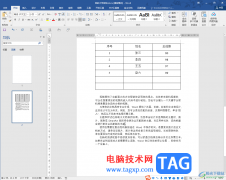 Word文档在方框中打勾√的方法教程
Word文档是一款非常好用的办公软件,很多小伙伴都使用。如果我......
 如何判断显卡故障以及简单检修方法
显卡作为电脑系统中至关重要的组件,承担着图像处理和游戏渲......
 VPN使用技巧大揭秘:怎样安全地浏览被限
VPN()技术在当今互联网环境中扮演了至关重要的角色,尤其是......
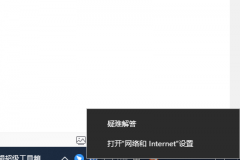
很有用户在使用电脑时候,会出现dns服务器异常的情况,很多用户不知道该如何操作进行修复,小编根据这一问题整理了一些具体的修复操作步骤,接下来一起来看看吧~...

USB接口损坏的问题时常困扰着电脑用户,尤其是在日常工作和娱乐中,各种外设对接口的依赖性愈发增强。当USB接口出现故障后,设备的连接功能受到影响,用户不得不寻求紧急解决方案以恢复...

电脑启动失败,无疑是一件令用户感到非常沮丧的事情。这不仅影响日常工作和娱乐,更可能导致数据丢失。了解导致电脑无法启动的原因并掌握相应的解决方法显得尤为重要。本文将详细讨论...

保护电脑安全是每位用户都需要关注的重要课题。病毒和恶意软件不仅能够窃取个人信息,还可能导致系统崩溃和数据丢失。面对日益复杂的网络环境,采取有效的防护措施至关重要。通过一些...
安装操作系统是一项技术活,涉及到选择硬件、配置BIOS、处理驱动程序等多方面的内容。尽管看似简单,但在实际操作中常会遇到各种问题,困扰着许多用户。不论是新手还是有经验的用户,...
现代电脑的性能提升,显卡驱动程序的安装与更新扮演着关键角色。无论是进行3D建模、玩大型游戏还是进行图形处理,合适的显卡驱动不仅能保证硬件的最佳表现,同时还能解决兼容性问题。...

安装Windows系统是每位电脑用户必备的技能,对于新手来说,了解正确的安装步骤不仅能节省时间,还能避免不必要的麻烦。我们将探讨安装Windows系统的最佳实践,以及一些实用的技巧,帮助新...
现代计算机使用中,外设设备的运转状况直接影响到整体使用体验。鼠标与键盘作为最常用的输入工具,一旦出现故障,可能会导致一系列令人头疼的问题。了解如何判断这些外设是否存在问题...

电脑的正常运行离不开电源的稳定供应。电源故障会导致设备无法开机、随机重启等问题,严重时甚至会影响到其他硬件的安全。了解电源故障的信号对于电脑维护至关重要。本文将深入探讨电...

电脑启动失败的情况时常发生,令人恼火不已。许多用户都遇到过这种烦恼:按下开机键,屏幕黑乎乎,一直无响应。究竟是什么原因导致电脑启动失败呢?维修高手将在下文分享有效的排查步...
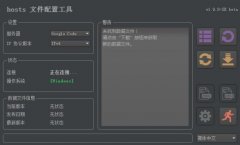
hosts文件是每一台电脑中都必须要拥有的重要文件,大部分用户为了修改它都会下载了hosts文件配置工具,那么这个软件的使用流程是什么呢?下面就一起来看看吧。...
音频设备无声是个常见的问题,尤其在如今电子设备普及的时代。无论是电脑音频输出、外接音响还是耳机故障,很多用户常常不知道该怎么排查。本文将详细探讨音频设备无声问题的解决方案...
外设连接故障经常让用户感到困扰,特别是当键盘和鼠标无法正常使用时。这类问题通常涉及多个方面,包括硬件故障、驱动程序问题和系统设置。掌握一些基本的排查技巧,有助于迅速恢复设...
许多用户在使用电脑过程中,决定性的问题便是显示器黑屏。黑屏现象不仅让人感到困扰,严重影响工作和娱乐体验。了解显示器黑屏的原因,能够帮助用户快速定位问题并采取相应措施。这篇...
清理电脑内部灰尘是维持系统正常运作的关键步骤。灰尘不仅积聚在风扇上,影响散热,甚至可能导致硬件故障。了解如何进行清理以及其对性能的影响,能够帮助用户更好地维护他们的设备。...



















 鄂公网安备42118102000349