
蓝牙技术为现代计算机提供了便利,特别是在无线耳机、鼠标和其他周边设备的连接上。许多用户在使用蓝牙功能时,会面临各种连接问题。这篇文章将为您介绍一些常见的蓝牙连接故障及其解决方案,同时提供一些实用的技巧,以帮助您更好地管理电脑的蓝牙功能。

故障诊断的第一步是确认是否启用了蓝牙。有时候,用户可能会意外关闭蓝牙功能。请前往设置菜单,选择设备,然后点击蓝牙和其他设备。确保蓝牙开关已开启。如果遇到无法打开的问题,可能需要检查驱动程序是否正常。
若蓝牙已开启,但依然无法连接设备,考虑重启蓝牙服务。打开服务窗口,找到Bluetooth Support Service,右键点击并选择重启。这适用许多蓝牙问题,特别是在设备反复断开或无法连接时。
许多连接问题也可能源于驱动程序的问题。确保您的蓝牙驱动程序是最新版本。前往设备管理器,查看蓝牙适配器的属性,检查是否有任何提示或警告标志。如果有,请尝试卸载设备,然后重新启动电脑,系统将自动重装驱动程序。此过程有助于解决因驱动程序损坏导致的连接问题。
用户还应考虑到设备兼容性问题。某些老旧的蓝牙设备可能无法与最新版本的蓝牙协议兼容。查看您设备的规格,确保两者之间的协议版本相匹配。如果存在版本不兼容,可以尝试在较低版本的设备上进行连接。
如果您的电脑已经连接了过多的蓝牙设备,可能会导致新设备无法连接。尽量减少同时连接的设备数量,并定期清理不再使用的蓝牙配对列表。进入蓝牙设置,找到已配对的设备,删除不需要的设备。这不仅有助于维护连接的稳定性,也能提高电脑性能。
对于DIY爱好者来说,装配一台性能优良的电脑需要注意蓝牙模块的选择。在购置配件时,考虑选择支持最新蓝牙标准的模块,如蓝牙5.0或更高版本。这不仅提高了连接稳定性,还增强了数据传输速度和范围,能更好地满足现代设备的需求。
无论是通过硬件评测关注市场趋势,还是运用DIY组装技巧优化电脑性能,理解蓝牙技术及其故障处理都至关重要。解决蓝牙连接问题,能使您的设备更优化,提升使用体验。
常见问题解答 (FAQ)
1. 电脑蓝牙功能打不开,怎么办?
- 检查蓝牙驱动程序是否已安装并更新。有时可能需要在设备管理器中重启蓝牙适配器。
2. 蓝牙设备无法配对,有什么解决办法?
- 确保蓝牙设备处于配对模式,且在距离电脑较近的位置。如果问题仍然存在,尝试重启电脑和蓝牙设备。
3. 如何查看我的蓝牙驱动程序是最新的?
- 访问设备管理器,找到您的蓝牙适配器,右键点击并选择更新驱动程序,然后选择自动搜索更新。
4. 电脑可以连接其他设备,但某个特定设备无法连接,应该怎么办?
- 确认该设备的蓝牙版本与您的电脑互为兼容,还可以尝试重启该设备或查看厂商提供的故障排查指南。
5. 如何减少蓝牙连接问题?
- 定期更新蓝牙驱动,减少同时连接的设备数量,并保持蓝牙设备的清洁和充电。
通过掌握以上知识与技巧,您可以有效解决蓝牙连接的故障,享受更加流畅的无线体验。
 WPS Excel中设置日期按年递增的方法
对于小伙伴们来说,WPS软件是大家都十分熟悉的一款办公软件了......
 另一个伊甸红衣游侠的诗篇怎么获得?
另一个伊甸红衣游侠的诗篇怎么获得红衣游侠的诗篇流程是什么......
 360极速浏览器导入收藏夹的方法
很多小伙伴在电脑中下载安装好360极速浏览器之后想要将自己在......
 dev c++设置代码字体颜色的方法
如果你是刚接触devc++这款开源工具的小伙伴,那么对于如何修改......
 优化电脑游戏性能的技巧:如何提升游戏
电脑游戏已成为许多人生活中不可或缺的一部分。面对不断提升......

越来越多的用户开始重视如何合理地升级旧电脑,从而提升其性能并延长使用寿命。旧电脑虽然在外观上并不总能满足现代用户的需求,但通过一些关键硬件的更换和升级,依然能够让其焕发新...
声卡是电脑音频输出的核心部件之一,一旦声卡无法正常工作,往往会导致播放音频时的静默或者杂音问题。了解声卡驱动的安装过程及故障排查方法对每位电脑用户来说都是必不可少的。本文...
系统蓝屏死机,通常被称为蓝屏,是许多电脑用户都曾遇到的问题。这种现象不仅令人烦恼,还可能导致数据丢失或电脑功能受损。掌握蓝屏死机的解决办法,可以有效提升电脑的使用体验与稳...

操作系统的定期维护是许多用户容易忽视的一个重要环节。虽然当今的硬件和软件都在不断进化,提供了更高的性能和安全性,但操作系统本身也需要经过精心管理,以确保其稳定性和可靠性。...

电脑性能问题时常令用户感到困惑,尤其是当他们期待的流畅表现却远远没有达到预期。这种不如意的体验往往与硬件性能瓶颈有关。在深入了解电脑性能瓶颈之前,有必要观察市场最新的硬件...

电脑中的显卡是推动图形性能的核心组件,良好的驱动程序可以确保显卡发挥出最佳性能,然而在某些情况下,卸载旧的驱动程序并安装新的版本是保持系统稳定性的关键步骤。无论是为了升级...
DIY电脑组装是一项既有趣又实用的技能,适合各种水平的爱好者,尤其是新手。有效的组装不仅能省去维修费用,更能让你对自己使用的硬件有更深入的了解。在此过程中,准备适当的工具至关...
主板BIOS更新是提升电脑性能的一种方法,对于许多用户来说,这一过程伴随着一定的风险。BIOS(基本输入输出系统)作为电脑开机时的第一道防线,负责硬件的初始化和操作系统的加载。时常...

在选择新硬件时,确保其与现有设备的兼容性至关重要。尤其在DIY组装和升级中,许多用户面临着是否能将新硬件无缝融入当前系统的挑战。硬件兼容性不仅关系到性能的发挥,还直接影响到系...
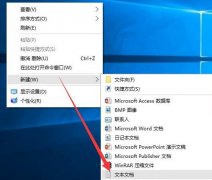
win10系统桌面的快捷方式很多的用户都觉得有个小箭头不美观,但是也不知道怎么将其去掉,为此带来了win10去掉快捷方式小箭头的方法帮助你们。...

硬件和软件的兼容性对于一台电脑的正常运作至关重要。当出现兼容性不良的情况时,可能会导致多个问题,这不仅影响用户体验,也可能会影响计算机的使用寿命。解释兼容性相关问题的首先...

虚拟内存是操作系统中至关重要的一部分,对于提升电脑性能、优化使用体验发挥着重要的作用。在Windows系统中,虚拟内存的设置和管理不仅关乎多任务处理的流畅度,还直接影响到系统的整...

电脑和打印机之间的连接问题是日常使用中常见的困扰,尤其当重要文件急需打印时,连接故障更是令人焦虑。面对不断更新的硬件和驱动程序,了解如何解决这些连接问题显得尤为重要。本文...

电脑启动失败,无疑是一件令用户感到非常沮丧的事情。这不仅影响日常工作和娱乐,更可能导致数据丢失。了解导致电脑无法启动的原因并掌握相应的解决方法显得尤为重要。本文将详细讨论...

电脑用户常常面临显卡升级的需求,特别是对于那些热爱游戏和专业图形设计的用户来说,安装一块全新的NVIDIA显卡不仅可以提升性能,还能享受更流畅的使用体验。正确的安装过程对确保显卡...

















 鄂公网安备42118102000349